

パソコンやスマホのほか様々なデバイスに対応しており、最近日本でも利用者が増えてきています。
他者との大きな違いはVPNの他に「広告ブロック」(フィッシング詐欺などの危険なサイトの)ブロック」などのブロック機能が標準で利用できる点です。
なお、支払いは米ドルベースでの支払いになるめ、円高の場合は安価に円安の場合は価格が高くなります。
今回は、ExpressVPNの料金体系や評判、および実際に使用して感じた感想やメリット・デメリットを解説します。
他社含めたVPN比較について
本記事では、ExpressVPNを中心にご紹介していますが、他社含めたおすすめのVPNを「【VPNおすすめ3選】海外&国内の有料VPNサービス徹底比較」に記載しています。VPNサービスを比較検討したい方はあわせてご参照ください。
ExpressVPNの料金体系や評判
|
おすすめ度: |
|
| 料金 |
【2年+4ヶ月契約】月額528円 ※2年+4ヶ月総額14,784円
【1年+3ヶ月契約】月額858円 ※1年+3ヶ月総額12,870円 【1ヶ月契約】月額2728円 ※1年+3ヶ月総額2,728円 |
|---|---|
| 特徴 |
|
| サーバーリージョン・台数 |
|
| 同時接続 | 最大10台 |
| VPNプロトコル | OpenVPN / IKEv2 |
| 対応OS・アプリ | Windows、Mac OS、Linux、Android、iOS、Linux、ルーター版、Chrome、Firefox、Edge、Brave、Fire TV、Apple TV、サムスンスマートテレビ、スマートテレビ、Playstation、Xbox、Nintendo Switch |
| サポート | 24時間365日 / メール(日本語翻訳可)、ライブチャット(日本語翻訳可) |
| 運営会社 | Express VPN International Ltd(イギリス領ヴァージン諸島) |




ExpressVPNは、Express VPN International Ltdが運営するVPN(仮想プライベートネットワーク)サービスです。
本社は、欧州のデータ保持法がなくイギリスとは異なる法的管轄権のイギリス領ヴァージン諸島に拠点が置かれています。
ExpressVPNの主なプラン
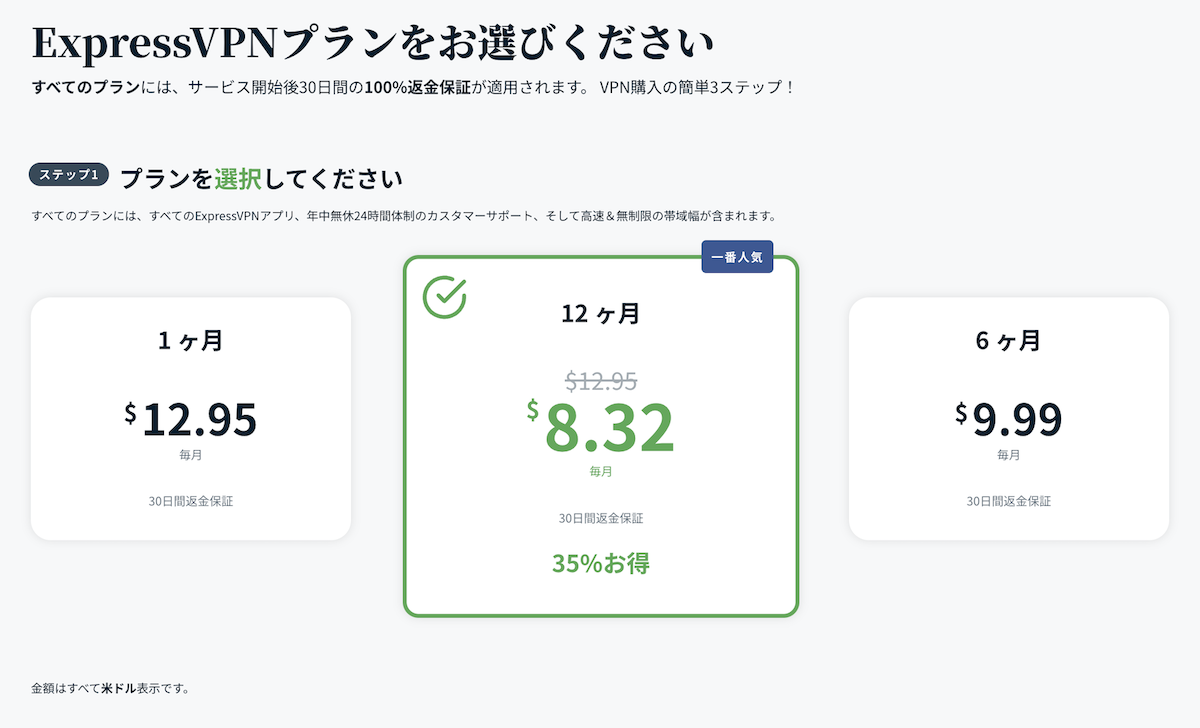
ExpressVPNのプランは下記の通り3つのプランが提供されており米ドル請求になります。
通常のVPN用途の場合は下位のベーシックプランで十分です。なお、最上位プロプランでは専用の固定IPが利用できます。
ExpressVPNのプラン
ベーシックプランの料金は下記の通り。2年契約の場合キャンペーンで+数ヶ月間無料期間など実施していることが多く、長期ほど割安になっています。
| 契約期間 | 2年間 | 1年間 | 1ヶ月 |
|---|---|---|---|
| 月額料金 | 528円 | 858円 | 2728円 |
| 同時接続制限 | 8台 | 12台 | 14台 |
| 返金保証 | 30日返金保証あり | ||
ExpressVPNのVPNサーバー設置国
ExpressVPNのVPN設置国は下記の通り。アメリカや日本、イギリスなど大都市を持つ国では複数拠点にサーバーが用意されています。
ExpressVPNと他社VPNの比較
ExpressVPNと他社の比較は下記の通り。
VPN接続スピードとVPNアプリの使いやすさに定評があり、世界で105カ国の場所に合計3000台以上のサーバーが利用できる世界的に有名なVPNの一つです。
各VPNサービスの比較
各VPNサービスのデバイス・アプリ対応状況
| 代表的なデバイス・OS | |||||||||
|---|---|---|---|---|---|---|---|---|---|
| デバイス | NordVPN | MillenVPN | Surfshark | スイカVPN | セカイVPN | ExpressVPN | ProtonVPN | CyberGhost |
PIA※
Private Internet Access
|
| Windows OS | ◎ | ◎ | ◎ | ◯ | ◎ | ◎ | ◎ | ◎ | ◎ |
| Mac OS | ◎ | ◎ | ◎ | ◯ | ◎ | ◎ | ◎ | ◎ | ◎ |
| iOS | ◎ | ◎ | ◎ | ◎ | ◎ | ◎ | ◎ | ◎ | ◎ |
| Android | ◎ | ◎ | ◎ | ◎ | ◯ | ◎ | ◎ | ◎ | ◎ |
| Linux | ◎ | ー | ◎ | ◯ | ー | ◎ | ◎ | ◎ | ◎ |
| ブラウザ拡張機能 | |||||||||
| デバイス | NordVPN | MillenVPN | Surfshark | スイカVPN | セカイVPN | ExpressVPN | ProtonVPN | CyberGhost | PIA |
| Chrome | ◎ | ー | ◎ | ー | ー | ◎ | ◎ | ◎ | ◎ |
| Microsoft Edge | ◎ | ー | ◎ | ー | ー | ◎ | ー | ー | ー | Firefox | ◎ | ー | ◎ | ー | ー | ◎ | ◎ | ◎ | ◎ |
| TV | |||||||||
| デバイス | NordVPN | MillenVPN | Surfshark | スイカVPN | セカイVPN | ExpressVPN | ProtonVPN | CyberGhost | PIA |
| Amazon Fire TV | ◎ | ◎ | ◎ | ー | ー | ◎ | ◎ | ◎ | ◎ |
| Apple TV(tvOS対応) | ◎ | ー | ◎ | ー | ー | ◎ | ◎ | △ | △ |
| Android TV | ◎ | ー | ◎ | ー | ー | ◎ | ◎ | ◎ | ◎ |
| ゲーム | |||||||||
| デバイス | NordVPN | MillenVPN | Surfshark | スイカVPN | セカイVPN | ExpressVPN | ProtonVPN | CyberGhost | PIA |
| Nintendo Switch | △ | ー | △ | ー | ー | △ | ー | △ | △ |
| Play Station | △ | ー | △ | ー | ー | △ | ー | △ | △ |
| Xbox | △ | ー | △ | ー | ー | △ | ー | △ | △ |
| その他 | |||||||||
| デバイス | NordVPN | MillenVPN | Surfshark | スイカVPN | セカイVPN | ExpressVPN | ProtonVPN | CyberGhost | PIA |
| Chromebook | ◎ | ー | ◎ | ー | ◯ | ◎ | ◎ | ◎ | △ |
| Amazon Fire Tablet(Kindle Fire) | ◎ | ◎ | ◎ | ー | ー | ◎ | ー | ◎ | ー |
| Raspberry Pi | ◎ | ー | ◎ | ー | ー | ◎ | ー | ◯ | ◎ |
| VPNルーター対応 |
◯ ※対応状況 |
ー |
◯ ※対応状況 |
ー | ー |
◯ ※対応状況 |
◯ ※対応状況 |
◯ ※対応状況 |
◯ ※対応状況 |
- ◎:専用アプリ・プラグインあり
- ◯:専用アプリはないがOS標準のVPNネットワーク設定から手動接続可能
- △:専用アプリの用意はないが、VPN対応ルーターやSmartDNS利用などで対応可能(と公式で記載されている)
- ー:非対応/公式サイトに記載なし※例えばAndroid用アプリ提供している場合Chromebook(AndroidOS)も理論上対応可能であったり、VPN対応ルーターを利用すれば対応できる可能性があっても公式サイトで言及されていない場合はーと記載しています。
- ※◎と記載があっても、古い世代の機種の場合VPN対応ルーター経由が必要になる場合があります。
https://nordvpn.com/ja/download/
https://millenvpn.jp/app/
https://surfshark.com/ja/download
https://www.expressvpn.com/jp/vpn-download https://www.cyberghostvpn.com/download
各VPNサービスのプロトコル対応表
| プロトコル | MillenVPN | NordVPN | Surfshark | ExpressVPN | スイカVPN | セカイVPN | CyberGhost | PIA VPN | Proton VPN | Windscribe | TunnelBear |
|---|---|---|---|---|---|---|---|---|---|---|---|
OpenVPN
OpenVPNは現在主流の高速で安全なVPNプロトコル。AES-256暗号化方式を用いている。 |
◯ | ◯ | ◯ | ◯ | ◯ | ◯ | ◯ | ◯ | ◯ | ◯ | |
WireGuard
WireGuardは非常に高速で安全なVPNプロトコル。使われ始めたのは比較的最近。 |
◯ |
◯※
NordVPNではWireGuardプロトコルをベースにしたNordLynx(ノードリンクス)を採用 |
◯ | ◯ | ◯ | ◯ | ◯ | ◯ | |||
IKEv2 / IPSec
IKEv2 / IPSecは従来から利用されている高速で安全なVPNプロトコル |
◯ | ◯ | ◯ | ◯ | ◯ | ◯ | ◯ | ◯ | ◯ | ◯ | |
L2TP/ IPSec
L2TP / IPSecは従来から利用されている安全なVPNプロトコル。速度は普通〜若干遅いと言われている |
◯ | ◯ | |||||||||
OpenConnect
OpenConnectはCISCO社のAnyConnect方式と互換性を持つオープンソースプロトコル。中国のインターネット規制にも強い結果を得られている |
◯ | ◯ | ◯ | ||||||||
PPTP
PPTPは現在暗号化の弱さからあまり使われなくなったプロトコル。セキュリティ目的なら使わない方が無難。 |
◯ | ◯ |
ExpressVPNの評判・口コミ
ExpressVPNの良い評判としては、接続スピードが速い、使いやすいといった声が目立ちました。

- アプリがシンプルで使いやすい
- サーバーが置かれている国が90カ国以上の多いのが良い
- VPN接続してもスピードが速かった
一方よくない声としては価格が他社よりも高いや、思っていたより通信速度が不安定だったとの声もありました。

- 価格が少し高い
- 思っていたより接続が不安定だった
- 中国から接続できなかった
ExpressVPNに限らず、VPNを使った動画視聴や中国からの接続は保証されているわけではなく、時期によっても「見られた」「見られない」といったように状況がまちまちで変わっていることに注意しましょう。
ExpressVPNに対する海外の口コミ
ExpressVPNは世界で有名なVPNなので外国の利用者も多いです。
多くの意見としては「スピードや安定性は信頼できる」「価格が他社よりもやや高いのがマイナス点」といった論調が多くありました。
ExpressVPN利用時の当サイトでVOD接続検証結果
以下は当サイトでいくつかの各サービスにVPN接続した状態で利用可能か検証した結果です。
サイトにアクセスできるか(正常に表示されるか)、ログインできるか、動画を再生できるかを確認しました。
| 検証内容 |
Windows OS(※)
利用ブラウザ:Chromeで接続、ExpressVPNアプリの接続プロトコル自動で検証
|
iPhone(※)
各VODアプリに接続、ExpressVPNアプリの接続プロトコル自動で検証
|
Android(※)
各VODアプリに接続、ExpressVPNアプリの接続プロトコル自動で検証
|
|---|---|---|---|
| Netflix | ◯ | ◯ | ◯ |
| U-NEXT | ◯ | ◯ | ◯ |
| AbemaTV | ◯ | ◯ | ◯ |
| DMMTV |
×※
このサービスはお住まいの地域からはご利用になれません。と表示された。
|
×※
お住まいの地域では DMM TVを視聴できません」と表示された
|
×※
「エラーが発生しました。何度も発生する場合は設定>お問い合わせからお問い合わせお願いします。」と表示されて再生できない
|
| Hulu | ◯ | △※ 「SSLエラーが起きたため、サーバへのセキュリティ保護された接続を確立できません。[エラーコード:L--1200]」と表示されて再生できない。何回か再生を試みると再生できる時もあり不安定。 |
×※ サポート外ネットワークからの接続です。日本国外からの接続、VPN・プロキシ経由の接続などではご利用いただけません。[エラーコード:L-15]と表示されてログイン・視聴共にできない。 |
| Amazon Prime Video | ◯ | ◯ | ◯ |
| DAZN | ◯ | ◯ | ◯ |
過去のExpressVPNのVOD接続可否状況を見る
2025年3月ExpressVPNのVOD接続状況
| 検証内容 |
Windows OS(※)
利用ブラウザ:Chromeで接続、ExpressVPNアプリの接続プロトコル自動で検証
|
iPhone(※)
各VODアプリに接続、ExpressVPNアプリの接続プロトコル自動で検証
|
Android(※)
各VODアプリに接続、ExpressVPNアプリの接続プロトコル自動で検証
|
|---|---|---|---|
| Netflix | ◯ | ◯ | ◯ |
| U-NEXT | ◯ | ◯ | ◯ |
| AbemaTV | ◯ | ◯ | ◯ |
| DMMTV |
×※
このサービスはお住まいの地域からはご利用になれません。と表示された。
|
×※
お住まいの地域では DMM TVを視聴できません」と表示された
|
×※
お住まいの地域では DMM TVを視聴できません」と表示された
|
| Hulu | ◯ | ◯ | ◯ |
| Amazon Prime Video | ◯ | ◯ | ◯ |
| DAZN | ◯ | ◯ | ◯ |
2025年1月ExpressVPNのVOD接続状況
| 検証内容 |
Windows OS(※)
利用ブラウザ:Chromeで接続、ExpressVPNアプリの接続プロトコル自動で検証
|
Mac OS(※)
利用ブラウザ:Chromeで接続、ExpressVPNアプリの接続プロトコル自動で検証
|
iPhone(※)
各VODアプリに接続、ExpressVPNアプリの接続プロトコル自動で検証
|
Android(※)
各VODアプリに接続、ExpressVPNアプリの接続プロトコル自動で検証
|
|---|---|---|---|---|
| Netflix | ◯ |
◯※
ログイン・動画再生は問題なくできたが、下記のメッセージが何回か表示された。「問題が発生しました。VPNまたはプロキシを使用しているようです。それらのサービスをオフにしてもう一度お試しください。詳しくはこちらをご覧ください: netflix.com/proxy」と表示された
|
◯ | ◯ |
| U-NEXT | ◯ | ◯ | ◯ | ◯ |
| AbemaTV | ◯ | ◯ | ◯ | ◯ |
| DMMTV |
×※
このサービスはお住まいの地域からはご利用になれません。と表示された。
|
×※
このサービスはお住まいの地域からはご利用になれません。と表示された。
|
×※
お住まいの地域では DMM TVを視聴できません」と表示された
|
×※
お住まいの地域では DMM TVを視聴できません」と表示された
|
| Hulu |
×※
ログインはできるが動画再生時に下記メッセージが表示されて再生できない。「エラー エラーが発生しました。誠に恐れ入りますが、しばらくしてから再度アクセスをお試しください。コード:Unknown」
|
×※
ログインはできるが動画再生時に下記メッセージが表示されて再生できない。「エラー エラーが発生しました。誠に恐れ入りますが、しばらくしてから再度アクセスをお試しください。コード:Unknown」
|
×※
動画再生時に下記メッセージでエラー。「再生中にエラーが発生しました。もう一度再生をお試しいただくか再度ダウンロードし直してください。」
|
×※
動画再生時にくるくるとローディングが終わらずに固まって再生できない
|
| Amazon Prime Video | ◯ | ◯ | ◯ | ◯ |
2024年9月ExpressVPNのVOD接続状況
| 検証内容 | Windows OS | Mac OS | iPhone | Android |
|---|---|---|---|---|
| Netflix |
◯※
初回ログインできず。不審なログインアクティビティとして検出とメールが来てパスワード変更を要求されたのでパスワード変更実施。再度試すと無事ログイン・視聴できた
|
◯ | ◯ | ◯ |
| U-NEXT | ◯ | ◯ | ◯ | ◯ |
| AbemaTV |
△※
English version followsという利用規約同意の画面が表示された。動画はお住まいの地域ではご視聴できませんと表示されて再生できない。VPNサーバーの拠点を変更することで再生できた。不安定。
|
◯ | ◯ | ◯ |
| DMMTV |
×※
このサービスはお住まいの地域からはご利用になれません。と表示された。プロトコル・拠点変更しても不可
|
×※
このサービスはお住まいの地域からはご利用になれません。と表示された。プロトコル・拠点変更しても不可
|
×※
お住まいの地域では DMM TVを視聴できません」と表示された。VPNサーバー拠点変更などしても不可
|
×※
お住まいの地域では DMM TVを視聴できません」と表示された。VPNサーバー拠点変更などしても不可
|
| Hulu |
×※
アクセスが禁止されています。というページが表示された。VPNサーバー拠点変更などしても不可
|
×※
アクセスが禁止されています。というページが表示された。VPNサーバー拠点変更などしても不可
|
◯ | ◯ |
| Amazon Prime Video | ◯ | ◯ | ◯ | ◯ |
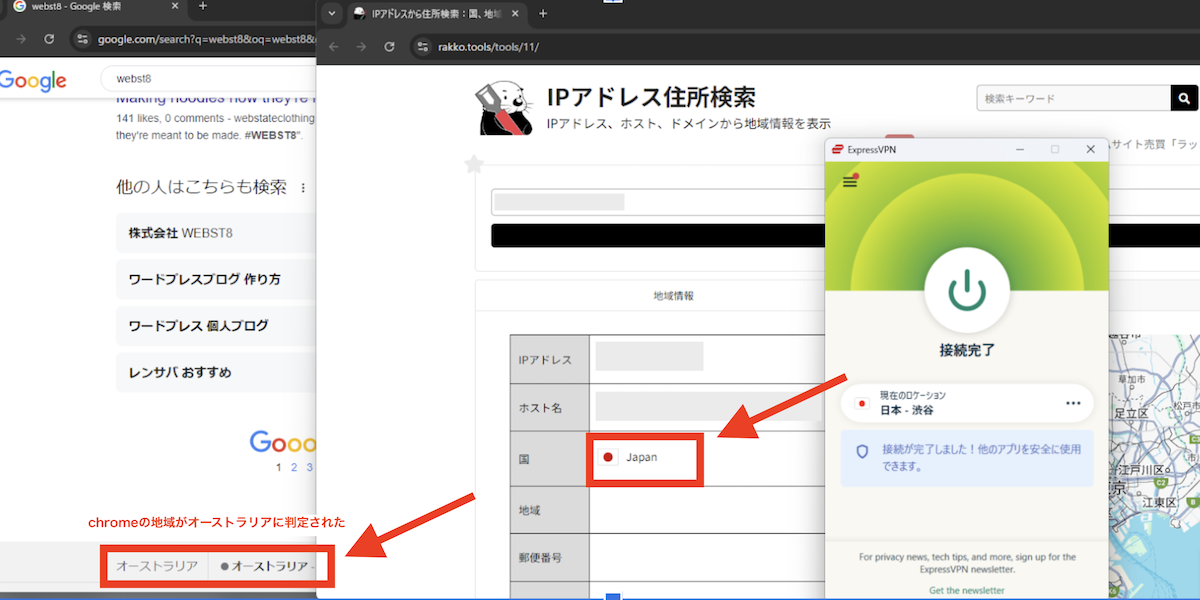
2025年3月時点で検証した結果では、一部VODを除き良好な結果となりました。 (2024年9月時点で)検証した環境・タイミングでは、(IPアドレス判定ツールでは日本に判定されましたが)ChromeのWebブラウザの地域判定でなぜかオーストラリア判定され、VODの接続も微妙な結果でした・・
(参考)2024年9月時点のIPアドレス判定結果

他社VPNのVOD接続の検証結果
なお、他社のVOD接続の検証結果は下記の通り。基本的にNetflixやU-NEXT、Amazon Prime VideoはどのVPNを利用しても大体安定して視聴できました。一方、DMM TVやHuluなどはVOD接続でエラーが発生しやすい傾向にありました。
| 検証内容 |
Windows OS(※)
利用ブラウザ:Chromeで接続、MillenVPNアプリの接続プロトコル自動で検証
|
iPhone(※)
各VODアプリに接続、MillenVPNアプリの接続プロトコル自動で検証
|
Android(※)
各VODアプリに接続、MillenVPNアプリの接続プロトコル自動で検証
|
|---|---|---|---|
| Netflix | ◯ | ◯ | ◯ |
| U-NEXT | ◯ | ◯ | ◯ |
| AbemaTV | ◯ | ◯ | ◯ |
| DMMTV |
◯※
MillenVPNではWebページアクセスエラー(このサービスはお住まいの地域からはご利用になれません。と表示される)。MillenVPN Native(IKEv2)で接続するとログイン・視聴可能
|
◯※
通常のMillenVPNアプリ利用時は動画再生時にエラーで再生できない。(お住まいの地域からはご利用になれません。とメッセージ)。Millen VPN Native(IKEv2)利用時は再生できた。
|
◯※
通常のMillenVPNアプリ利用時は動画再生時にエラーで再生できない。(お住まいの地域からはご利用になれません。とメッセージ)。Millen VPN Native(IKEv2)利用時は再生できた。
|
| Hulu | ◯ | ◯ | ◯ |
| Amazon Prime Video | ◯ |
◯※
MillenVPNアプリで接続すると「お使いのデバイスは、VPNまたはプロキシサービスを使用してインターネットに接続されています。VPNまたはプロキシサービスを無効にしてもう一度お試しください。」となり視聴できない。MillenVPN Nativeを利用することで視聴できた。
|
◯ |
| DAZN | ◯ | ◯ | ◯ |
過去のMillenVPNのVOD接続可否状況を見る
2025年3月MillenVPNのVOD接続状況
| 検証内容 |
Windows OS(※)
利用ブラウザ:Chromeで接続、MillenVPNアプリの接続プロトコル自動で検証
|
iPhone(※)
各VODアプリに接続、MillenVPNアプリの接続プロトコル自動で検証
|
Android(※)
各VODアプリに接続、MillenVPNアプリの接続プロトコル自動で検証
|
|---|---|---|---|
| Netflix | ◯ | ◯ | ◯ |
| U-NEXT | ◯ | ◯ | ◯ |
| AbemaTV | ◯ | ◯ | ◯ |
| DMMTV |
◯※
MillenVPNではWebページアクセスエラー(このサービスはお住まいの地域からはご利用になれません。と表示される)。MillenVPN Native(IKEv2)で接続するとログイン・視聴可能
|
◯※
通常のMillenVPNアプリ利用時は動画再生時にエラーで再生できない。(お住まいの地域からはご利用になれません。とメッセージ)。Millen VPN Native(IKEv2)利用時は再生できた。
|
◯※
通常のMillenVPNアプリ利用時は動画再生時にエラーで再生できない。(お住まいの地域からはご利用になれません。とメッセージ)。Millen VPN Native(IKEv2)利用時は再生できた。
|
| Hulu | ◯ |
◯※
前回は通常のMillenVPNアプリNG(MillenVPN Native利用時はOK)だったが、今回は通常のMillenVPNアプリでもOKだった。
|
◯※
前回は通常のMillenVPNアプリNG(MillenVPN Native利用時はOK)だったが、今回は通常のMillenVPNアプリでもOKだった。
|
| Amazon Prime Video | ◯ | ◯ | ◯ |
| DAZN | ◯ | ◯ | ◯ |
2024年12月MillenVPNのVOD接続状況
| 検証内容 |
Windows OS(※)
利用ブラウザ:Chromeで接続、MillenVPNアプリの接続プロトコル自動で検証
|
Mac OS(※)
利用ブラウザ:Chromeで接続、MillenVPNアプリの接続プロトコル自動で検証
|
iPhone(※)
各VODアプリに接続、MillenVPNアプリの接続プロトコル自動で検証
|
Android(※)
各VODアプリに接続、MillenVPNアプリの接続プロトコル自動で検証
|
|---|---|---|---|---|
| Netflix | ◯ | ◯ | ◯ | ◯ |
| U-NEXT | ◯ | ◯ | ◯ | ◯ |
| AbemaTV | ◯ | ◯ | ◯ | ◯ |
| DMMTV |
◯※
MillenVPNではWebページアクセスエラー(このサービスはお住まいの地域からはご利用になれません。と表示される)。MillenVPN Native(IKEv2)で接続するとログイン・視聴可能
|
◯※
MillenVPNではWebページアクセスエラー(このサービスはお住まいの地域からはご利用になれません。と表示される)。MillenVPN Native(IKEv2)で接続するとログイン・視聴可能
|
◯※
通常のMillenVPNアプリ利用時は動画再生時にエラーで再生できない。(お住まいの地域からはご利用になれません。とメッセージ)。Millen VPN Native(IKEv2)利用時は再生できた。
|
◯※
通常のMillenVPNアプリ利用時は動画再生時にエラーで再生できない。(お住まいの地域からはご利用になれません。とメッセージ)。Millen VPN Native(IKEv2)利用時は再生できた。
|
| Hulu | ◯ | ◯ |
◯※
通常のMillenVPNアプリ利用時はログインエラー。Millen VPN Native(IKEv2)利用時はログイン・動画再生できた
|
◯※
通常のMillenVPNアプリ利用時はログインエラー。Millen VPN Native(IKEv2)利用時はログイン・動画再生できた
|
| Amazon Prime Video | ◯ | ◯ | ◯ | ◯ |
2024年9月MillenVPNのVOD接続状況
| 検証内容 | Windows OS | Mac OS | iPhone | Android |
|---|---|---|---|---|
| Netflix | ◯ | ◯ | ◯ | ◯ |
| U-NEXT | ◯ | ◯ | ◯ | ◯ |
| AbemaTV | ◯ | ◯ | ◯ | ◯ |
| DMMTV |
◯※
MillenVPNではWebページアクセスエラー(このサービスはお住まいの地域からはご利用になれません。と表示される)。MillenVPN Native(IKEv2/OpenConnect)利用時はアクセス・ログイン・視聴可能
|
◯※
MillenVPNではWebページアクセスエラー(このサービスはお住まいの地域からはご利用になれません。と表示される)。MillenVPN Native(IKEv2/OpenConnect)利用時はアクセス・ログイン・視聴可能
|
◯※
MillenVPNでログイン可能だが動画再生時にエラー。MillenVPN Native(IKEv2、OpenConnect)利用時はアクセス・ログイン・動画再生ともに可能
|
◯※
MillenVPNでログイン可能だが動画再生時にエラー。MillenVPN Native(IKEv2、OpenConnect)利用時はアクセス・ログイン・動画再生ともに可能
|
| Hulu | ◯ | ◯ |
◯※
MillenVPNではログインエラー。MillenVPN Native(IKEv2、OpenConnect)利用時はアクセス・ログイン・動画再生ともに可能
|
◯※
MillenVPNではログインエラー。MillenVPN Native(IKEv2、OpenConnect)利用時はアクセス・ログイン・動画再生ともに可能
|
| Amazon Prime Video | ◯ | ◯ | ◯ | ◯ |
| 検証内容 |
Windows OS(※)
利用ブラウザ:Chromeで接続、NordVPNアプリの接続プロトコル自動で検証
|
iPhone(※)
各VODアプリに接続、NordVPNアプリの接続プロトコル自動で検証
|
Android(※)
各VODアプリに接続、NordVPNアプリの接続プロトコル自動で検証
|
|---|---|---|---|
| Netflix | ◯ | ◯ | ◯ |
| U-NEXT | ◯ | ◯ | ◯ |
| AbemaTV | ◯ | ◯ | ◯ |
| DMMTV |
×※
動画再生時にエラー発生。動画再生で再生エラー発生(DIG-SHAKA-1001)
|
×※
動画再生時にエラー発生。動画再生時に「エラー発生しました 時間をおいて再度お試しください」と表示されて再生できない
|
×※
動画再生時に「エラーが発生しました。何度も発生する場合は設定>お問い合わせからお問い合わせください」と表示されて再生できない
|
| Hulu | ◯ | ◯ | △※ ログイン時に「ログインに失敗しました[エラーコード:L-9001309]」とエラーが出てログインできない。ログインした状態で試すと視聴はできた。
|
| Amazon Prime Video | ◯ | ◯ | ◯ |
| DAZN | ◯ | ◯ | ◯ |
過去のNordVPNのVOD接続可否状況を見る
2025年3月NordVPNのVOD接続状況
| 検証内容 |
Windows OS(※)
利用ブラウザ:Chromeで接続、NordVPNアプリの接続プロトコル自動で検証
|
iPhone(※)
各VODアプリに接続、NordVPNアプリの接続プロトコル自動で検証
|
Android(※)
各VODアプリに接続、NordVPNアプリの接続プロトコル自動で検証
|
|---|---|---|---|
| Netflix | ◯ | ◯ | ◯ |
| U-NEXT | ◯ | ◯ | ◯ |
| AbemaTV | ◯ | ◯ | ◯ |
| DMMTV |
×※
動画再生時にエラー発生。動画再生で再生エラー発生(DIG-SHAKA-1001)
|
×※
動画再生時にエラー発生。動画再生時に「再生エラー発生しました」と表示されて再生できない
|
×※
動画再生時に「エラーが発生しました。何度も発生する場合は設定>お問い合わせからお問い合わせください」と表示されて再生できない
|
| Hulu | ◯ | ◯ | ◯ |
| Amazon Prime Video | ◯ | ◯ | ◯ |
| DAZN | ×※ DAZNのサイトにアクセスしても画面(中身のコンテンツ)が表示されない
|
◯ | ×※ 「VPNをオフにして続行してください。VPNを使用するとDAZNの視聴体験が妨げられる可能性があります。中断なく利用するには、VPNを無効にし、DAZNを再読み込みまたは再起動してください。」と表示されて再生できない。
|
2024年12月NordVPNのVOD接続状況
| 検証内容 |
Windows OS(※)
利用ブラウザ:Chromeで接続、NordVPNアプリの接続プロトコル自動で検証
|
Mac OS(※)
利用ブラウザ:Chromeで接続、NordVPNアプリの接続プロトコル自動で検証
|
iPhone(※)
各VODアプリに接続、NordVPNアプリの接続プロトコル自動で検証
|
Android(※)
各VODアプリに接続、NordVPNアプリの接続プロトコル自動で検証
|
|---|---|---|---|---|
| Netflix | ◯ | ◯ | ◯ | ◯ |
| U-NEXT | ◯ | ◯ | ◯ | ◯ |
| AbemaTV | ◯ | ◯ | ◯ | ◯ |
| DMMTV |
×※
ログインはできたが動画再生時にエラー発生。動画再生で再生エラー発生(DIG-SHAKA-1001)
|
×※
ログインはできたが動画再生時にエラー発生。動画再生で再生エラー発生(DIG-SHAKA-1001)
|
×※
ログインはできたが動画再生時にエラー発生。動画再生時に「再生エラー発生しました」と表示されて再生できない
|
×※
ログインはできたが動画再生時にエラー発生。動画再生時に「エラーが発生しました。何度も発生する場合は設定>お問い合わせからお問い合わせください」と表示されて再生できない
|
| Hulu |
×※
ログインはできたが動画再生時にエラー発生。「エラーが発生しました。...コード:Unknown」と表示された
|
×※
ログインはできたが動画再生時にエラー発生。「エラーが発生しました。...コード:Unknown」と表示された
|
×※
VPN接続状態でログイン不可。(VPNなしで)一旦ログインしてからVPN接続すると動画再生でエラーが起きる。
|
×※
VPN接続状態でログイン不可。(VPNなしで)一旦ログインしてからVPN接続すると動画再生でエラーが起きる
|
| Amazon Prime Video | ◯ | ◯ | ◯ | ◯ |
2024年9月NordVPNのVOD接続状況
| 検証内容 | Windows OS | Mac OS | iPhone | Android |
|---|---|---|---|---|
| Netflix | ◯ | ◯ | ◯ | ◯ |
| U-NEXT | ◯ | ◯ | ◯ | ◯ |
| AbemaTV | ◯ |
△※
何回か接続エラーでアクセスできず。VPNサーバーを繋ぎ直すことでアクセス・ログインできたが動画の再生スタートに時間がかかり不安定
|
◯ | ◯ |
| DMMTV |
×※
ログインはできたが動画再生時にエラー発生。プロトコル指定(nordlynx、openvpn(tcp/udp)でも不可
|
×※
ログインはできたが動画再生時にエラー発生。プロトコル指定(nordlynx、openvpn(tcp/udp)でも不可
|
×※
ログインはできたが動画再生時にエラー発生。プロトコル指定(nordlynx、openvpn(tcp/udp)でも不可
|
×※
ログインはできたが動画再生時にエラー発生。プロトコル指定(nordlynx、openvpn(tcp/udp)でも不可
|
| Hulu | ◯ | ◯ |
△※
VPN接続状態でログイン不可(プロトコル自動・指定共に不可)。ログインした後の状態ならVPN利用時も視聴可能
|
△※
VPN接続状態でログイン不可(プロトコル自動・指定共に不可)。ログインした後の状態ならVPN利用時も視聴可能
|
| Amazon Prime Video | ◯ | ◯ | ◯ | ◯ |
| 検証内容 |
Windows OS(※)
利用ブラウザ:Chromeで接続、Surfsharkアプリの接続プロトコル自動で検証
|
iPhone(※)
各VODアプリに接続、Surfsharkアプリの接続プロトコル自動で検証
|
Android(※)
各VODアプリに接続、Surfsharkアプリの接続プロトコル自動で検証
|
|---|---|---|---|
| Netflix | ◯ | ◯ | ◯ |
| U-NEXT | ◯ | ◯ | ◯ |
| AbemaTV | ◯ | ◯ | ◯ |
| DMMTV | ×※ tv.dmm.com/vod/のWebサイト表示の読み込みが完了せず視聴できない |
◯ |
◯※
サポート外接続というエラーが表示されることがあったが、その後動画は視聴できた |
| Hulu | ◯ | ◯ |
×※
動画再生時に「エラーが発生しました。何度も発生する場合は設定>お問い合わせからお問い合わせください」と表示されて再生できない。 |
| Amazon Prime Video | ◯ | ◯ | ◯ |
| DAZN | ◯ | ◯ | ◯ |
過去のSurfsharkVOD接続可否状況を見る
2025年3月SurfsharkのVOD接続状況
| 検証内容 |
Windows OS(※)
利用ブラウザ:Chromeで接続、Surfsharkアプリの接続プロトコル自動で検証
|
iPhone(※)
各VODアプリに接続、Surfsharkアプリの接続プロトコル自動で検証
|
Android(※)
各VODアプリに接続、Surfsharkアプリの接続プロトコル自動で検証
|
|---|---|---|---|
| Netflix | ◯ | ◯ | ◯ |
| U-NEXT | ◯ | ◯ | ◯ |
| AbemaTV | ◯ | ◯ |
△※
動画再生時に固まったような動きになることが多かった。何回か試行すると再生できたケースもあった。
|
| DMMTV | ◯ | ◯ |
×※
動画再生時に「エラーが発生しました。何度も発生する場合は設定>お問い合わせからお問い合わせください」と表示されて再生できない。
|
| Hulu | ◯ | ◯ | ◯ |
| Amazon Prime Video | ◯ | ◯ | ◯ |
| DAZN | ◯ | ◯ | ×※ 「VPNをオフにして続行してください。VPNを使用するとDAZNの視聴体験が妨げられる可能性があります。中断なく利用するには、VPNを無効にし、DAZNを再読み込みまたは再起動してください。」と表示されて再生できない。
|
2024年1月SurfsharkのVOD接続状況
| 検証内容 |
Windows OS(※)
利用ブラウザ:Chromeで接続、Surfsharkアプリの接続プロトコル自動で検証
|
Mac OS(※)
利用ブラウザ:Chromeで接続、Surfsharkアプリの接続プロトコル自動で検証
|
iPhone(※)
各VODアプリに接続、Surfsharkアプリの接続プロトコル自動で検証
|
Android(※)
各VODアプリに接続、Surfsharkアプリの接続プロトコル自動で検証
|
|---|---|---|---|---|
| Netflix | ◯ | ◯ | ◯ | ◯ |
| U-NEXT | ◯ | ◯ | ◯ | ◯ |
| AbemaTV | ◯ | ◯ | ◯ |
△※
動画再生時に固まったような動きになることが多かった。何回か試行すると再生できたケースもあった。
|
| DMMTV | ◯ | ◯ | ◯ |
×※
動画再生時に「エラーが発生しました。何度も発生する場合は設定>お問い合わせからお問い合わせください」と表示されて再生できない。
|
| Hulu |
×※
ログインはできたが動画再生時にエラー発生。「エラーが発生しました。...コード:Unknown」と表示された。
|
×※
ログインはできたが動画再生時にエラー発生。「エラーが発生しました。...コード:Unknown」と表示された。
|
×※
ログインはできたが、動画再生が不可(「再生中にエラーが発生しました」と表示された)
|
×※
ログインはできたが、動画再生が不可。ロードが繰り返されて固まったようになった。
|
| Amazon Prime Video | ◯ | ◯ | ◯ | ◯ |
2024年9月SurfsharkのVOD接続状況
| 検証内容 | Windows OS | Mac OS | iPhone | Android |
|---|---|---|---|---|
| Netflix | ◯ | ◯ | ◯ | ◯ |
| U-NEXT | ◯ | ◯ | ◯ | ◯ |
| AbemaTV | ◯ |
×※
動画再生時に動かなくなり再生できなかった。
|
◯ |
△※
動画再生時に固まったような動きになることが多かった。何回か試行すると再生できたケースもあった。
|
| DMMTV |
◯※
ログイン後に動画再生で再生エラー発生(DIG-SHAKA-1001)することがあれば、(何も設定変更なしで)再生できることもあった。不安定
|
◯ | ◯ |
×※
動画再生時にエラーが発生して再生できない(WireGuard、IKEv2、OpenVPN(TCP/UDP)何回か繋ぎ直しても全て不可)
|
| Hulu | ◯ | ◯ | ◯ |
△※
ログイン時に通信環境に失敗と表示されたが、時間を置いたらログイン後の画面に遷移(若干不安定)。動画は再生できた。
|
| Amazon Prime Video | ◯ | ◯ | ◯ | ◯ |
※接続VPNサーバーや時期などの環境により変わる場合があるので一例として参考にしてください。
ExpressVPNはこんな人におすすめ
ExpressVPNは下記のような人におすすめです。
- できるだけたくさんの国にサーバーが用意されているVPNを利用したい方
- PC・スマホ以外にSmartTVやゲームなど色々なデバイスに対してVPNを利用したい方
- 有名・規模の大きいVPNサービスを利用したい方
- 接続スピードや品質を重視しているVPNを選びたい方
逆に日本のサーバーに接続して動画視聴などをしたい方にはあまり向いていないかもしれません。
返金保証があるため気になる方は、まず返金期間内の30日間以内に一通り試してみるとよいでしょう。
また、値段的には同じ海外企業のNordVPNやSurfSharkよりも若干高い目に設定されているので、価格重視の方は他のVPNも検討しても良いと思います。
ExpressVPNを使ってみて感じた注意点・デメリット
ExpressVPNを使ってみて感じたデメリットを紹介します。
料金は他社と比べて少し高い目
一つ目のデメリットとしてExpressVPNは、料金がNordVPNやMillenVPN、SurfSharkなど他社と比べて少し高い目な点があります。
2年契約で考えた場合、Surfsharkが月額300円台、NordVPNが600円台なのに対して、ExpressVPNは700円台なので少し月額料金は高い目のサービスになります。
日本に特化したサービスではなく英語対応も混じっている
ExpressVPNは日本企業のサービスではないため、完全なネイティブ日本語対応ではなく、英語や翻訳ソフト利用が混じっている点があります。
具体的には例えば、メールサポートやライブチャットサポートは日本語でやりとりできますが、翻訳ソフトを使われてやりとりされているようで若干不自然な文章もあります。
日本企業のサービスが良いという人は「MillenVPN」や「スイカVPN」のような日本企業のVPNを利用すると良いでしょう。
中国をはじめ一部の国からは使えない場合もある点に注意
中国出張などで中国からVPNで海外サーバーを経由してインターネットにアクセスする場合もうまくいかない可能性がある点に注意です。
口コミを見ても中国出張・旅行目的で利用したのにうまくVPN接続できなかったとの声もちらほら見受けられました。
(参考)中国での接続に関する問題解決方法
中国のインターネット規制
中国ではグレートファイヤーウォールといったインターネットアクセス制限が国策レベルでされているため、YouTubeやFacebookなどの主なSNSも閲覧できないように規制や検閲がかかっています。
ExpressVPN自体は基本的には中国でも利用可能なようになっていますが、アクセスできなかった・不安定との声もあります。共産党の記念日など時期によって特に規制が厳しくなったりもするようです。
(ExpressVPNに限った話ではありませんが)VPNといえども正常にアクセスできる保証はないことに注意です。
中国のインターネット環境についてはSurfShark社のコラム「中国でVPNは違法?グレートファイアウォール(金盾)を回避する方法」で非常にわかりやすく解説されています。
なお、中国を含む一部の国では政府が認めたインターネット回線以外の利用は法律的に禁止されています(VPNも対象)。
個人レベルでの使用であればリスクは低いものの、VPNの使用自体にリスクがあるため注意しましょう。
中国のインターネット検閲システムをVPN(仮想プライベートネットワーク)で違法に「壁越え」をしたなどとして、河北省承徳市の公安当局が、同市在住のプログラマーの男性に対し約3年間の所得105万元(約2100万円)の没収を命じる処分を言い渡し、中国内で物議を醸している。
中国のプログラマー、違法「壁越え」で処罰 重すぎる没収額に物議より引用
30日間の返金保証が用意されているが手続きが若干面倒
ExpressVPNは、30日間の返金保証が用意されています。
海外サーバー経由で動画を視聴したいなどの目的の場合、目的の動画が閲覧できるかどうかをまず先に確認したい人もいると思います。
ExpressVPNではお試し代わりに30日間返金保証付き機能が用意されていますので、支払いは済ませたのちに満足できない場合は指定期間内で返金処理をすることも可能です(※)。
ただし、返金手続きは管理画面から解約手続きに加えて、ライブチャットでオペレーターに解約の申し出をする必要があり、若干面倒な点にも注意です。
オペレーターとのやりとりが嫌な方は返金保証が簡単なMillen VPNや、先に支払いをしなくても良い無料お試しができるセカイVPNなどの他のVPNサービスを探すと良いでしょう。
(※)ただし、公式サイトからではなく、App Store経由での支払い方法の場合、ExpressVPNでは返金できないので、注意しましょう。
ExpressVPNを使った感想とメリット
ExpressVPNを使ってみた感想としては、「広告ブロック・アダルトサイトブロック機能を備えている」「対応デバイスが多い」「接続スピードも早い」という点をメリットとして感じました。
また、105カ国とサーバー設置されている国が非常に多いため、他社のVPNで対応していない国に接続できることもメリットです。
- 広告ブロック・アダルトサイトブロック機能を備えている
- 接続できるサーバーリージョン・国が多い
- 対応デバイス・アプリが非常に多い
- 通信速度は(体感的に)そこそこ早い
広告ブロック・アダルトサイトブロックなどの保護機能を備えている
一つ目のメリットは、広告ブロック・アダルトサイトブロックなどの保護機能を備えているという点です。
特に最近は自分の閲覧履歴に関わらず一般のサイトや子供がよく見るようなゲーム攻略サイトでもアダルトを想定させる広告が表示されることが社会問題になっています。
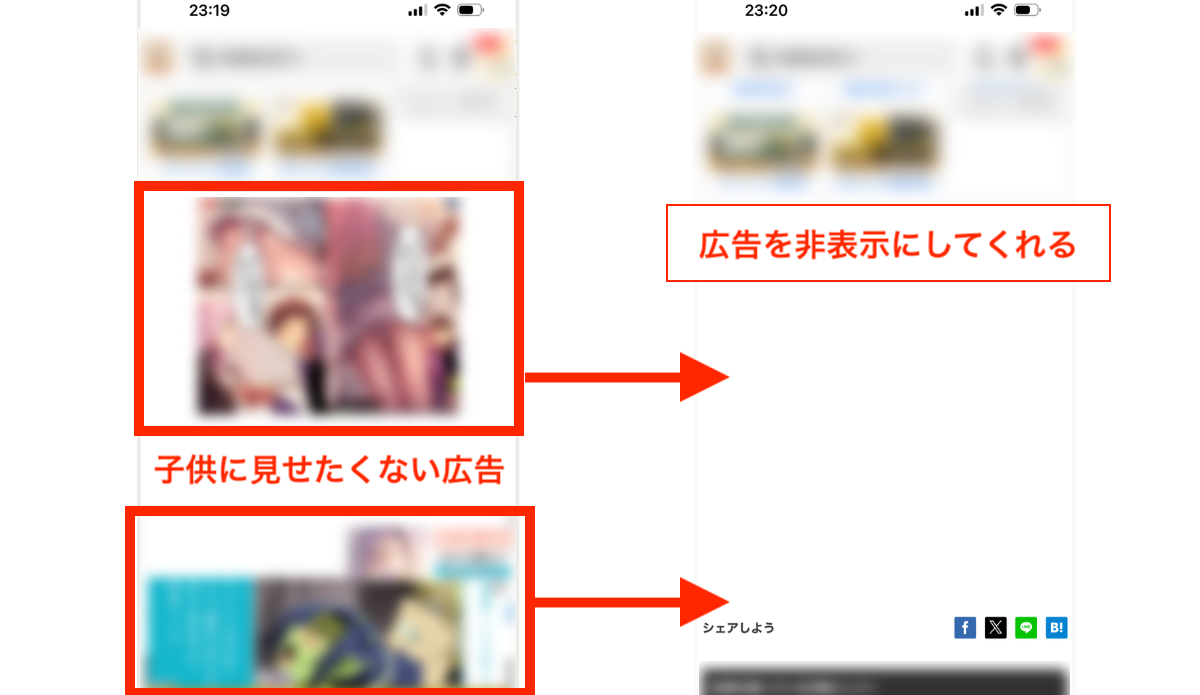
多くの有名VPNサービスでは上位プランしか広告ブロック機能などは利用できないのに対して、ExpressVPNは標準で「広告ブロック」機能をはじめ以下の4つの機能を利用できます。
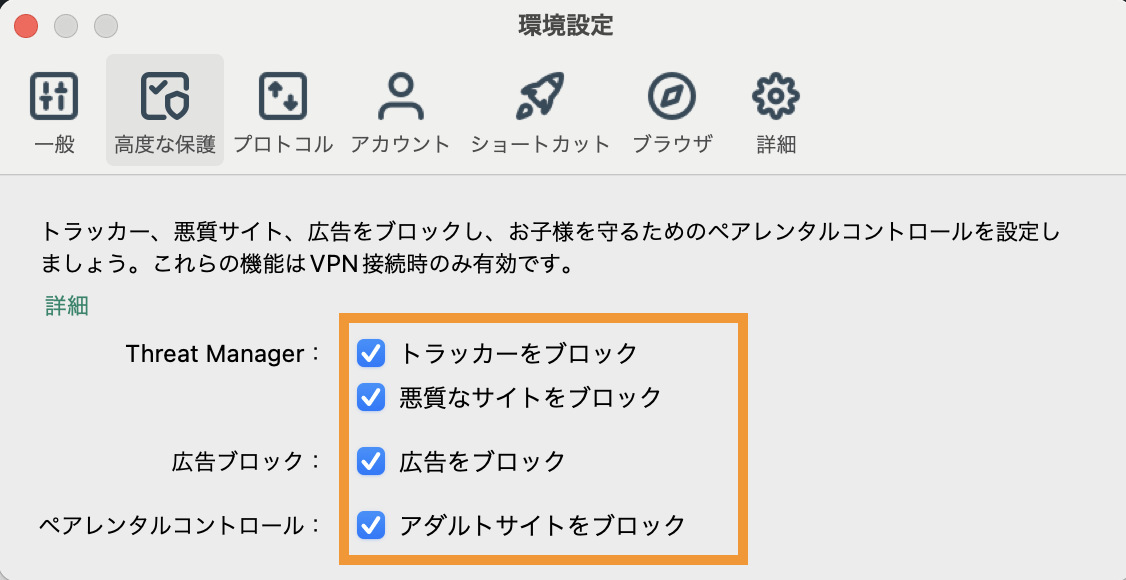
- トラッカーブロック:自分の閲覧履歴などの収集機能を防ぐ機能
- 悪質なサイトをブロック:ウイルス、フィッシング詐欺サイトへの誘導を防ぐ機能
- 広告をブロック:Googleアドセンスを含むディスプレイ広告・ポップアップ広告を防ぐ機能
- アダルトサイトをブロック:アダルトサイトへのアクセスを制限する機能
現状まだ法整備が追いついていない状況で子供向けにそういった広告を見せたくない場合に広告ブロックやトラッカーブロック機能は有効です。
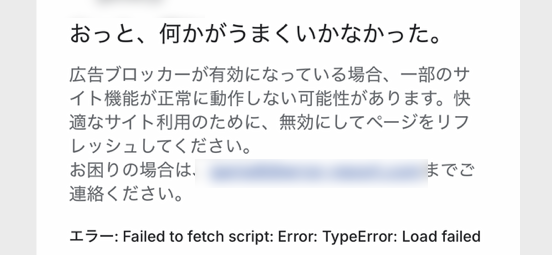
広告ブロック機能を利用している場合、サイトによっては表示が正常に動作しなくなるケースがあります。
この点は広告ブロックのデメリットとして留意しておきましょう。
接続できる国が105カ国と多い
二つ目に接続できる国が105カ国と多い点があります。
ExpressVPNはほかのVPNと比べても、3000台以上のサーバーおよび世界で約105カ国にサーバーといろいろな国のサーバーが利用できます。該当の国に出張や旅行などする際におすすめです。
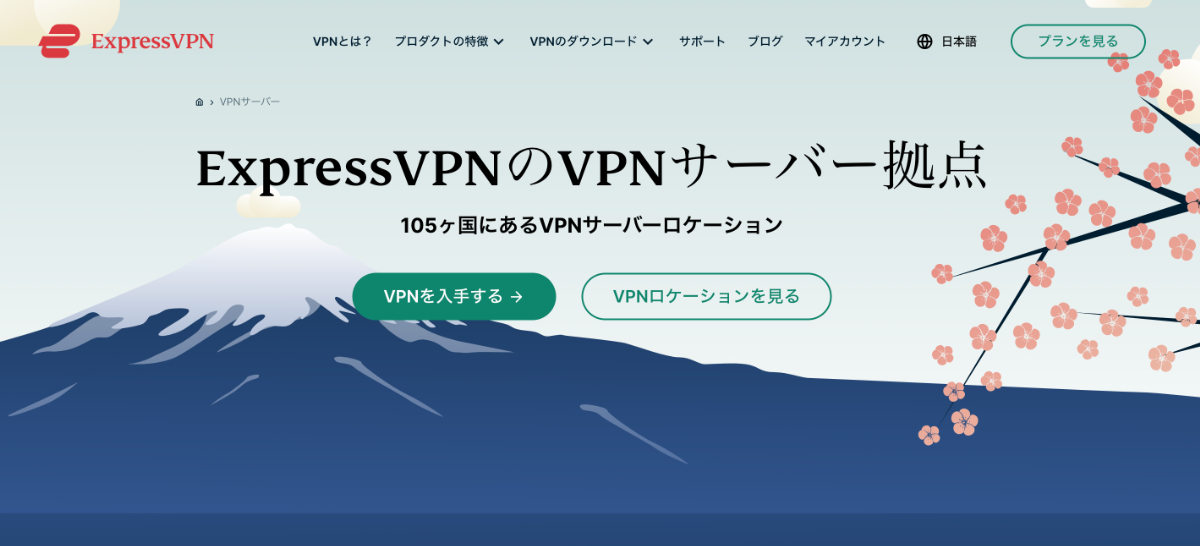
ExpressVPN サーバー台数
VPN接続時もスピードが速く感じられました。
下記はVPN非接続時と、ExpressVPN接続時(大阪サーバー接続)のインターネット接続スピード比較です。
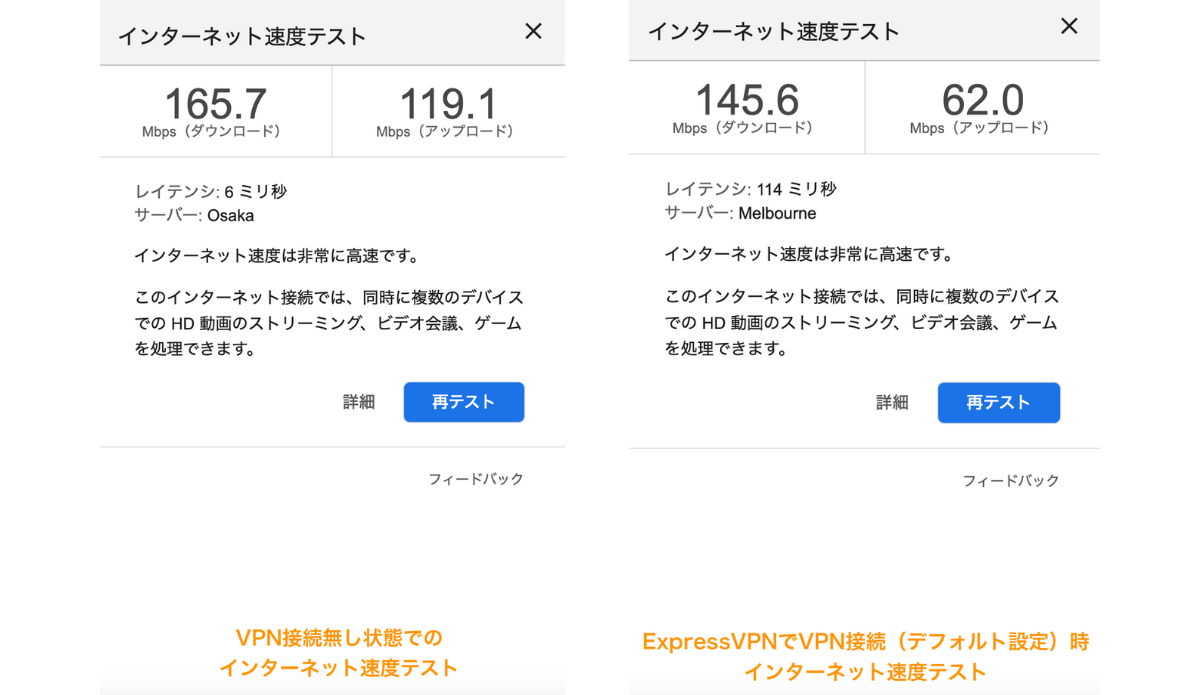
※画像ではVPN接続時にメルボルンと判定されていますが、大阪のサーバーに接続しています。
ただし、接続サーバーにも依存している部分も大きいので遠い拠点のサーバーやネットワーク環境の乏しい環境のサーバーに接続した場合は遅くなる傾向があるため注意しましょう。
対応デバイス・アプリが多い
ExpressVPNの特徴の一つに対応デバイスやアプリが多い点が挙げられます。
WindowsやMac OS、iPhone、Androidなどの代表的なPCやスマホのほかに、FireTV&KindleFire、Apple TV、Android TVなどのSmartTVやゲーム類にも対応しており、セットアップ方法が日本語で記載されているので扱いやすいです。
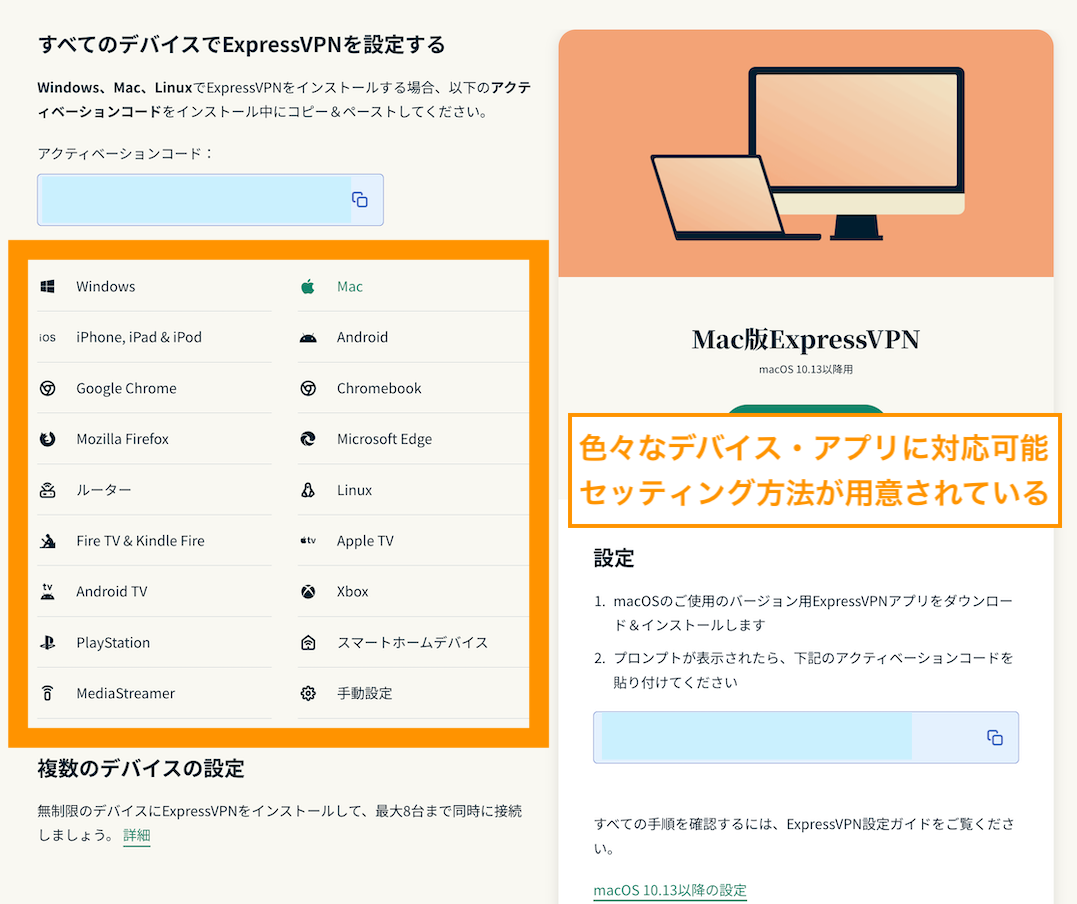
ExpressVPN 対応アプリ・デバイス
同時デバイス接続も最大8台と比較的たくさん接続できるため、スマホやPC、テレビなどいろいろなデバイスにVPN接続することができます。
公式サイトに対応サービスが書いていてわかりやすい
ExpressVPNの公式サイトには、AmazonPrimeやNetflixなどの利用可能な対応サービスが書いていてわかりやすい点があります。
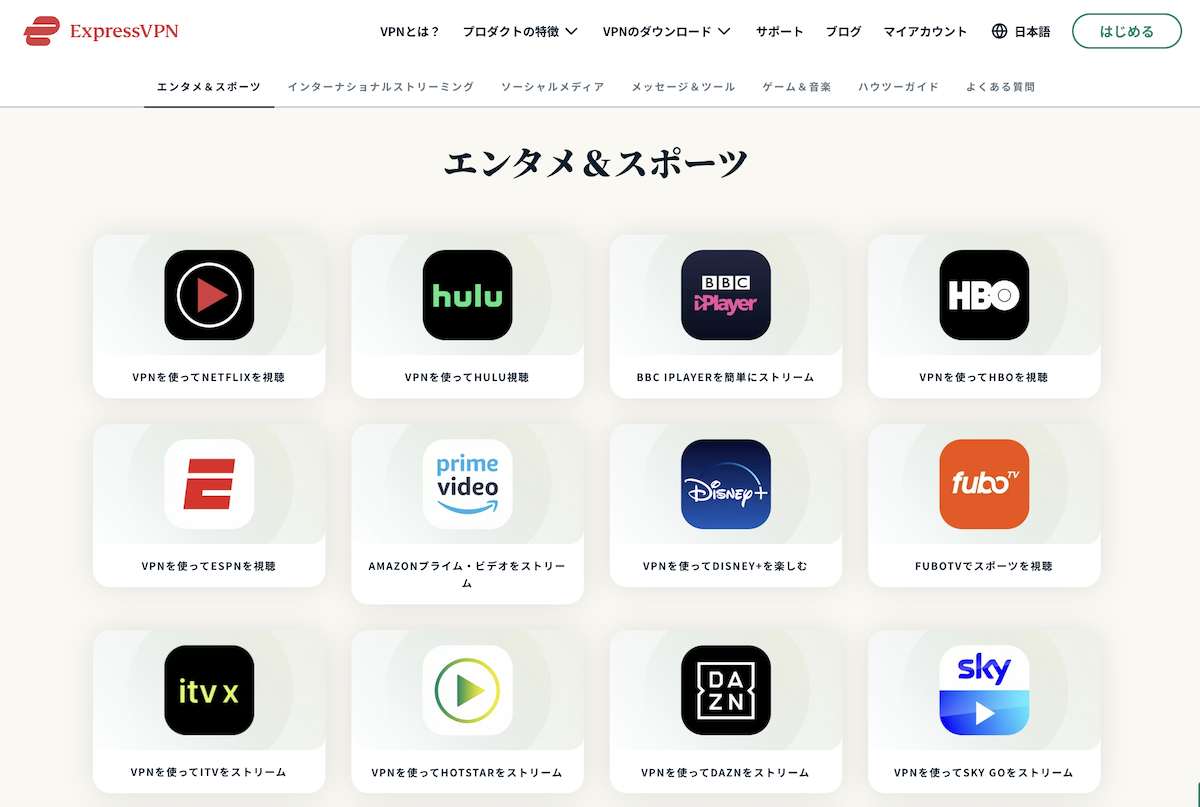
ただし、注意点としては、実際に口コミを見ると、中にはうまく繋がらなかったと言った口コミもちらほらと見受けられました。(実際に当サイトで検証した限りでは微妙な結果となりました)
基本的にVPN経由で接続拠点の国を変更してサービスを利用するをというやり方は、正規に保証されたやり方ではなくプラットフォーム側でブロックを実施されることもあるので注意が必要です。
特に日本のサービスに繋げたい場合は日本の事情に詳しい日本のVPNサービスの方がおすすめです。
ExpressVPNのVPNの始め方・設定方法
ExpressVPNの契約手続きとVPN設定方法
つぎに、ExpressVPNのVPNの始め方・設定方法について簡単にご紹介します。
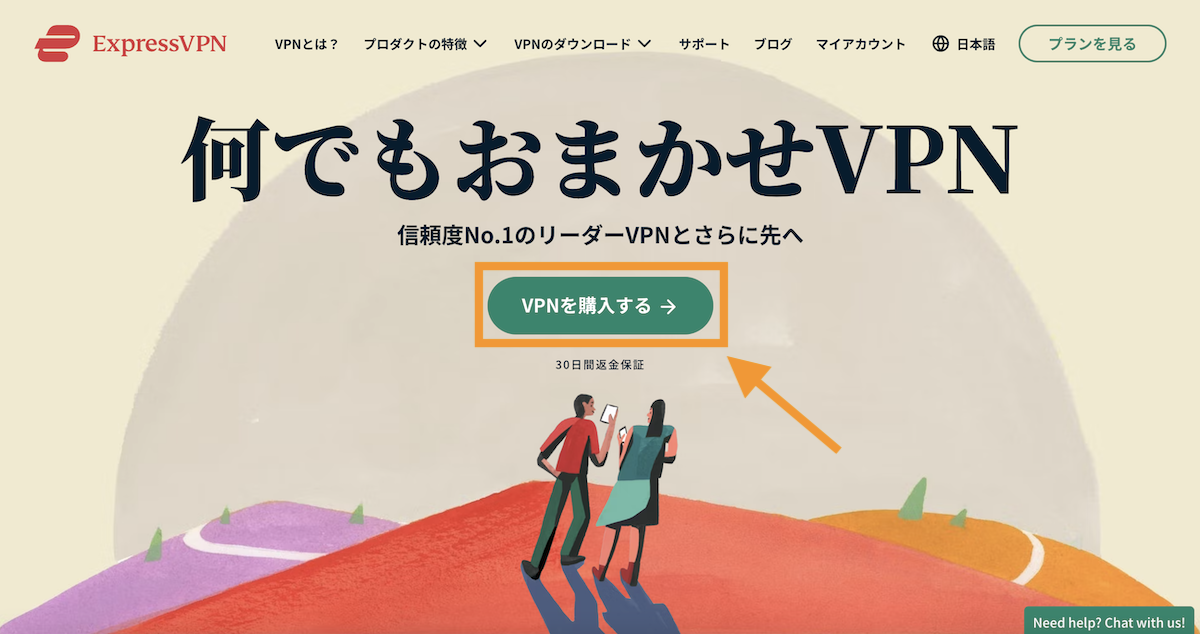
ExpressVPNのトップページにアクセスして、VPNを購入するボタンをクリックします。
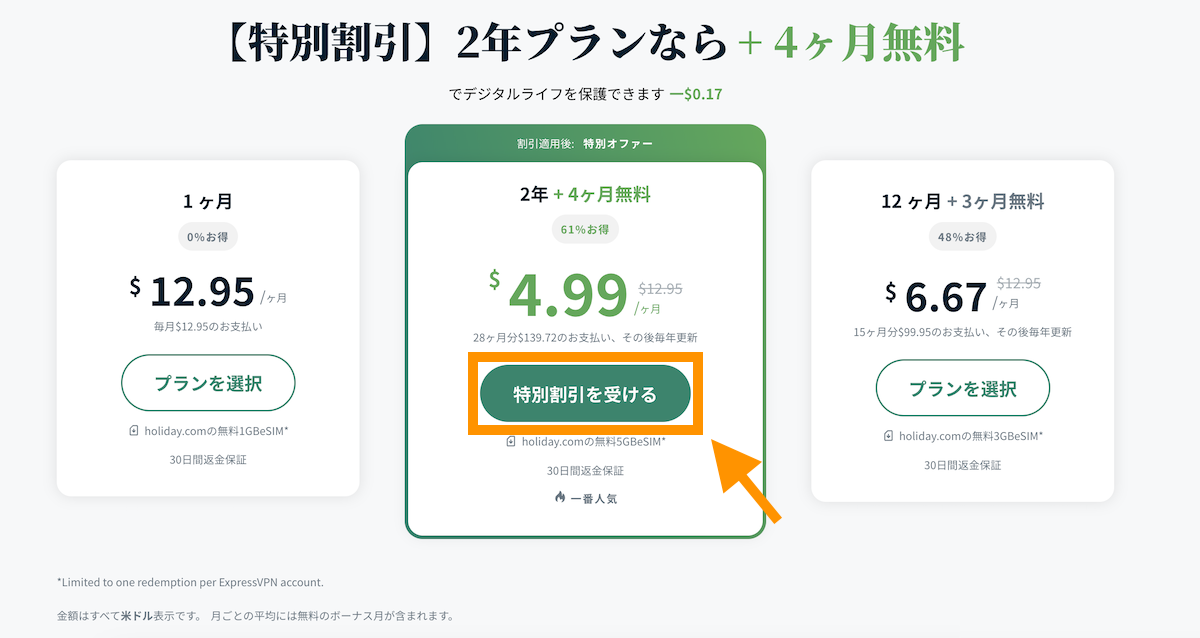
ExpressVPNのプランを選択します。
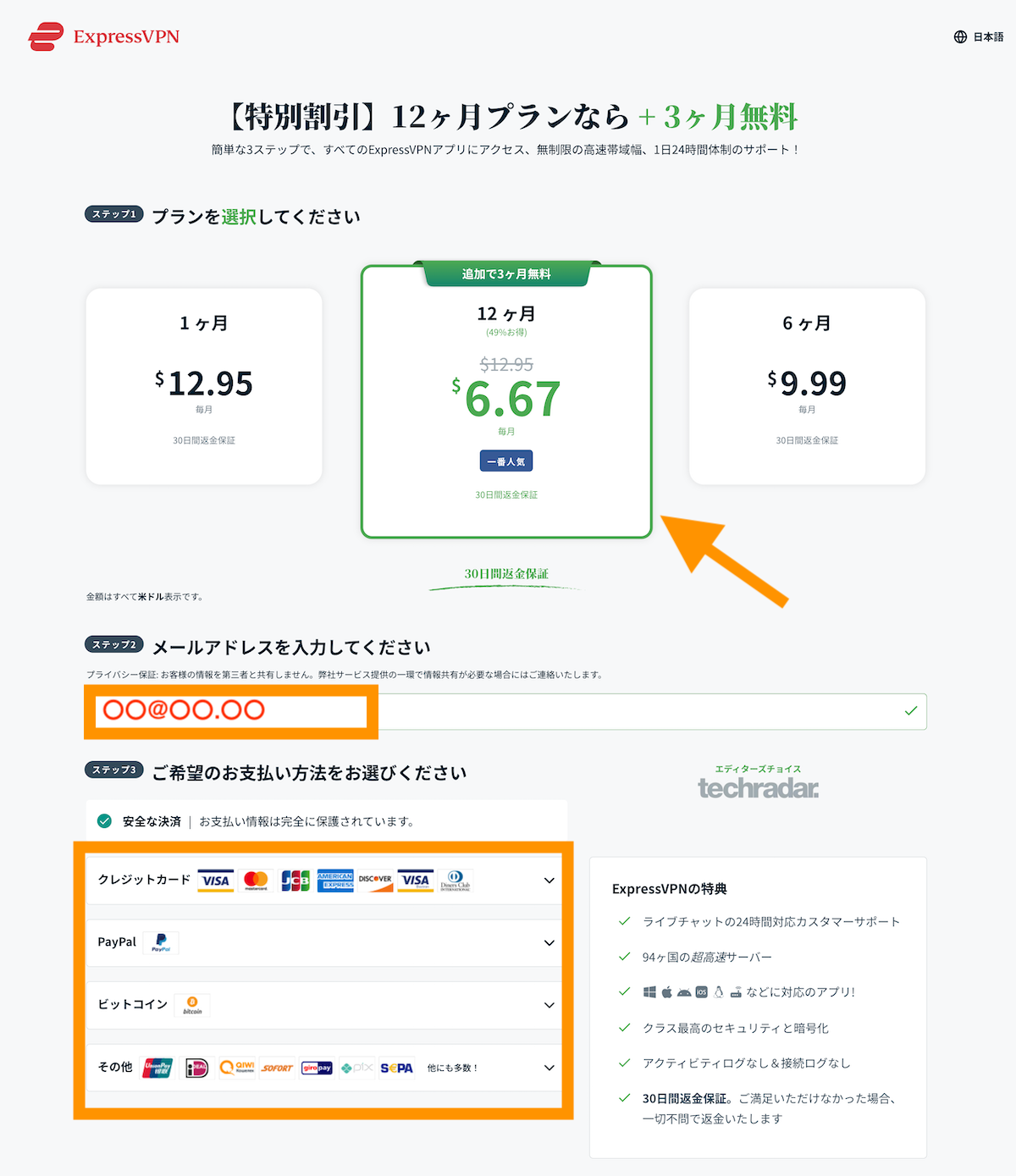
ExpressVPNアカウント用のメールアドレスと支払い方法を入力して今すぐ購入するボタンをクリックします。
※下記はクレジットカード情報を入力する例
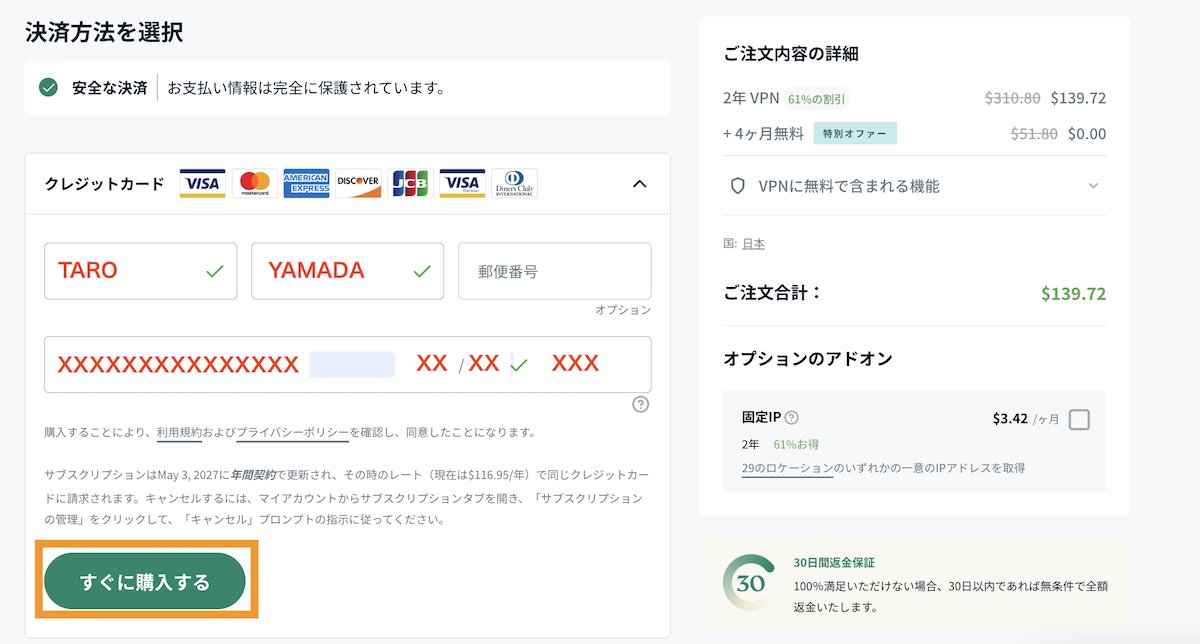
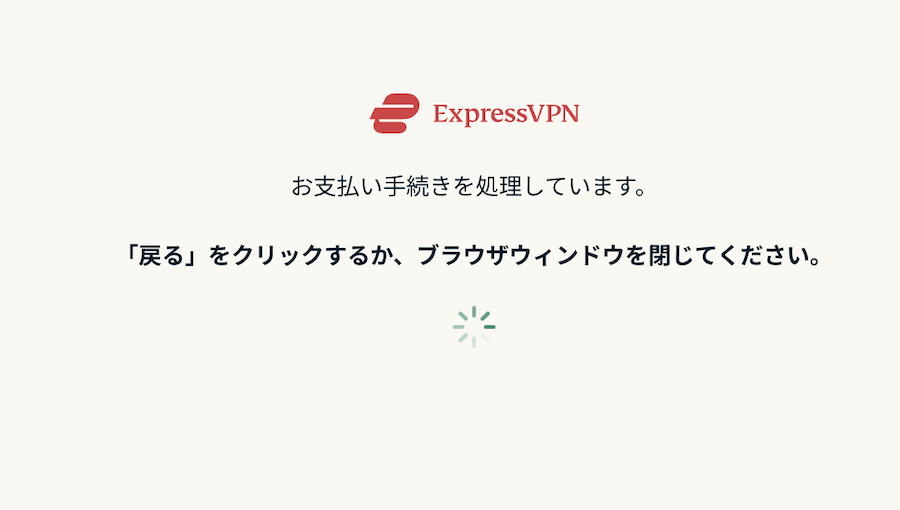
確認画面は表示されずにそのまま、支払い処理が実行されますのでしばらく待ちます。
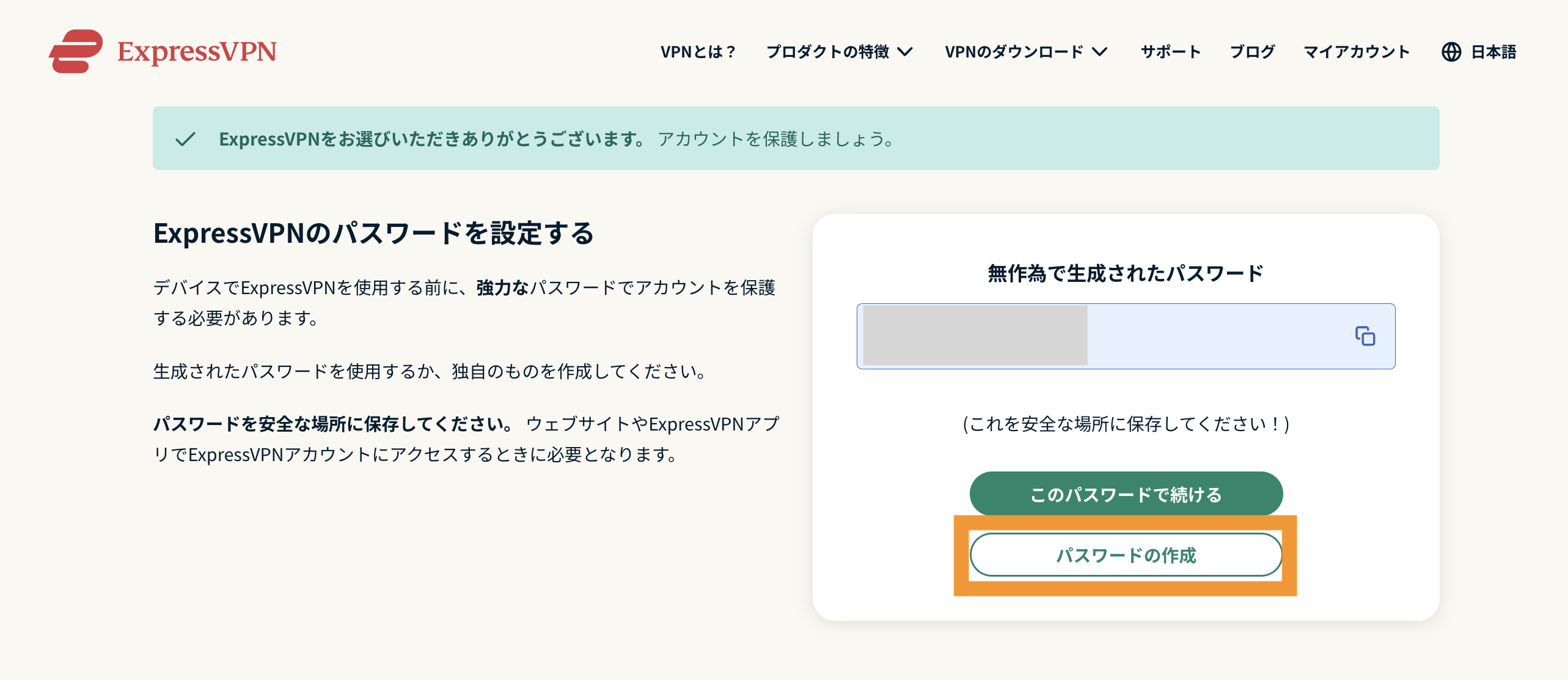
支払いが完了したら、パスワードを設定します。ここではパスワードの作成ボタンをクリックします。※自動で生成されたパスワードを利用しても構いません。
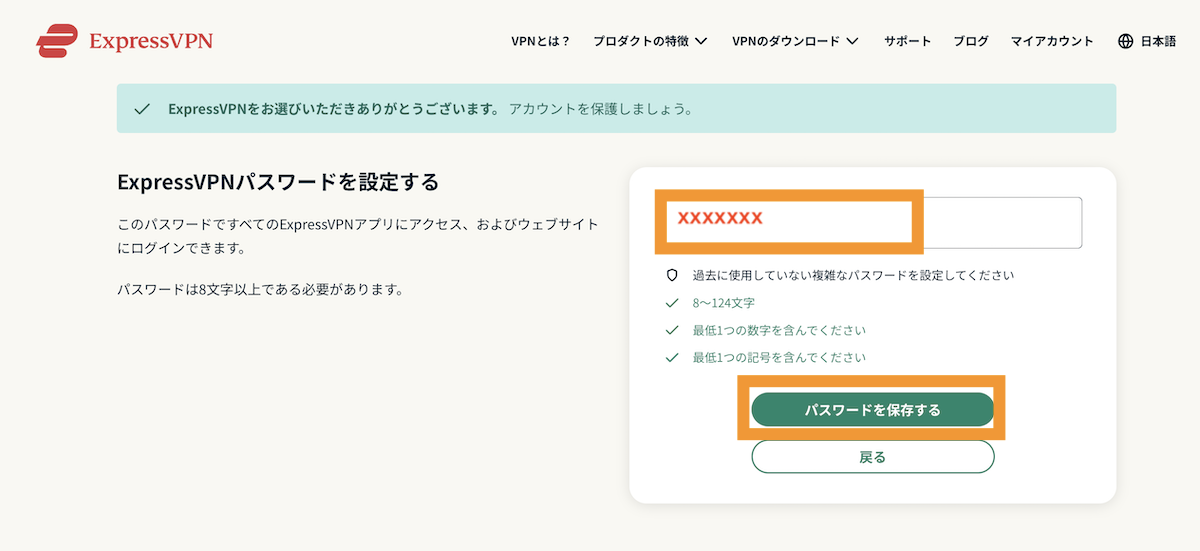
パスワードを入力して「パスワードを保存」ボタンをクリックします。
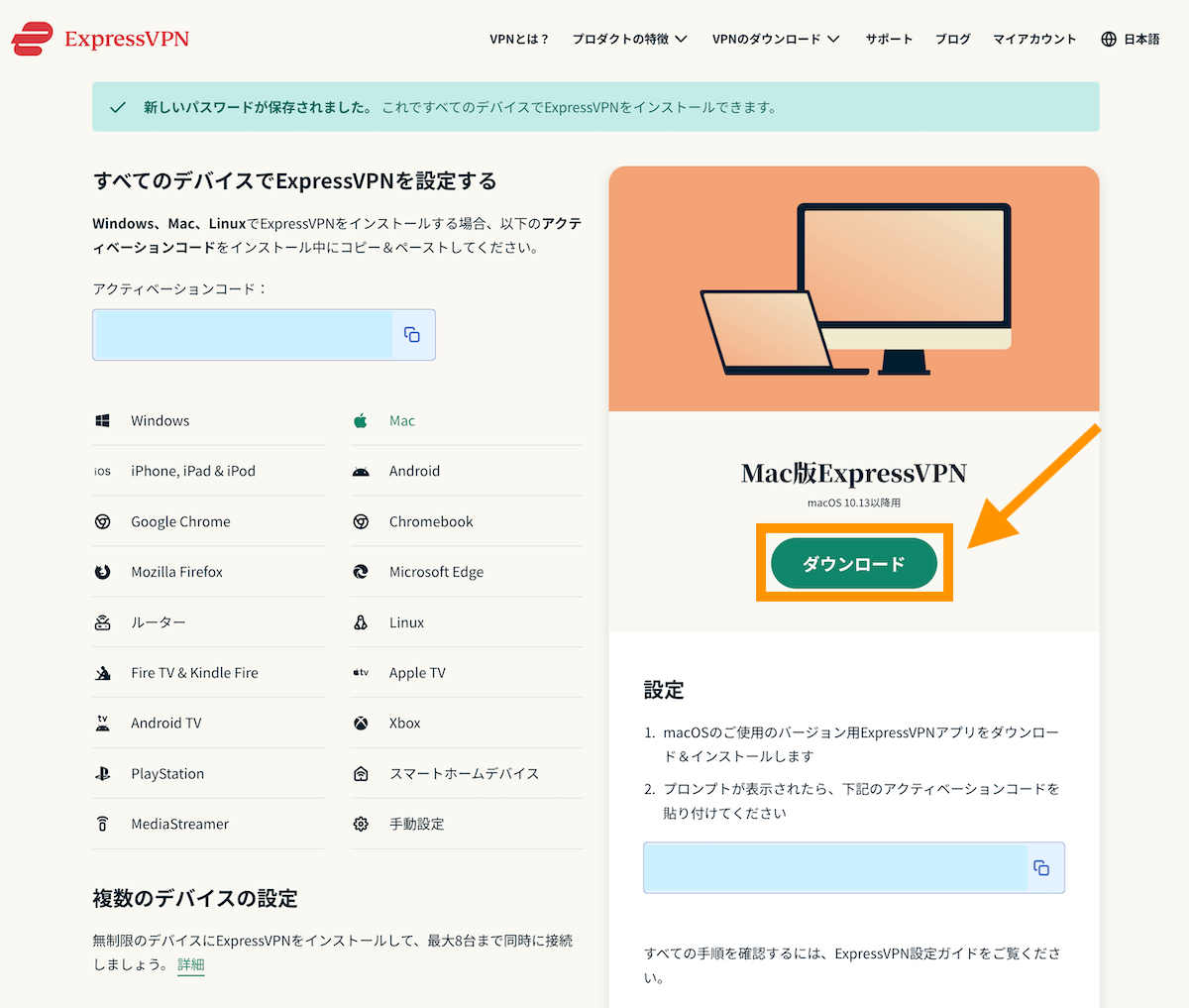
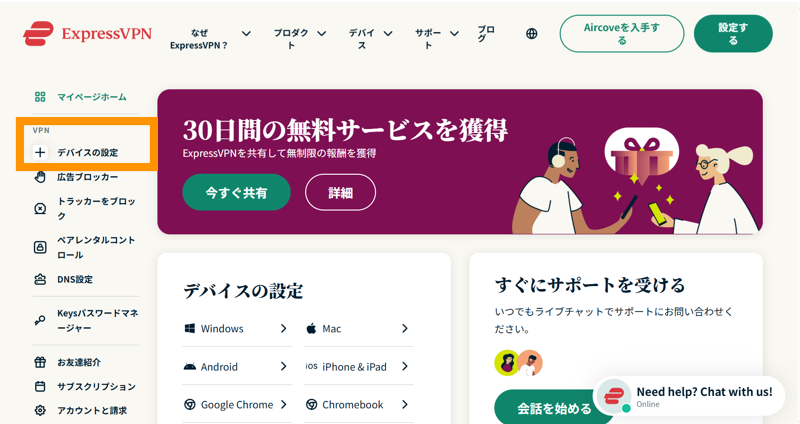
ExpressVPNの管理画面に移動します。まずはご利用のPCでダウンロードして試してみましょう。
WindowsパソコンでExpressVPNを利用する方法
ここではWindowsパソコンでExpressVPNを利用する方法をご紹介します。
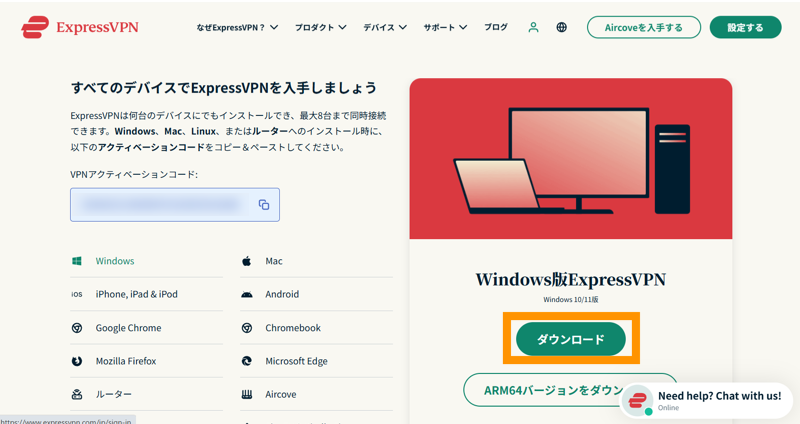
ExpressVPN管理画面からWindows版VPNでアプリをダウンロードします。
Windows版ExpressVPNをダウンロードします。
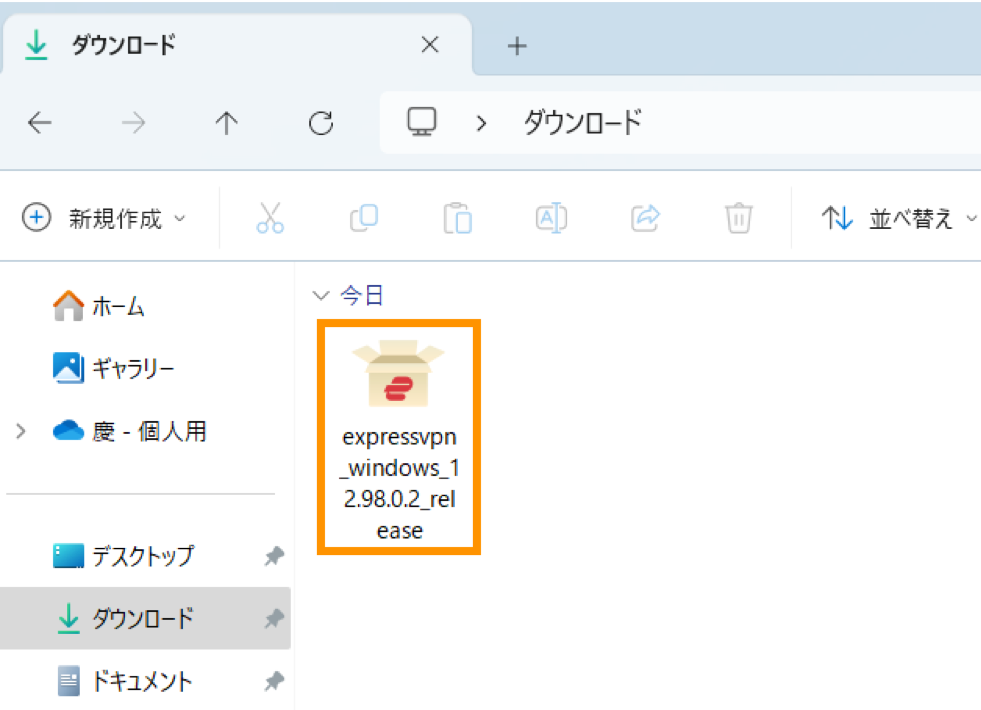
通常PCのダウンロードフォルダにダウンロードされます。ダブルクリックして起動します。
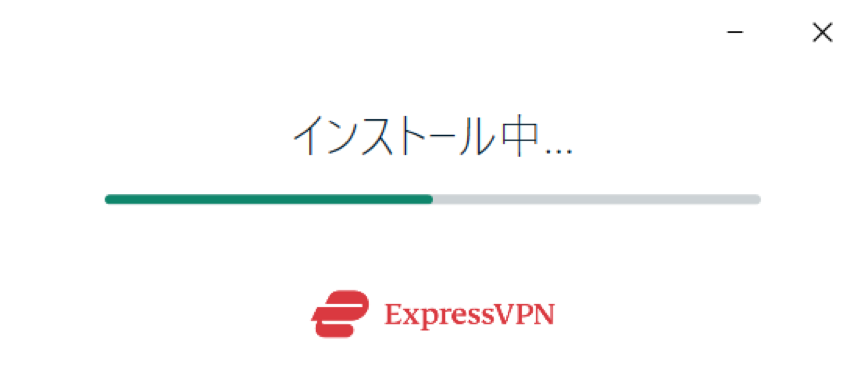
インストールが始まります。このままインストールを進めていってください。
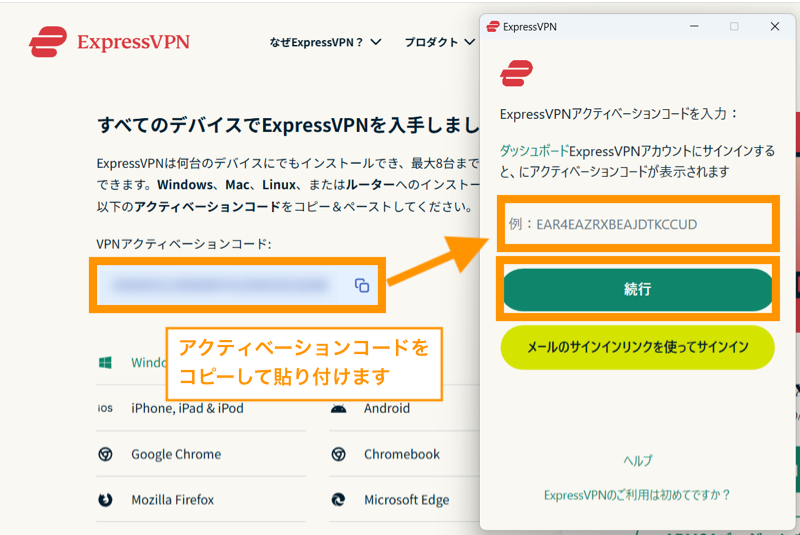
ログイン画面が表示されます。ログインは、アクティベーションコードを貼り付けるかメールにリンクを送ってログインする必要があります。
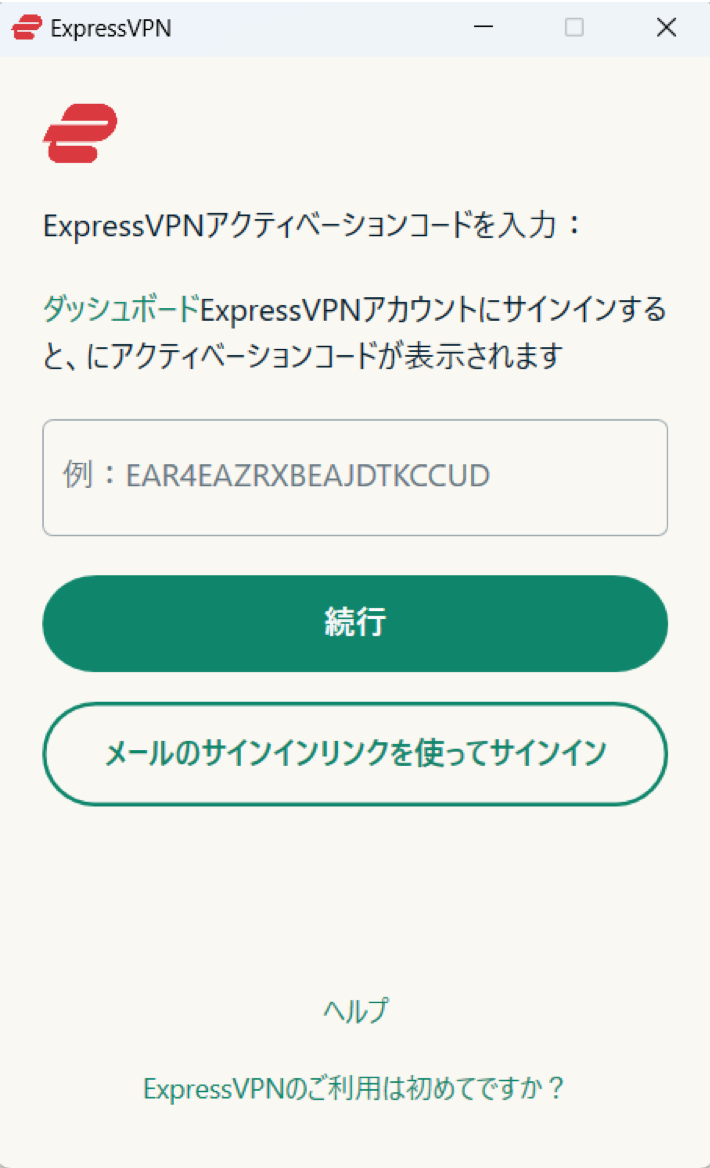
ここではアクティベーションコードでログインします。先ほどダウンロードしたExpressVPNの管理画面に書いてあるアクティベーションコードを貼り付けて続行します。
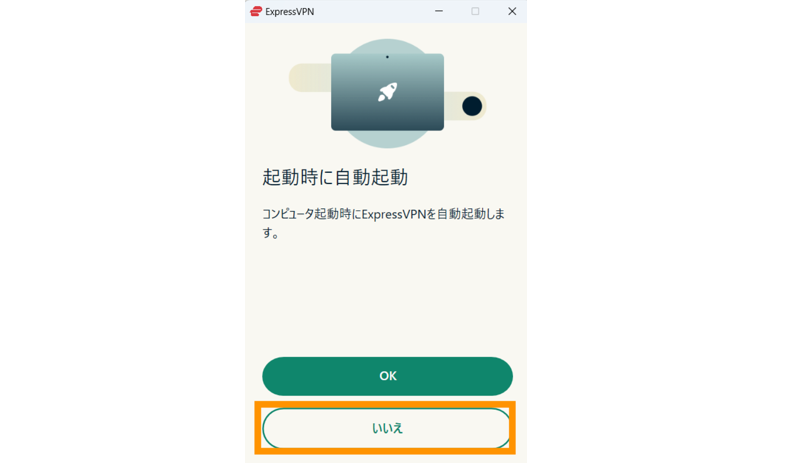
起動設定画面。ここではいいえを選択します。
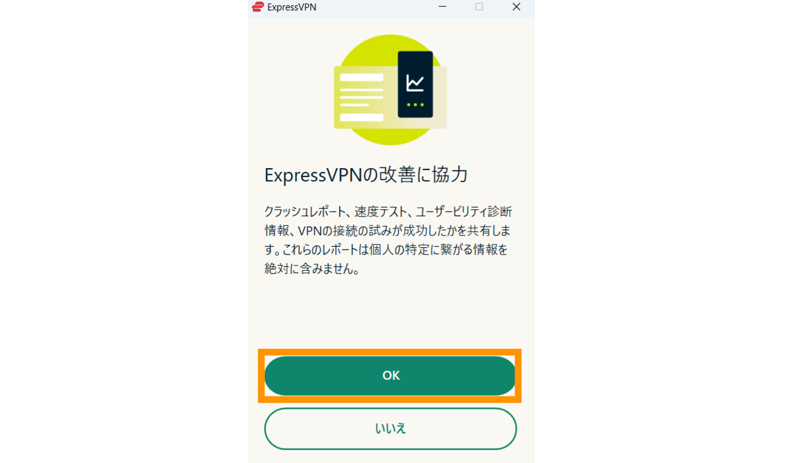
ExpressVPNの改善に協力。OK/いいえのどちらでもOKです。ここではOKを選択します。
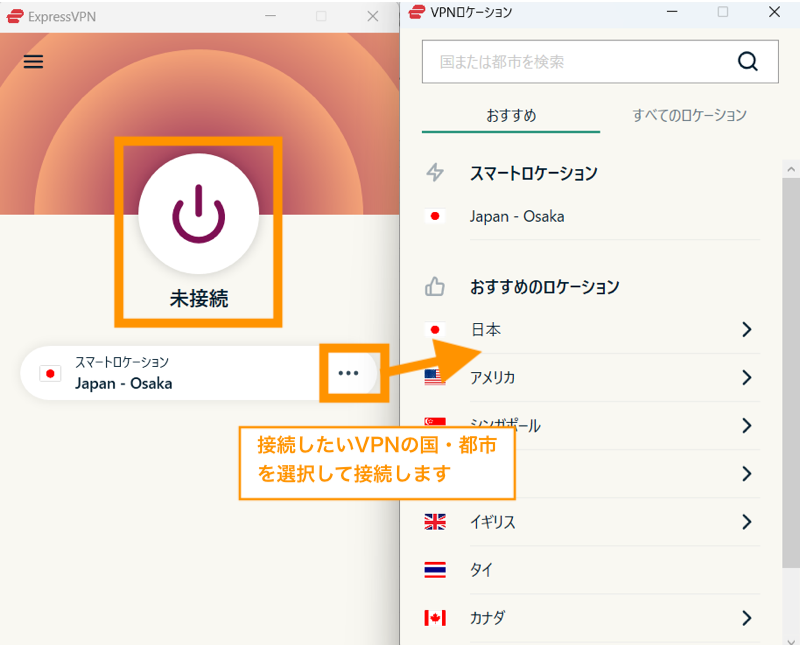
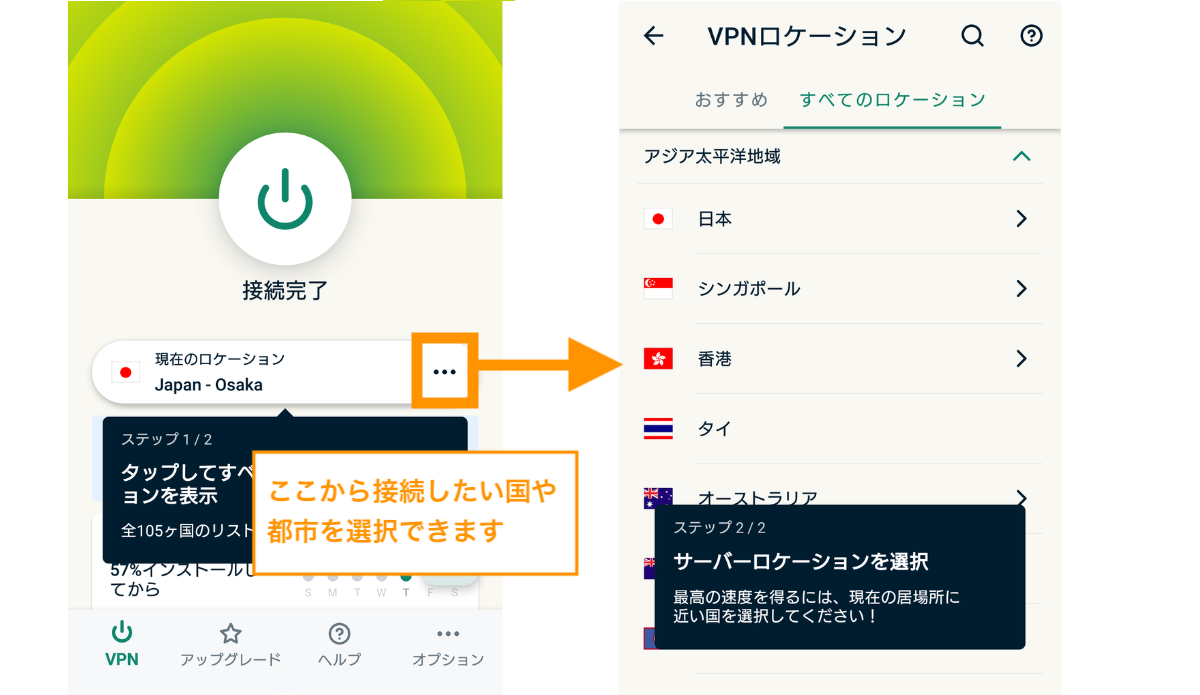
VPNの接続画面が表示されます。「・・・」を選択して接続したい国・都市を選択して接続ボタンをクリックします。
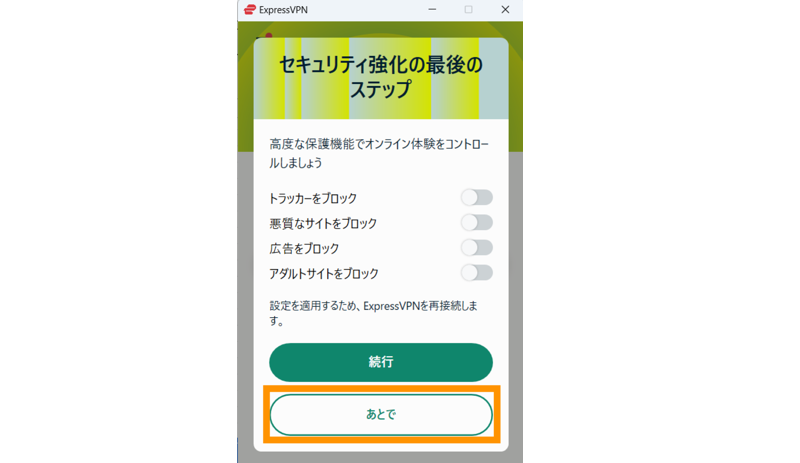
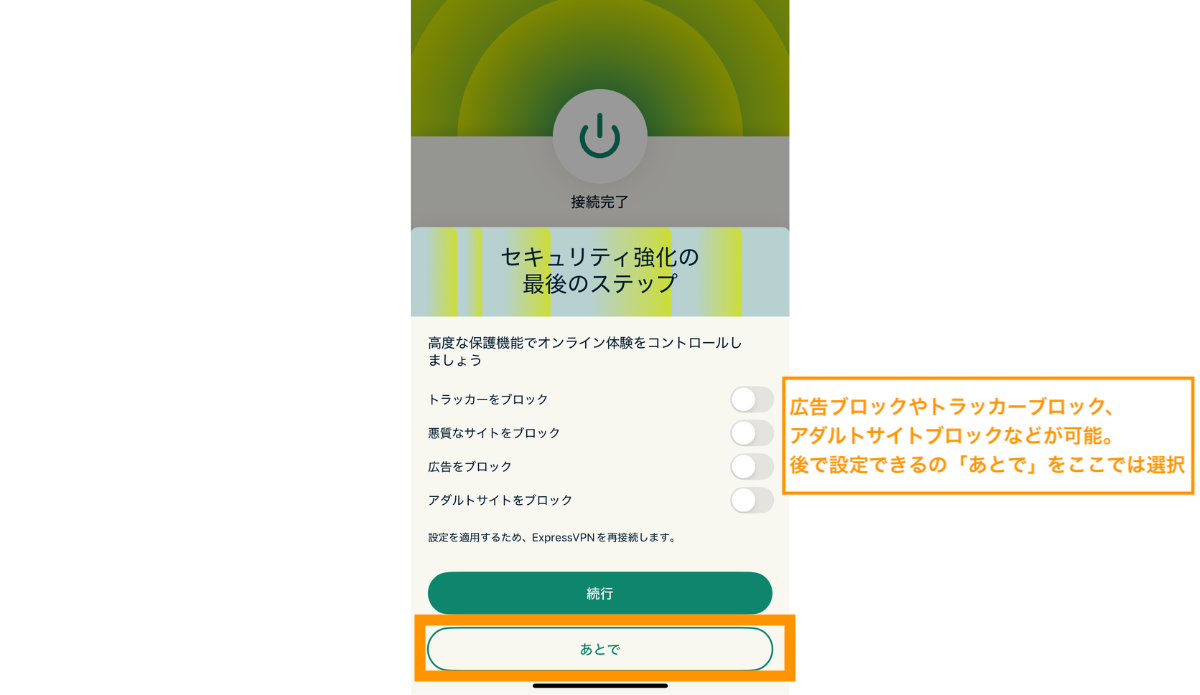
セキュリティ強化の設定で広告ブロックなどを選択できます。後から設定できるのでここでは後でを選択すればOKです。
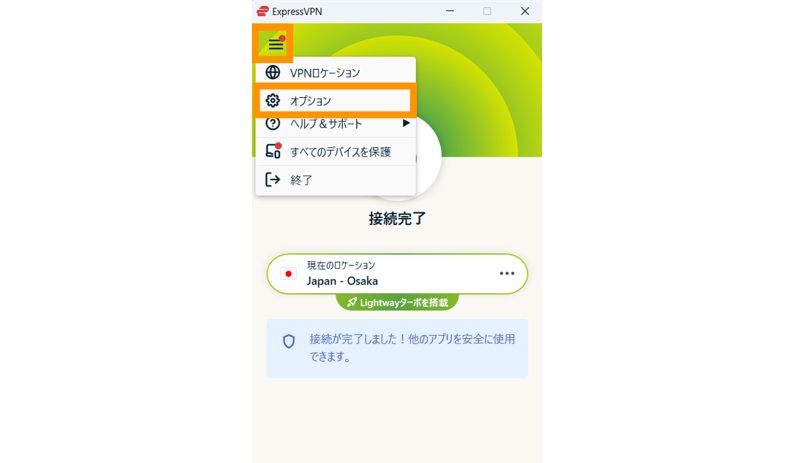
ExpressVPNの各種設定方法
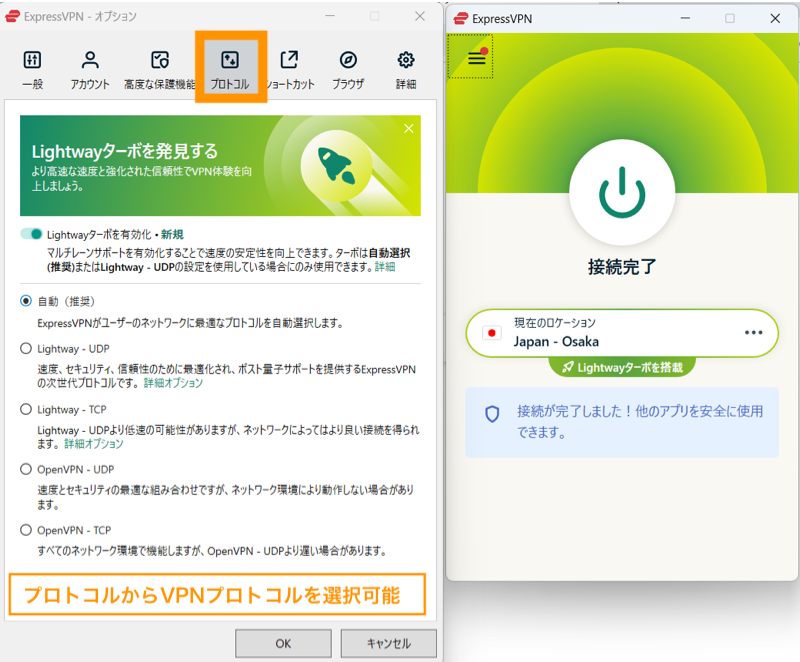
左上のハンバーガーメニュー>オプションから各種設定ができます。
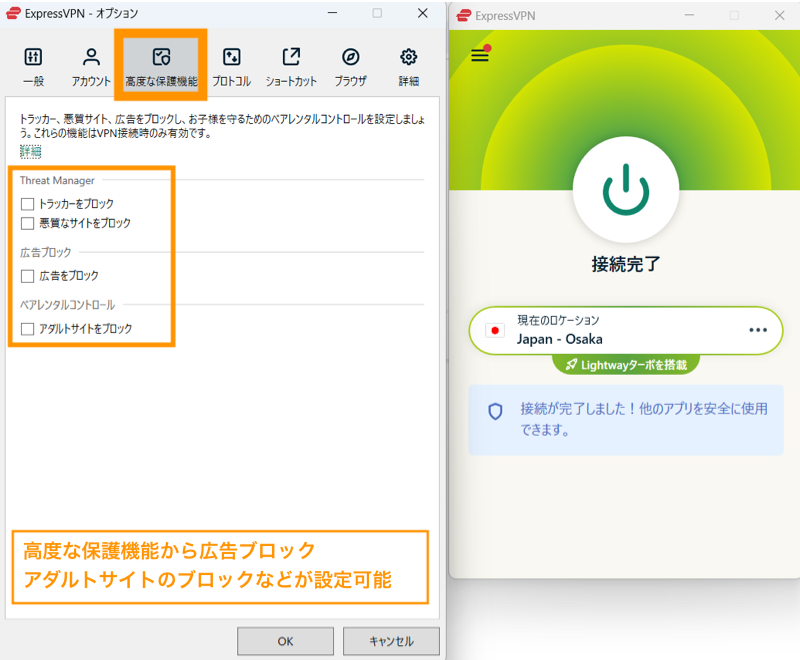
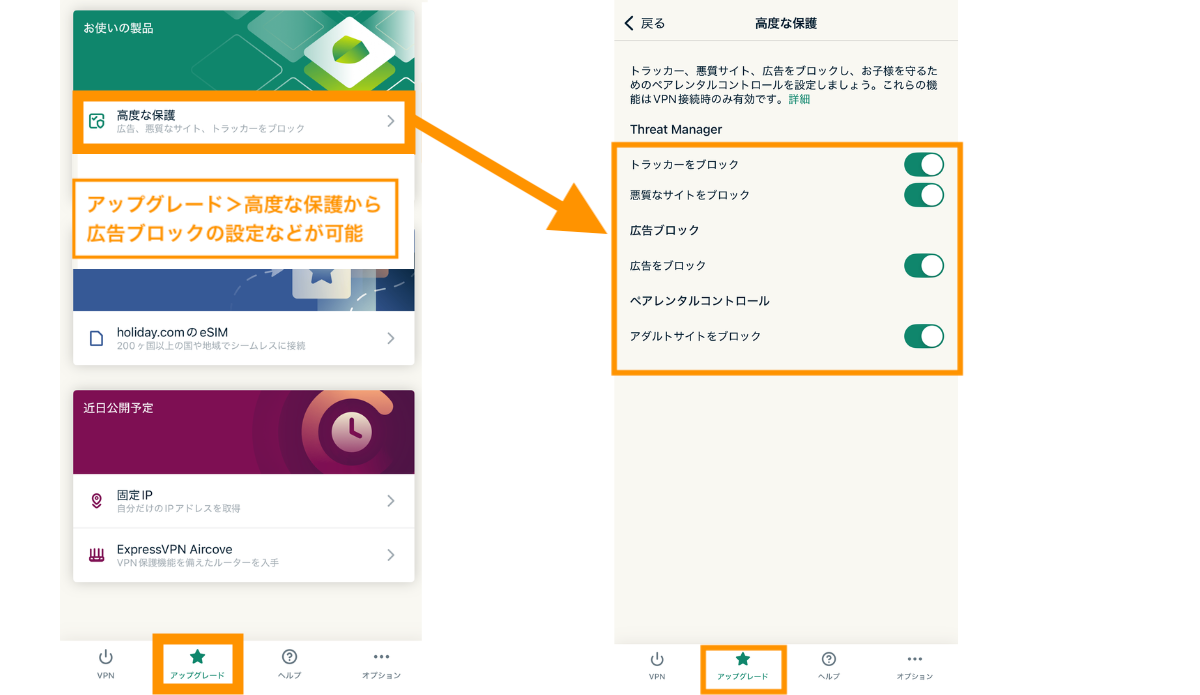
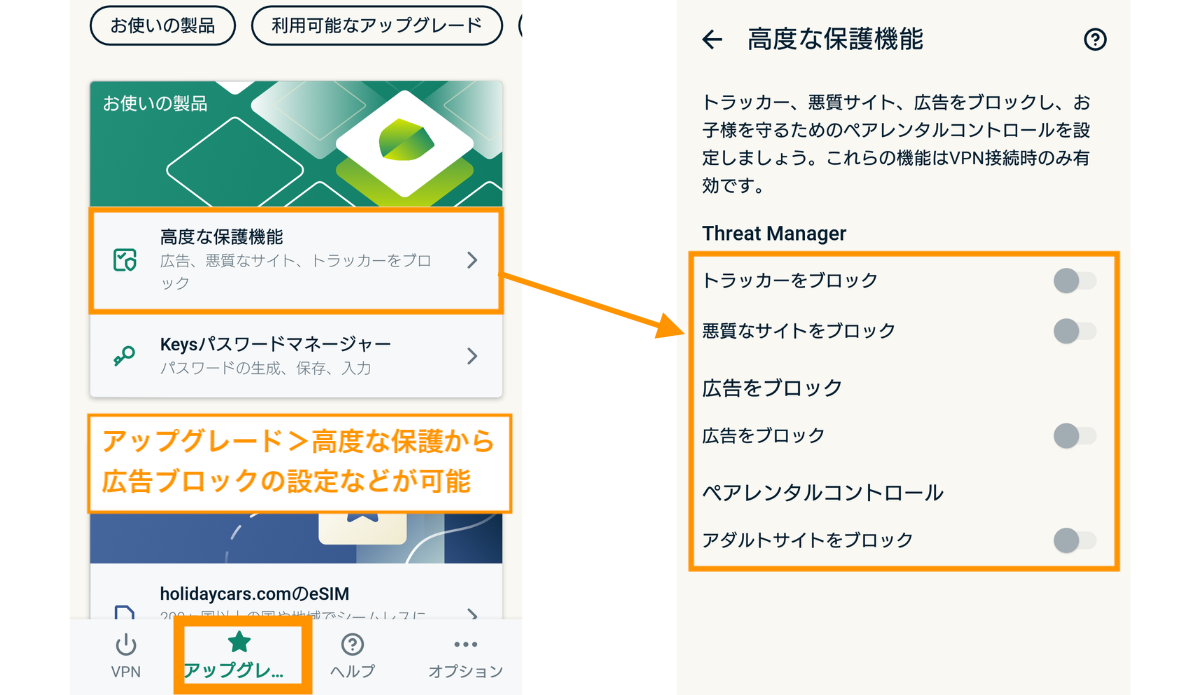
高度な保護機能から、広告ブロックやアダルトサイトのブロックなどが設定可能です。
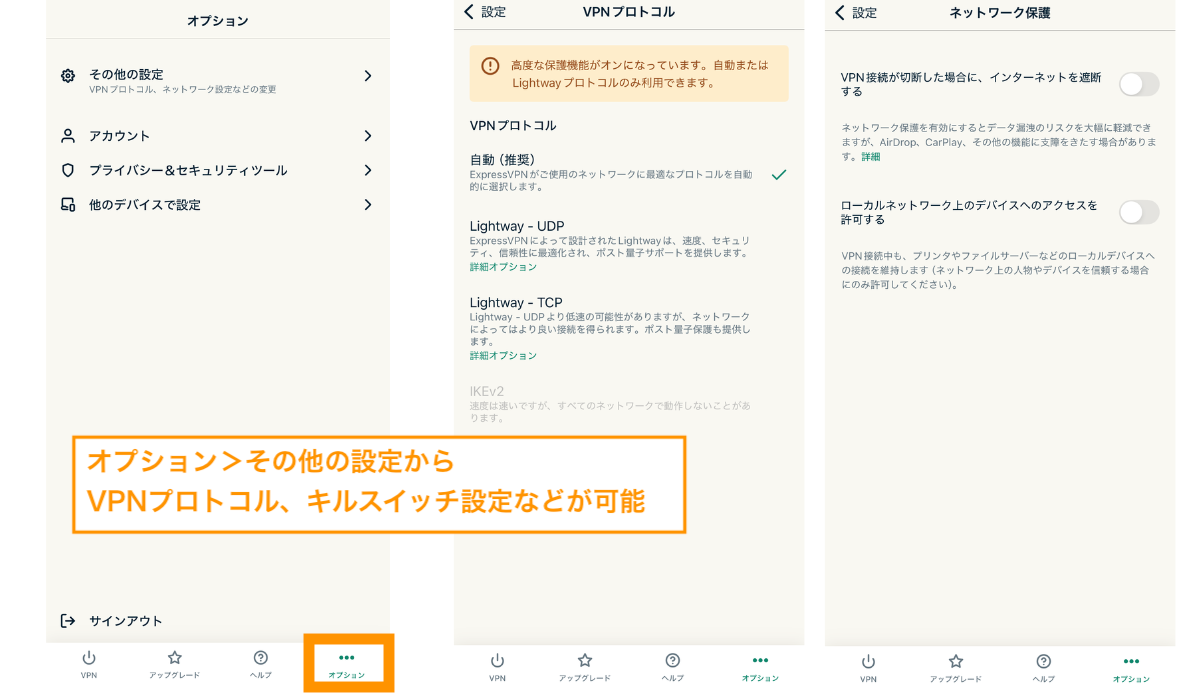
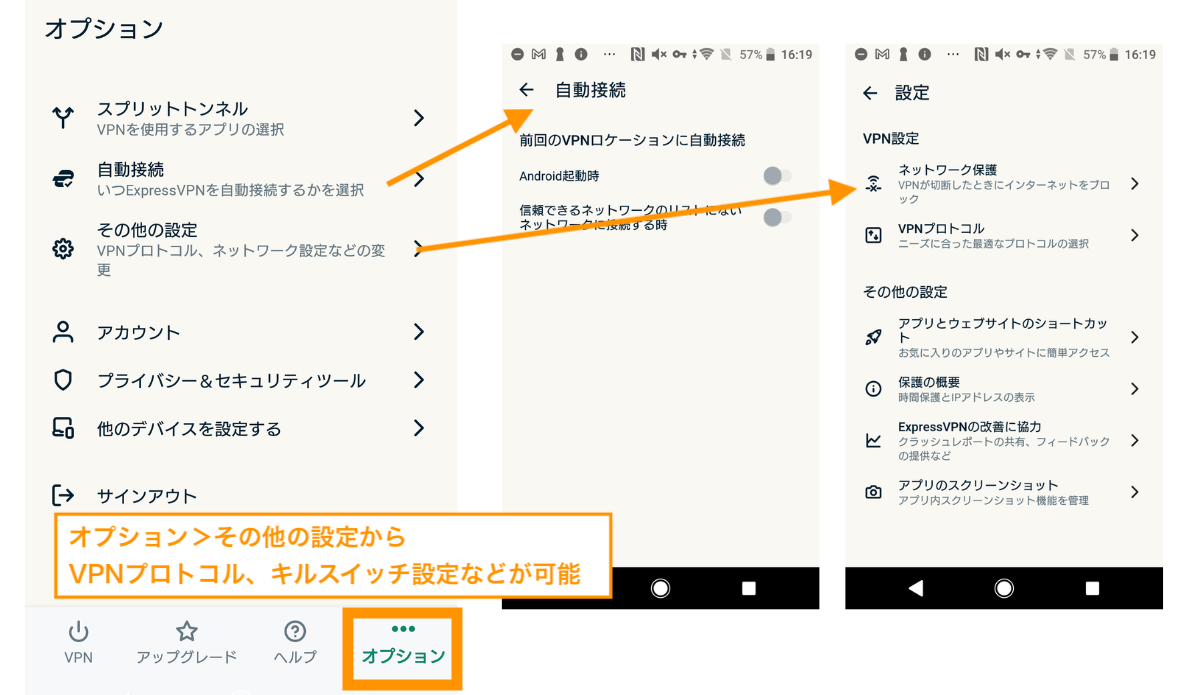
プロトコルからVPNプロトコルを選択可能です。
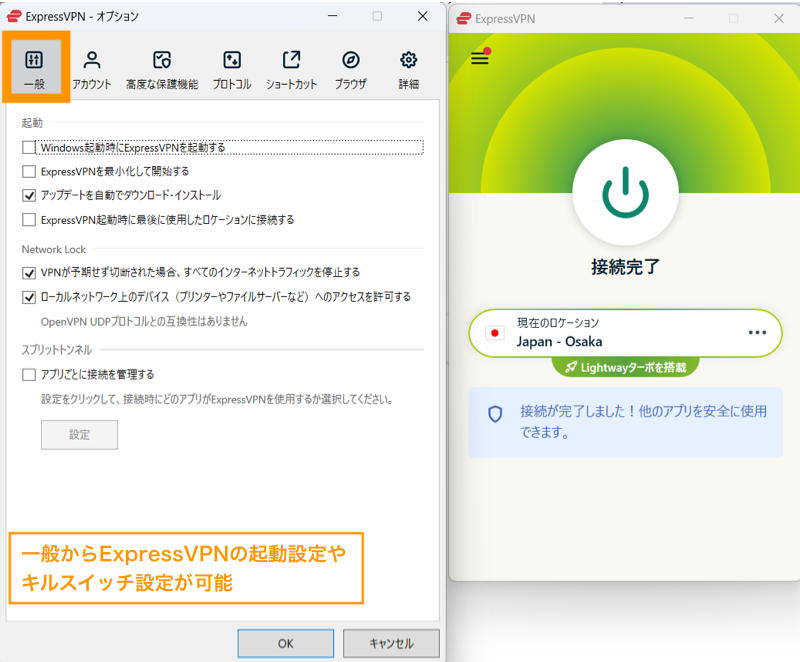
一般からExpressVPNの起動設定やキルスイッチ設定が可能
Mac OSでExpressVPNを利用する方法
ここではMac OSでExpressVPNを利用する方法をご紹介します。
ExpressVPN管理画面からMac版VPNでアプリをダウンロードします。
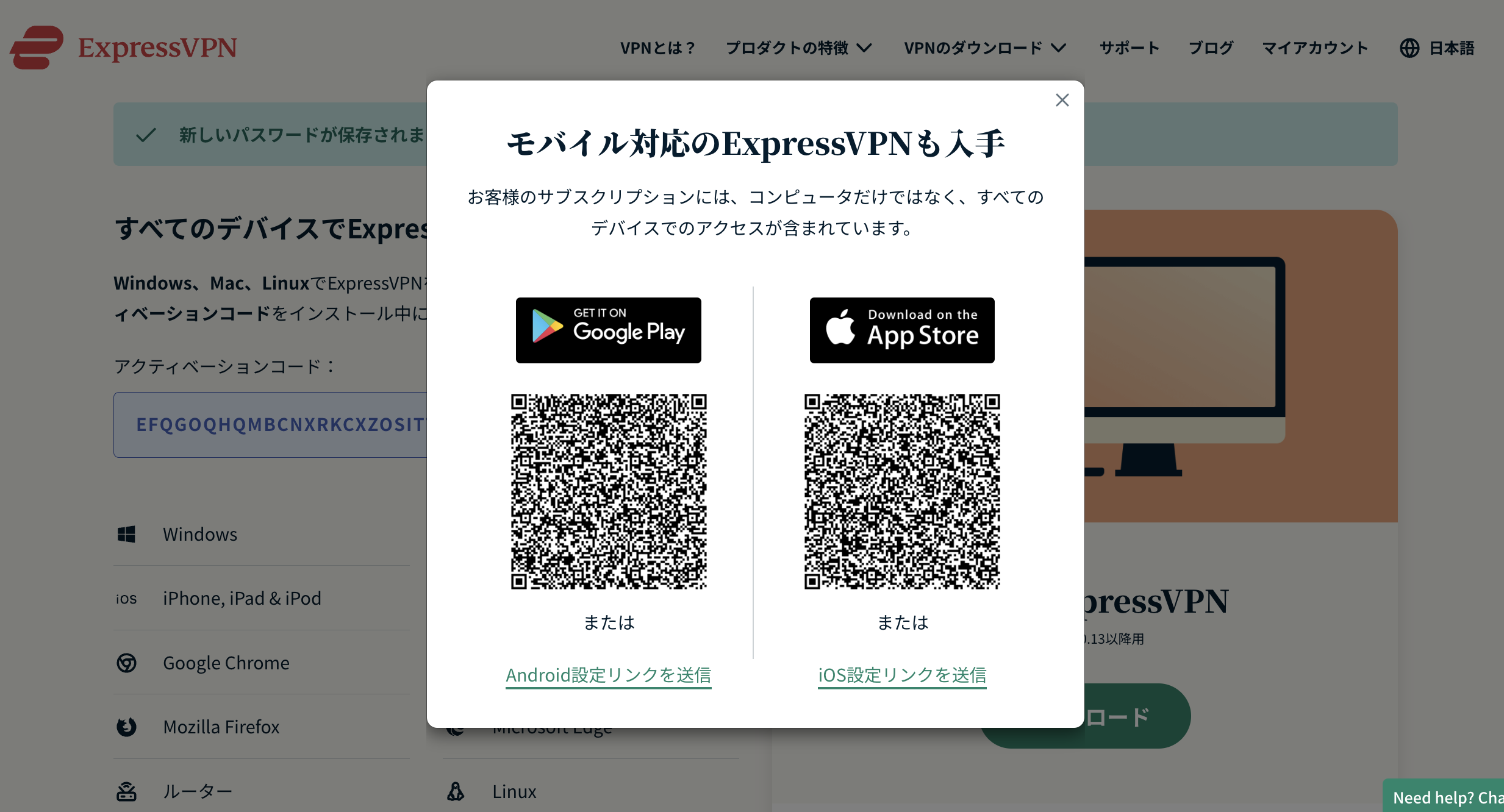
モバイルアプリのQRが表示されるのでそのままスマホでダウンロードすることも可能です(あとでApp StoreやGoogle Playからダウンロードも可能です)。ここでは無視します。
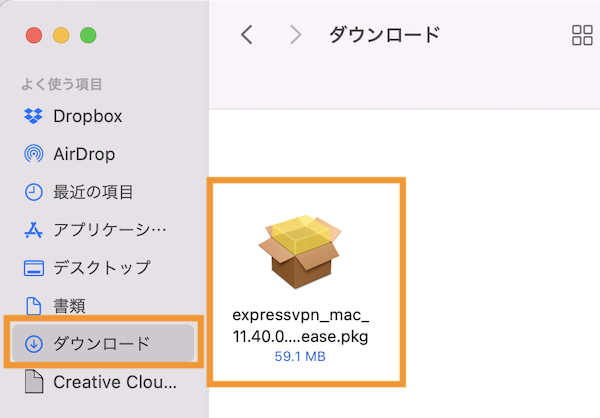
ダウンロードしたアプリをダブルクリックします。
アプリをインストールしていきます。
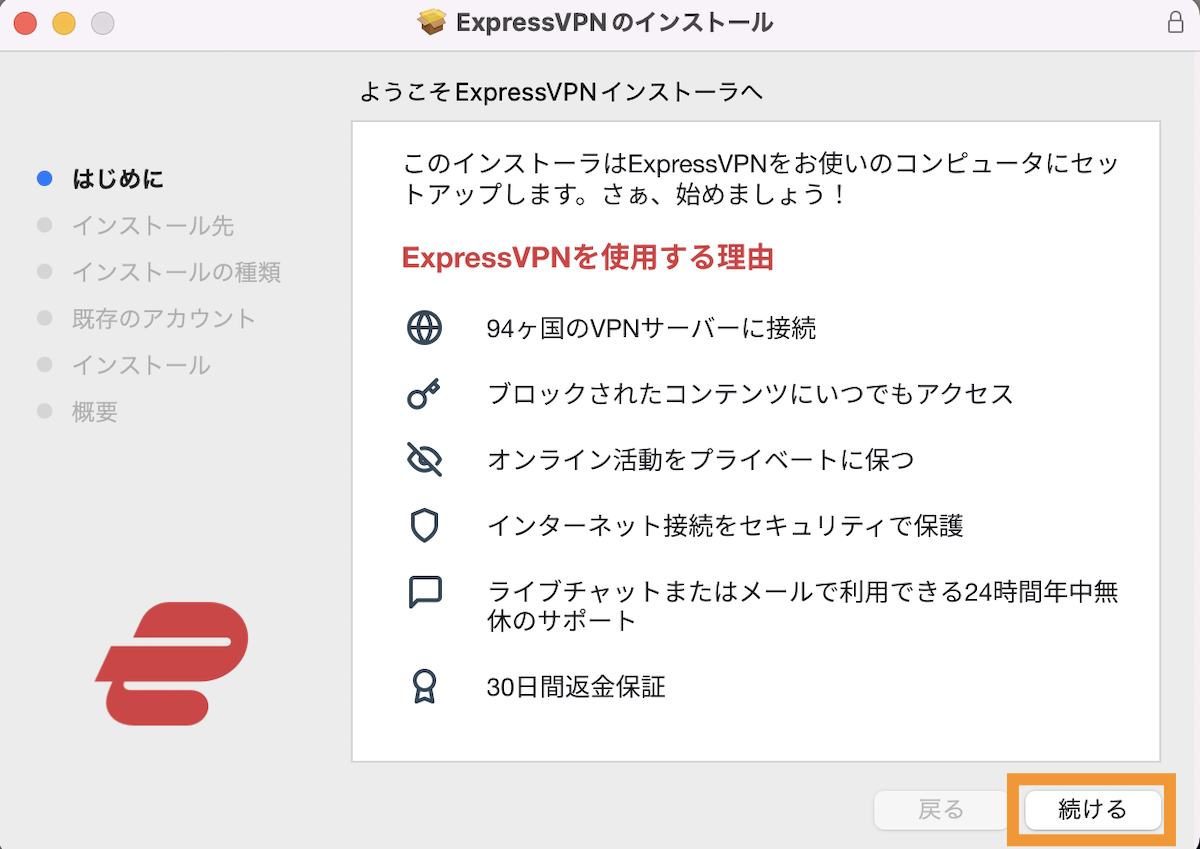
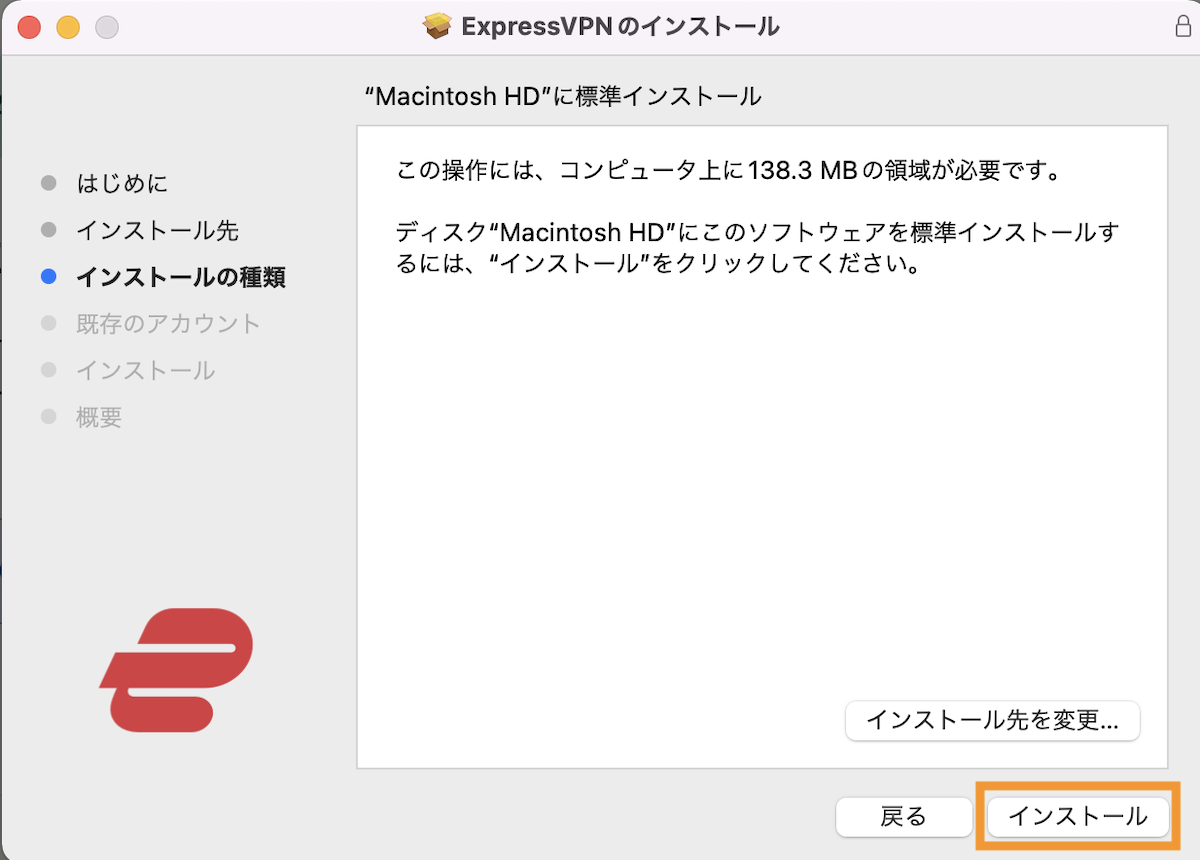
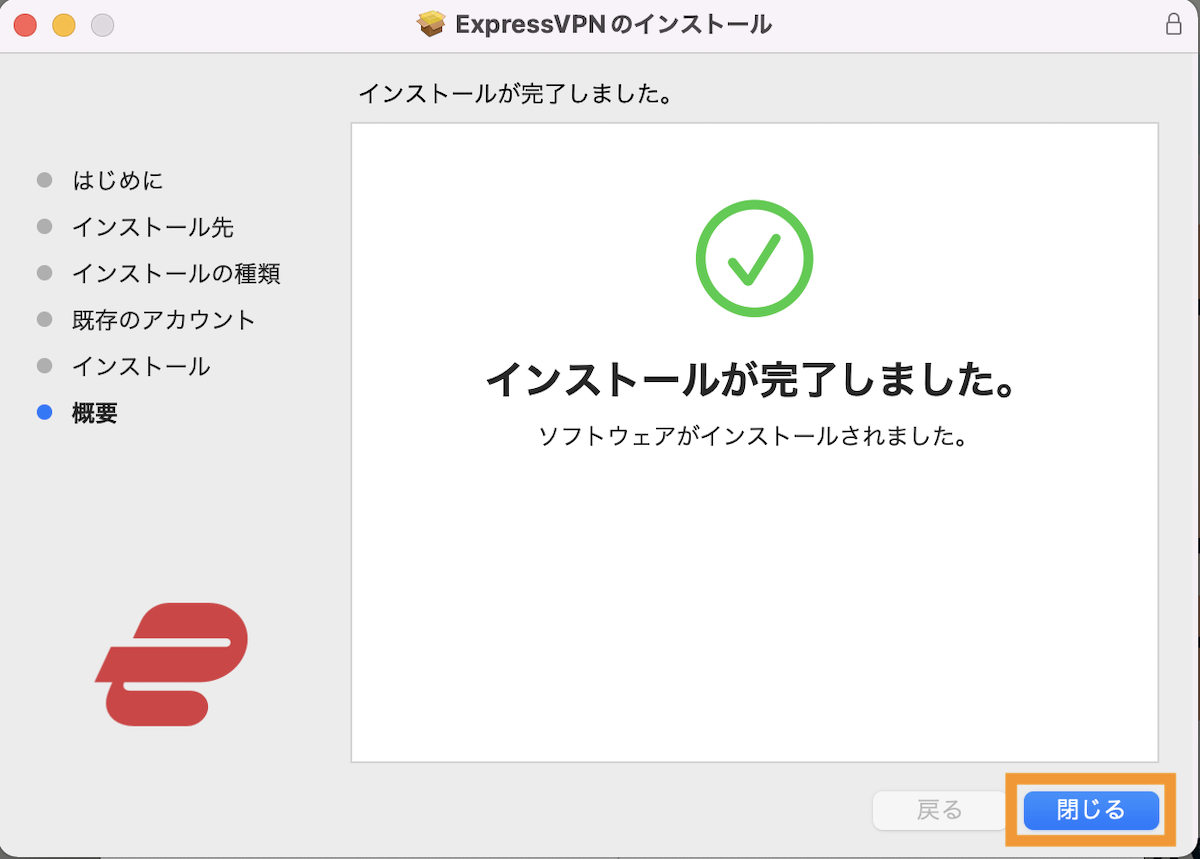
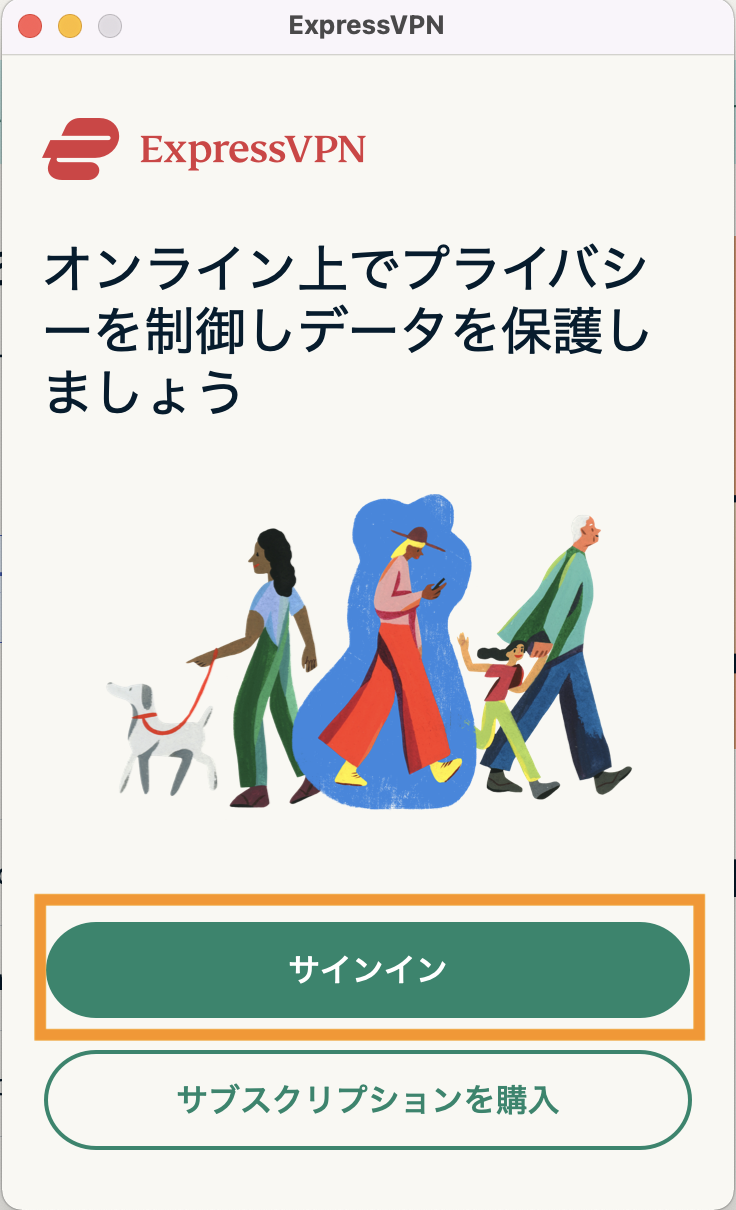
ExpressVPNのアプリが起動しますので、サインインをクリックします。
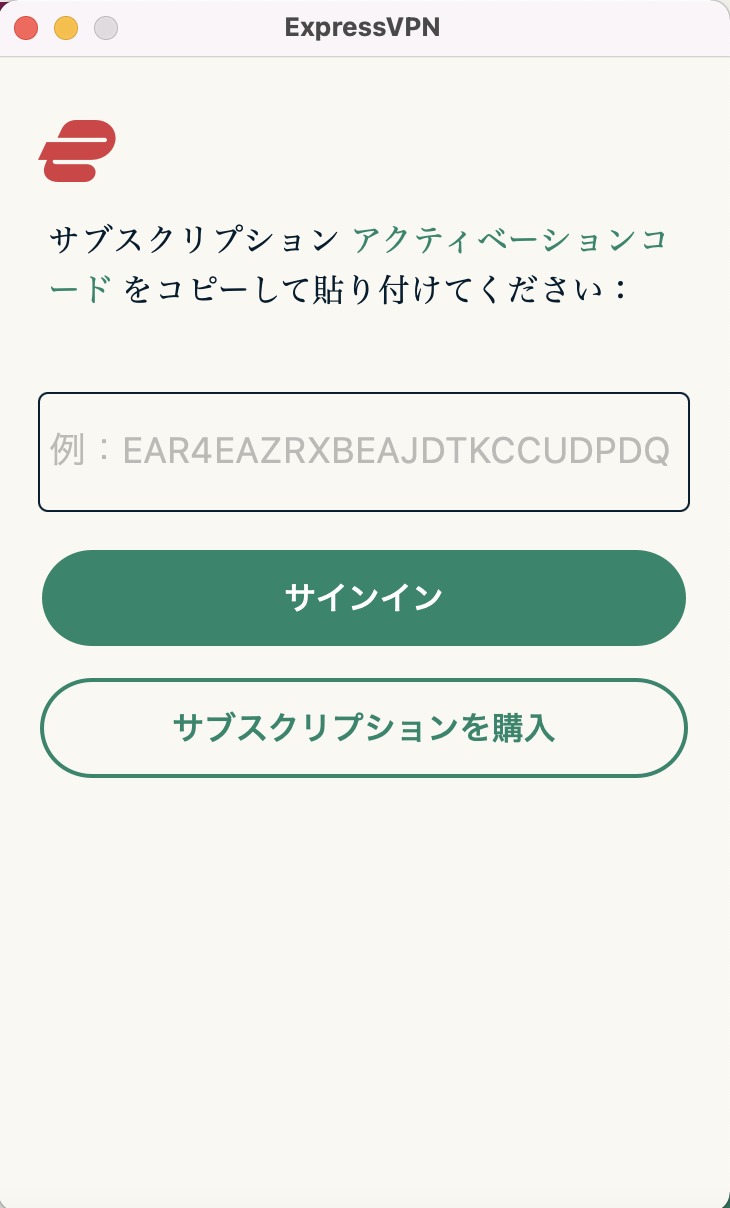
アクティベーションコードを入力してくださいと表示されたら、WebブラウザでExpressVPNにログインして管理画面でアクティベーションコードをコピーして貼り付けます。(※)
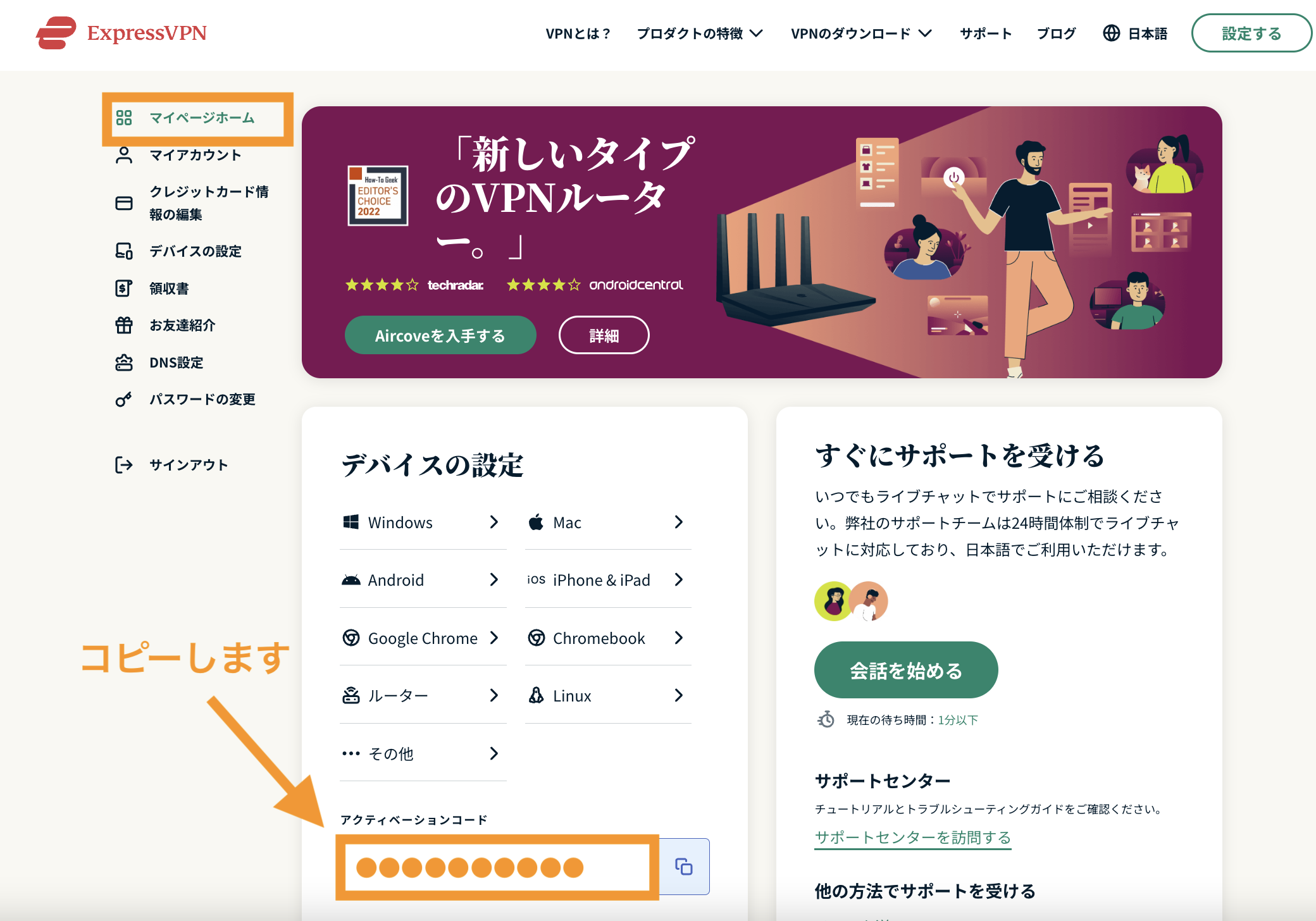
(※)ExpressVPNの管理画面>マイページホーム>アクティベーションコードがありますのでコピーして前述のサインインの箇所で貼り付けてログインしてください。
続行ボタンをクリックします。
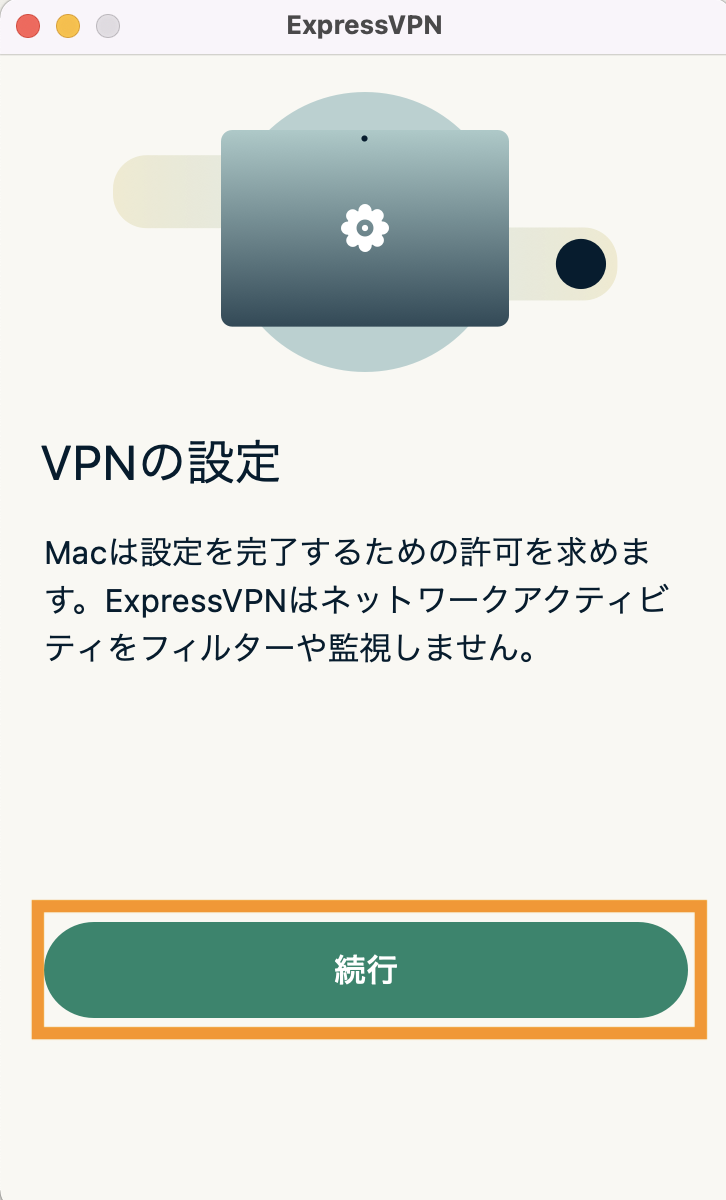
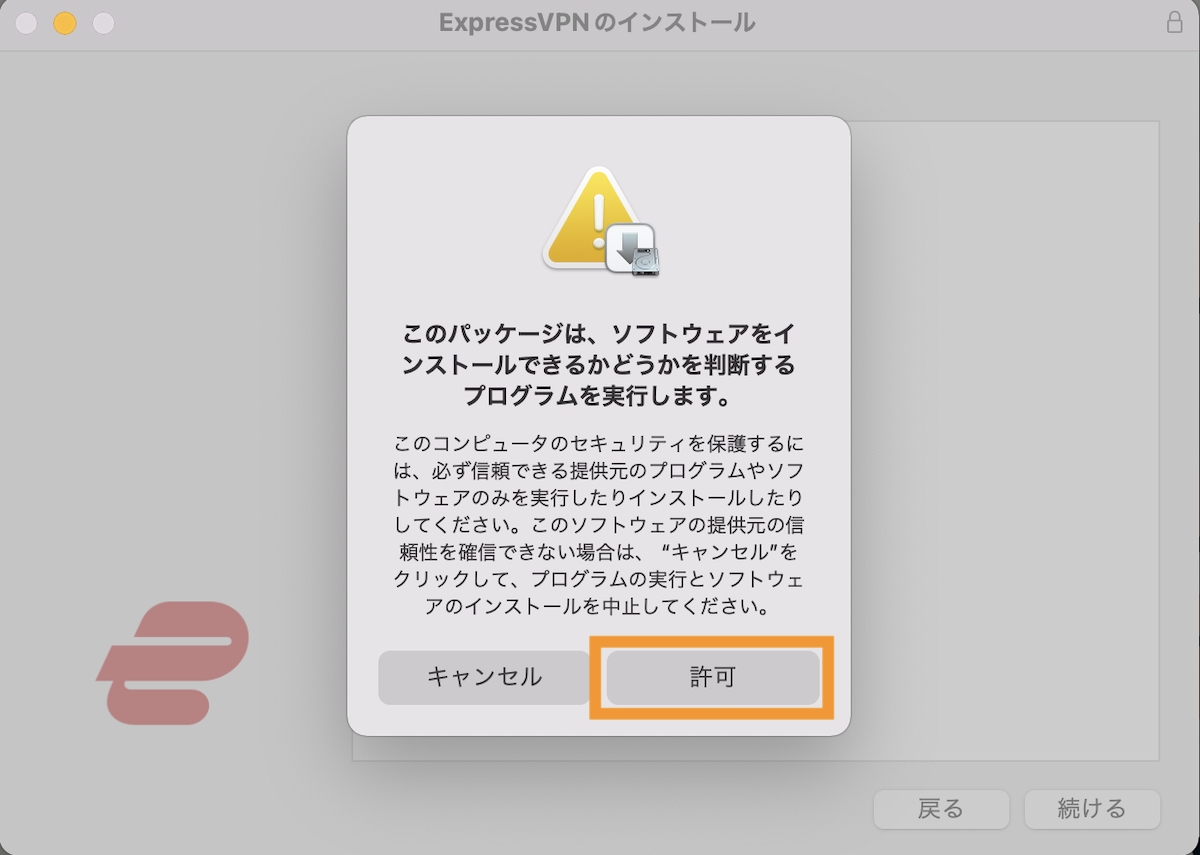
Macのセキュリティ設定で許可します。
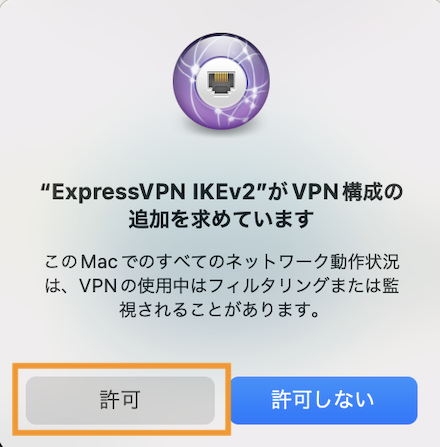
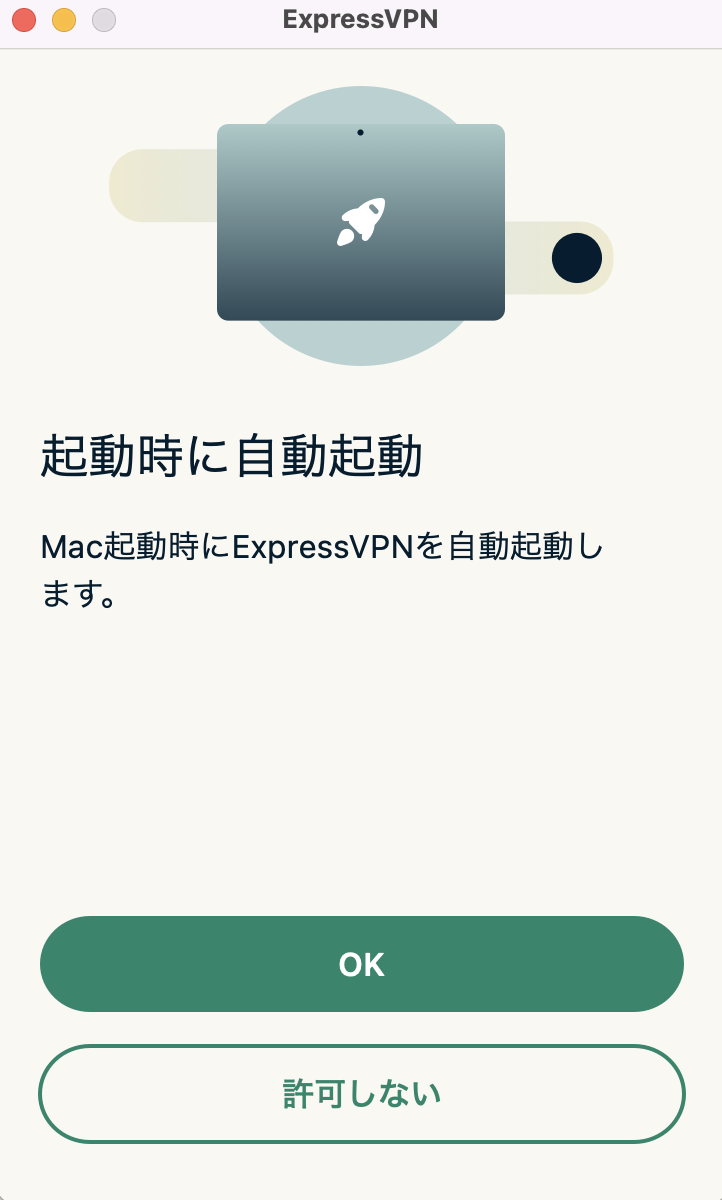
PCを起動時に毎回ExpressVPNを起動するかどうか選択します。必要な際だけ自分でアプリ起動したい場合は「許可しない」をクリックします。※後から変更できます。
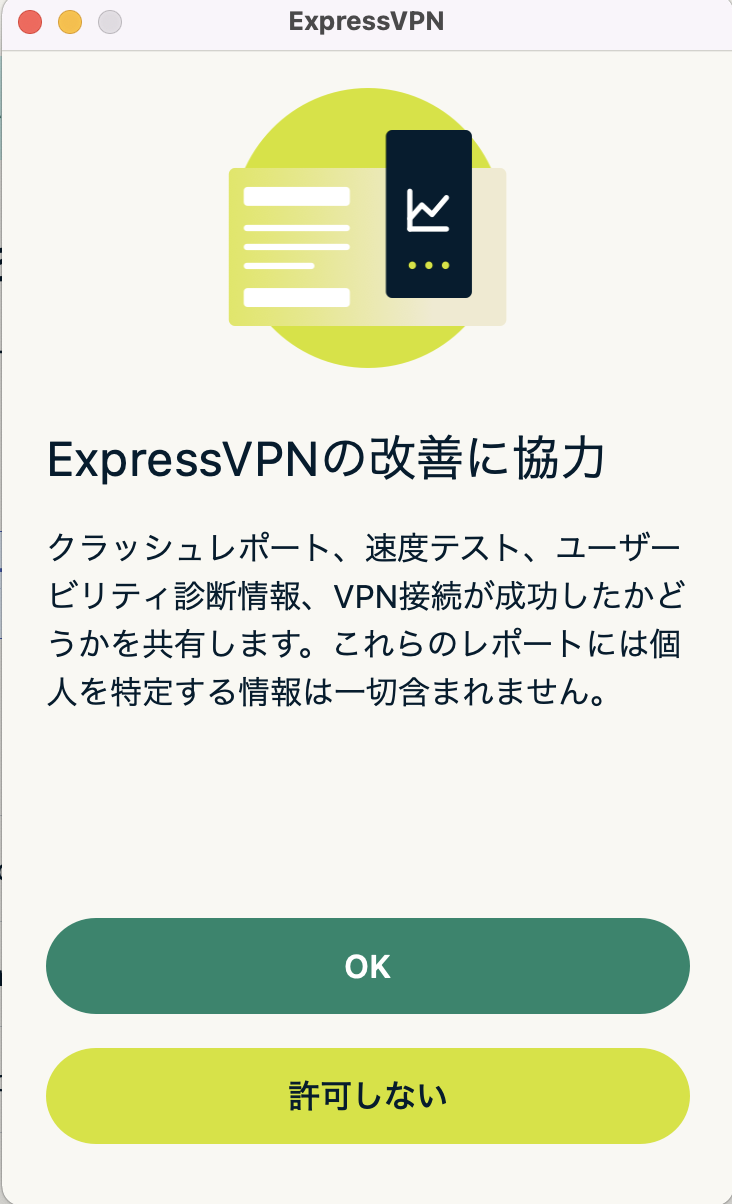
改善に協力するかどうかが聞かれます。特に協力したくない場合は「許可しない」を選択します。
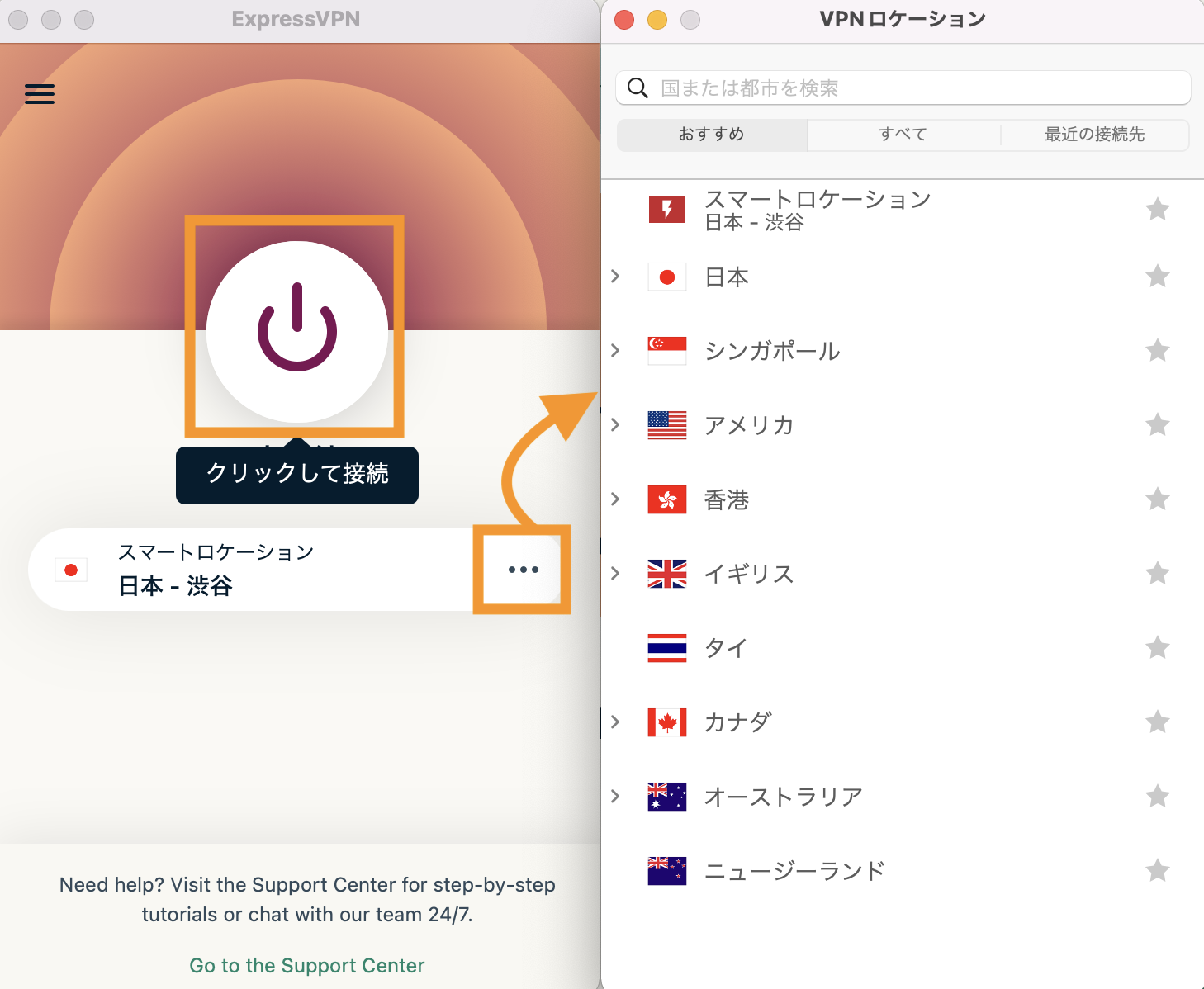
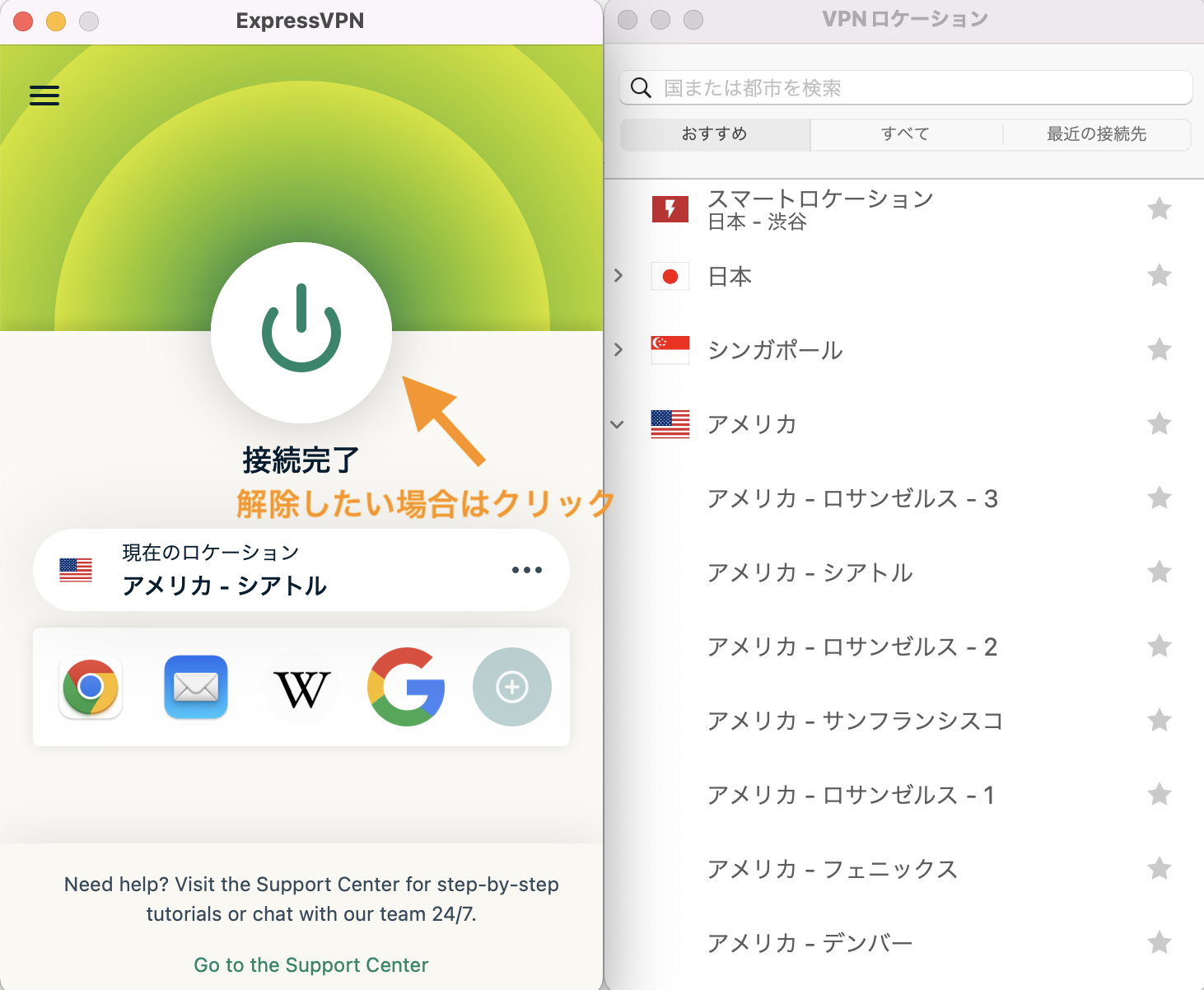
ExpressVPNが起動します。「・・・」部分から国を選択できます。サーバーを選択して電源アイコンをクリックするとVPNが起動します。
電源アイコンが緑の状態になればVPN起動状態です。電源アイコンをクリックすると切断できます。
iPhoneでExpressVPNを利用する方法
iPhoneでExpressVPNを利用する方法をご紹介します。
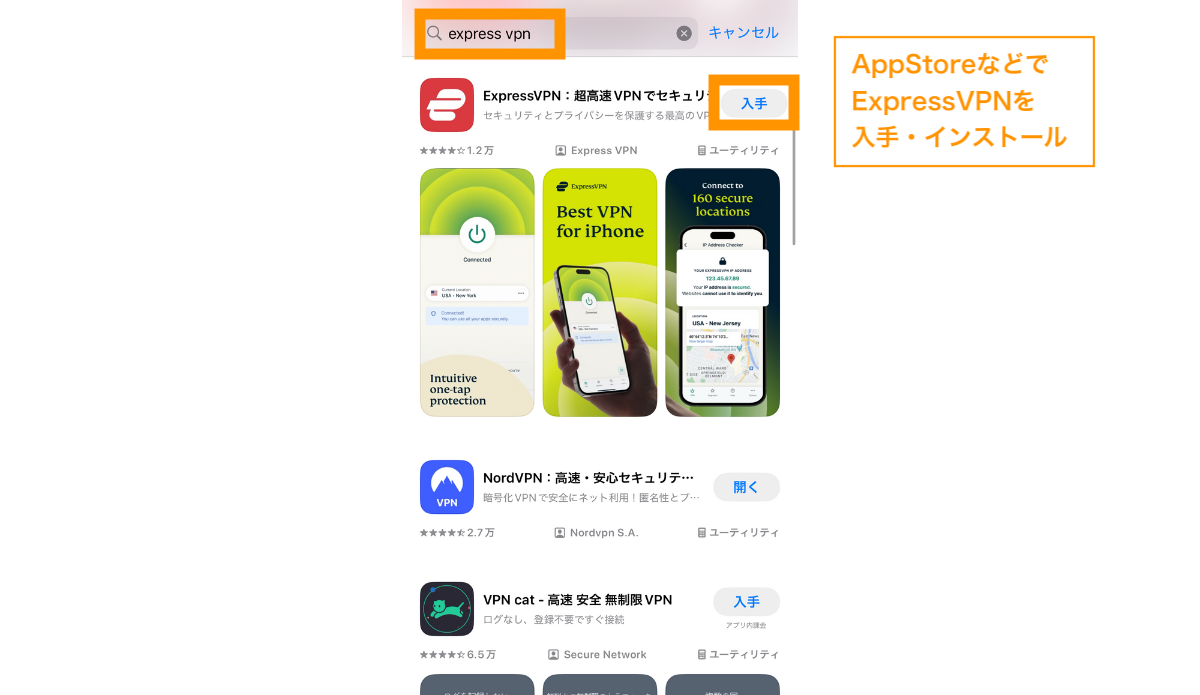
AppStoreなどでExpressVPNを検索します。
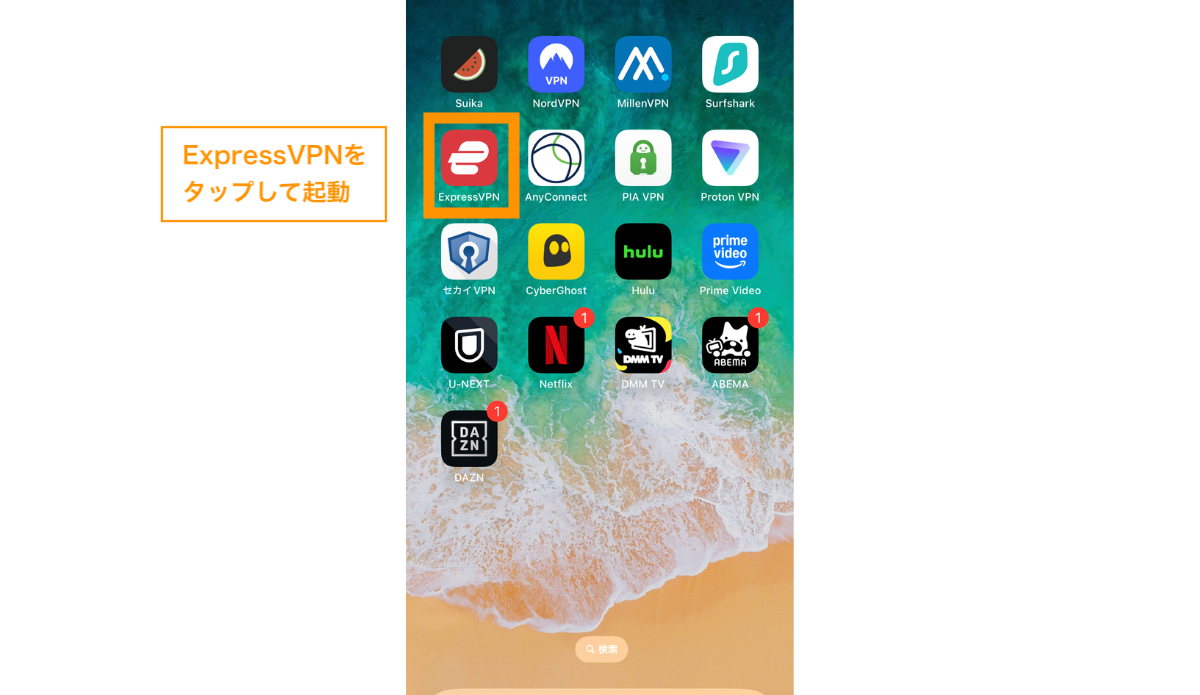
ExpressVPNをタップして起動します。
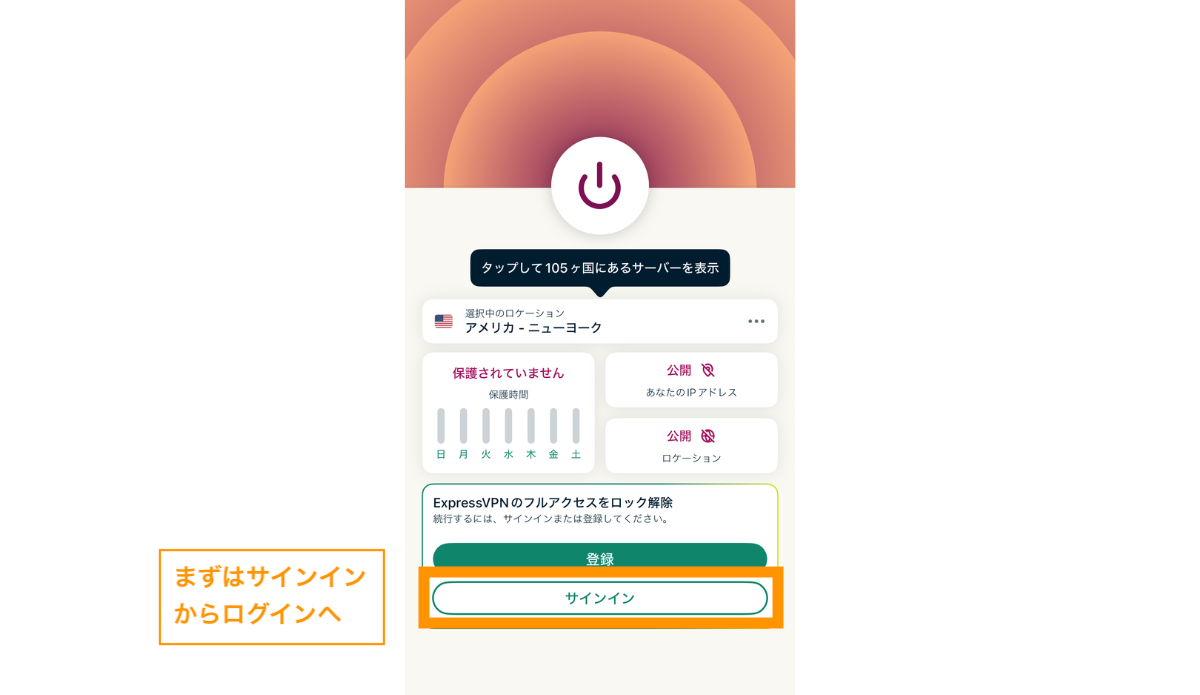
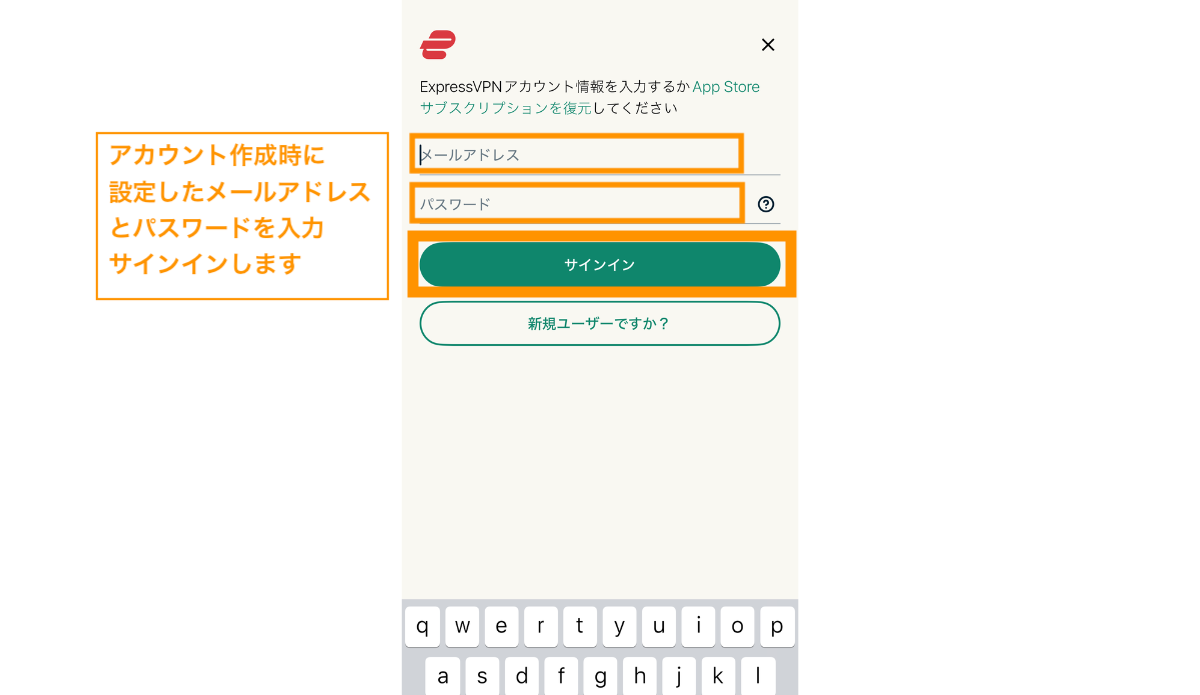
まずはサインインからログインします。
アカウント作成時に設定したメールアドレスとパスワードを入力サインインします。
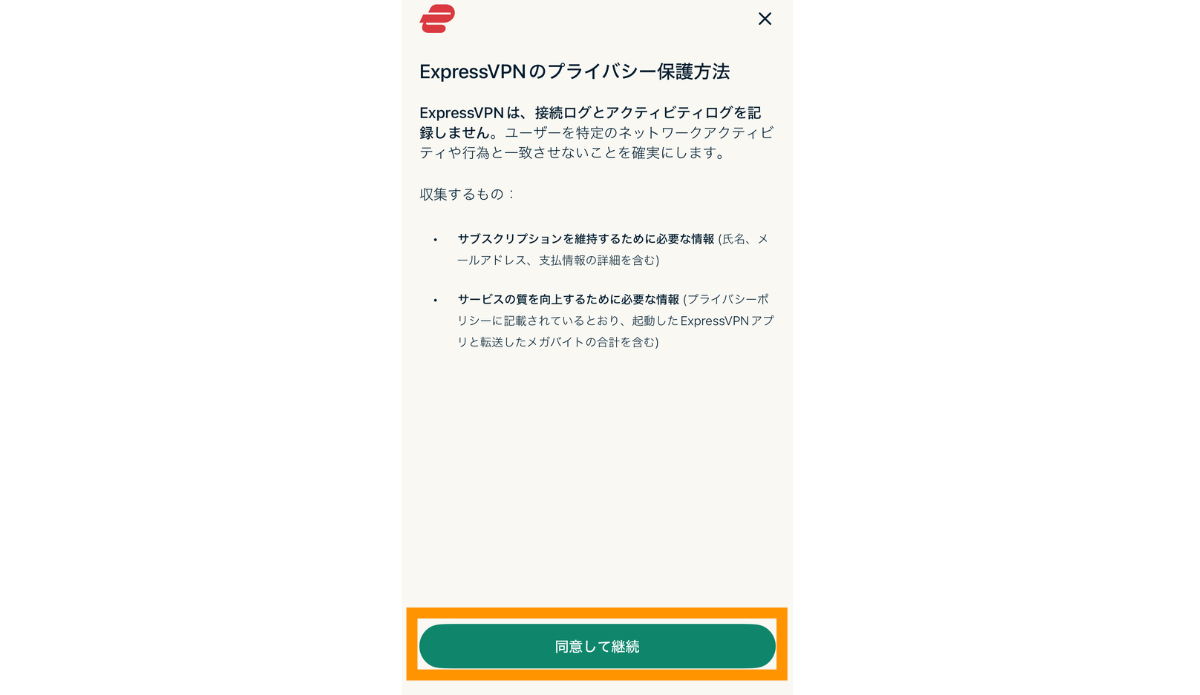
同意して継続をタップします。
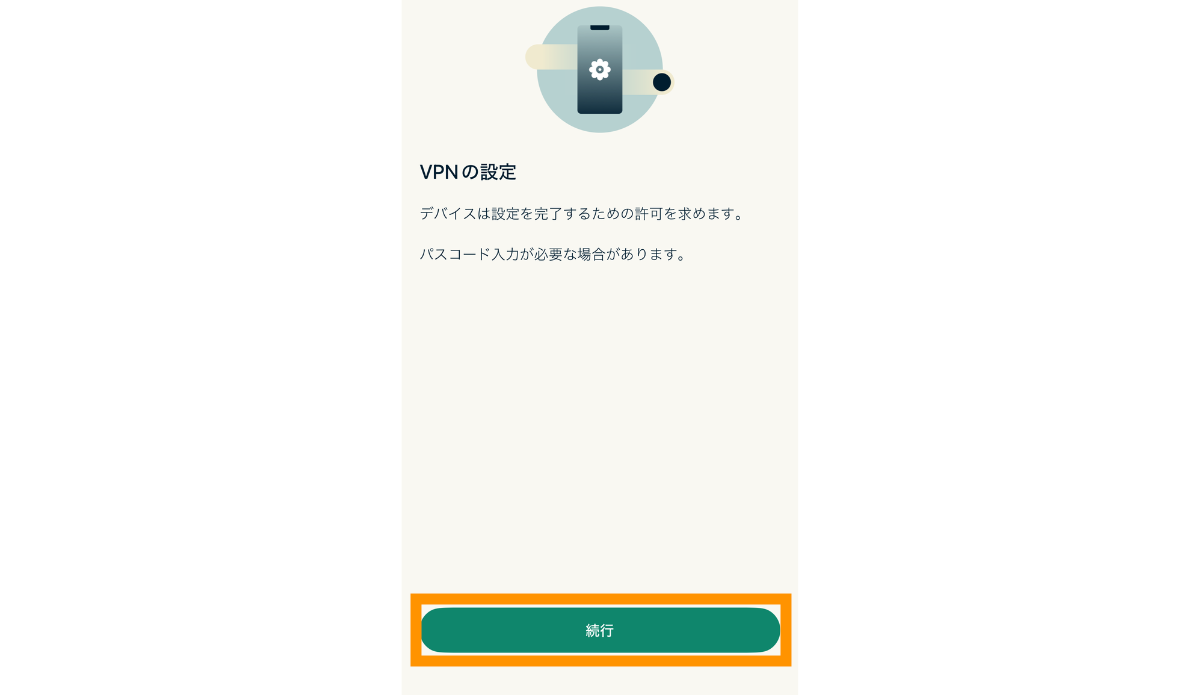
VPNの設定。続行をタップします。
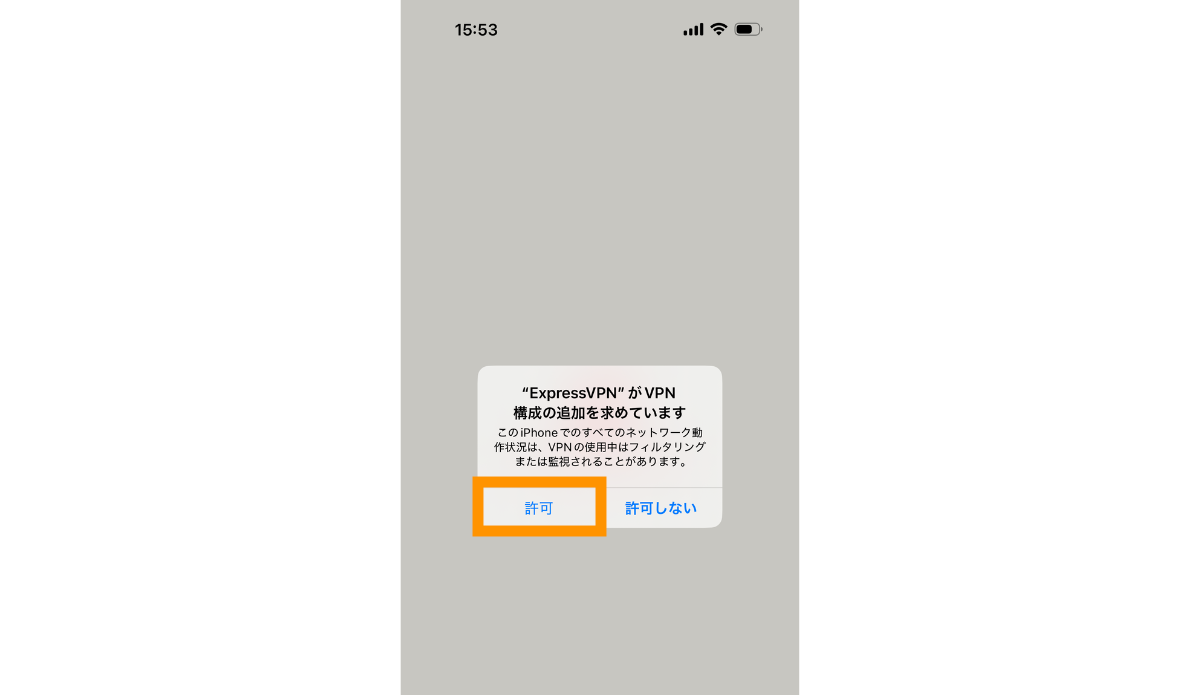
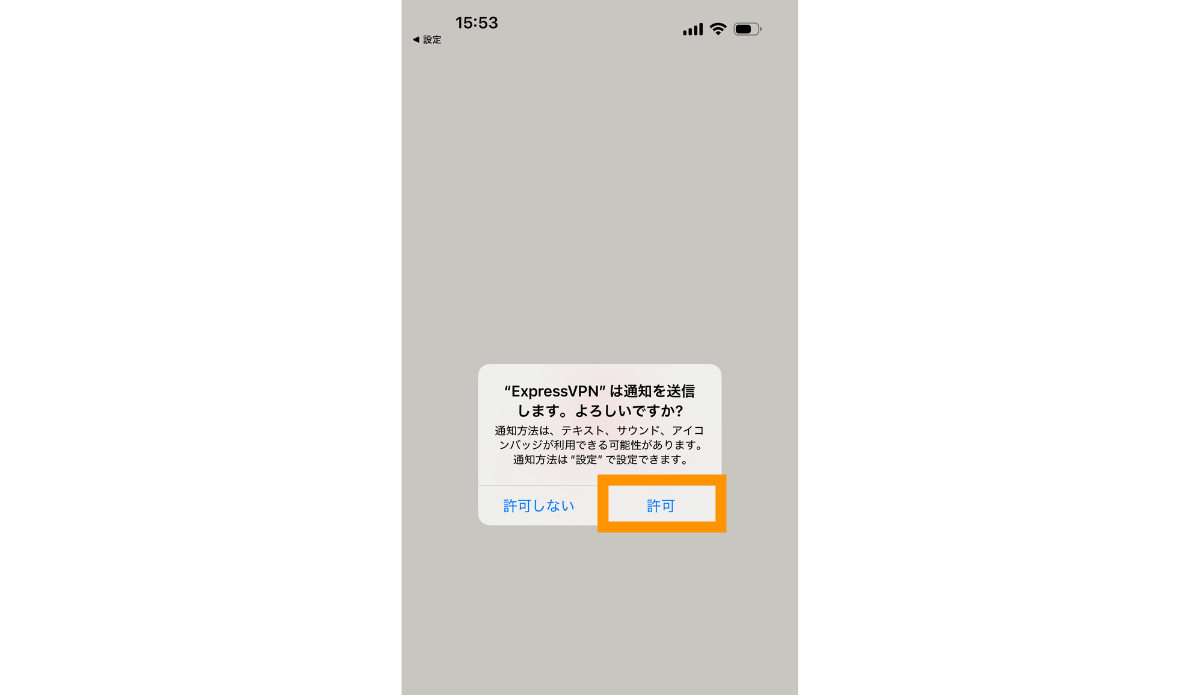
許可をタップします。
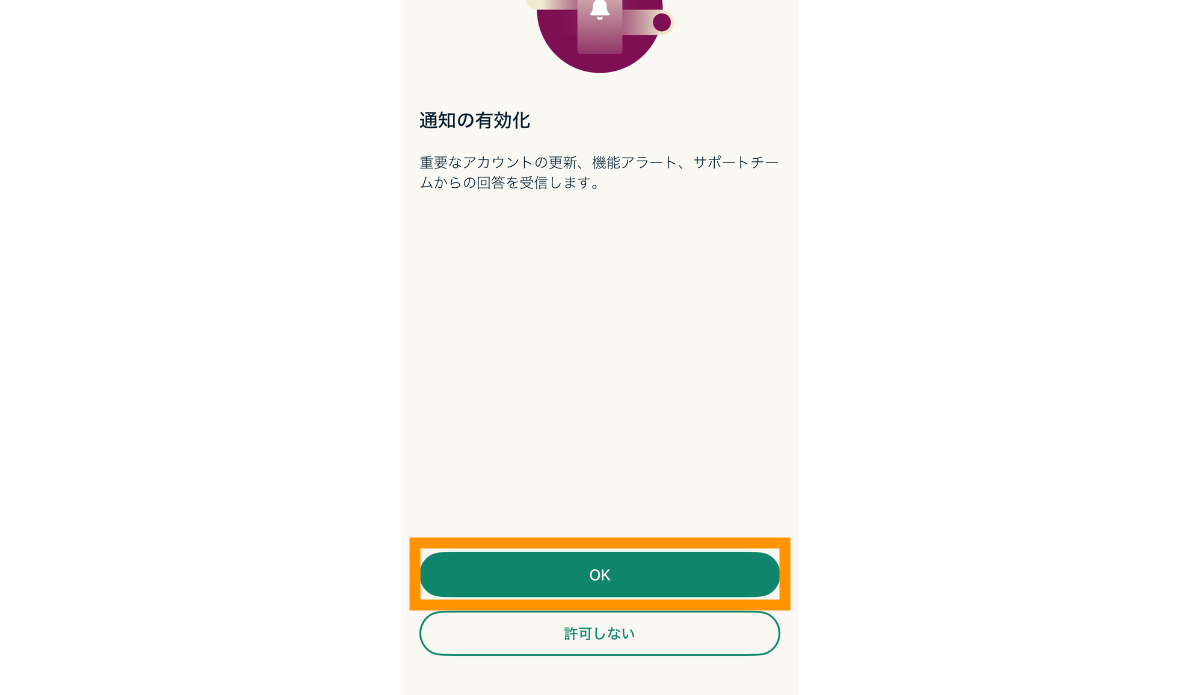
通知の有効化でOKをタップします。
許可をタップします。
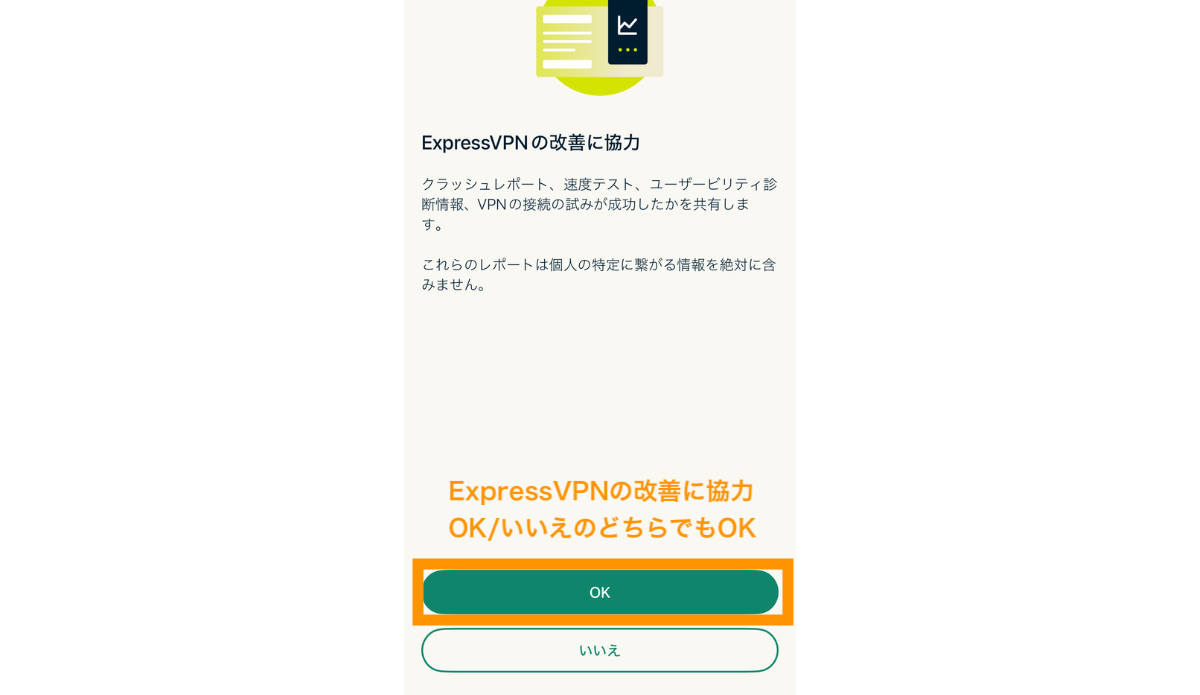
ExpressVPNの改善に協力。OK/いいえのどちらでもOK(ここではOKを選択)
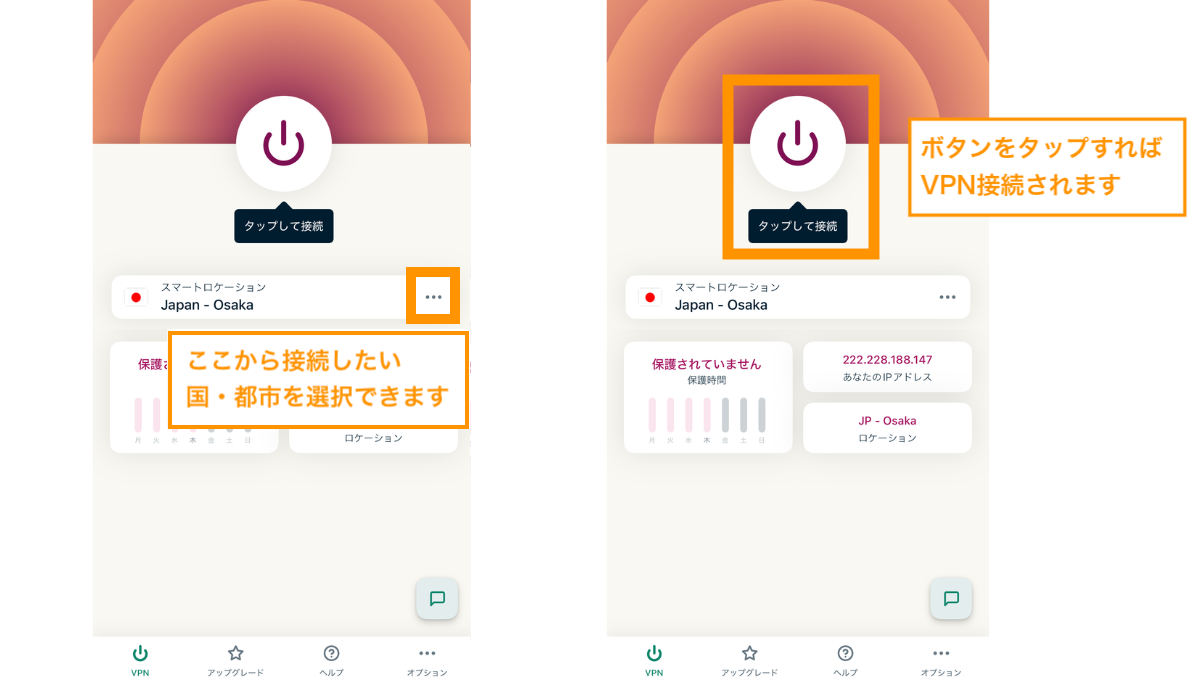
ボタンをタップすればVPN接続されます。また右横の「・・・」から接続したい国・年を選択できます。
広告ブロックやトラッカーブロック、アダルトサイトのブロックなどが可能。後で設定できるのでここでは「あとで」を選択
ExpressVPNの各種設定方法
アップグレード>高度な保護から広告ブロックの設定などが可能
オプション>その他の設定から、VPNプロトコル、キルスイッチ設定などが可能
AndroidでExpressVPNを利用する方法
AndroidでExpressVPNを利用する方法をご紹介します。
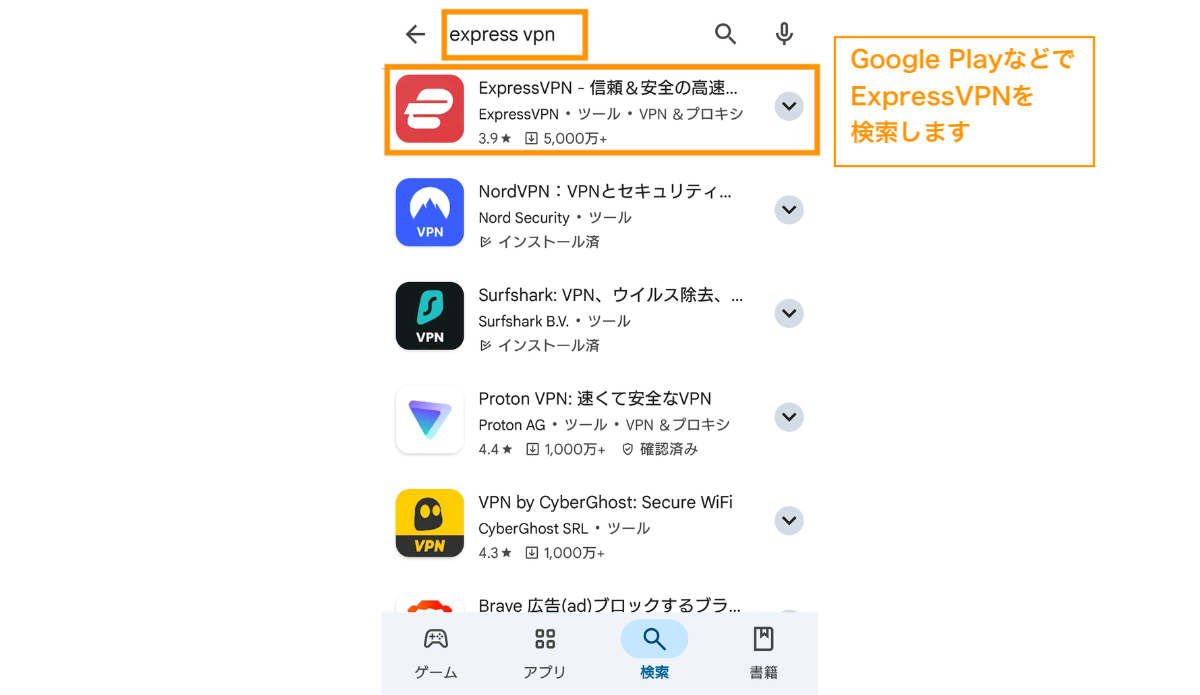
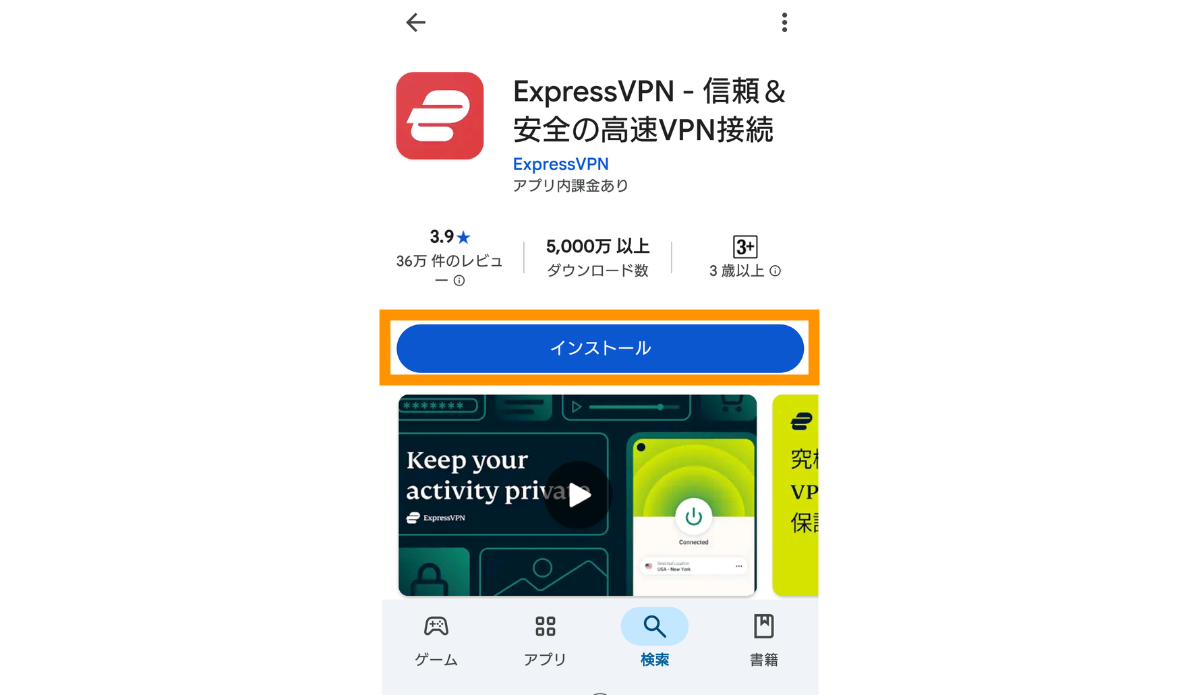
Google PlayなどでExpressVPNを検索します。
インストールボタンをタップします。
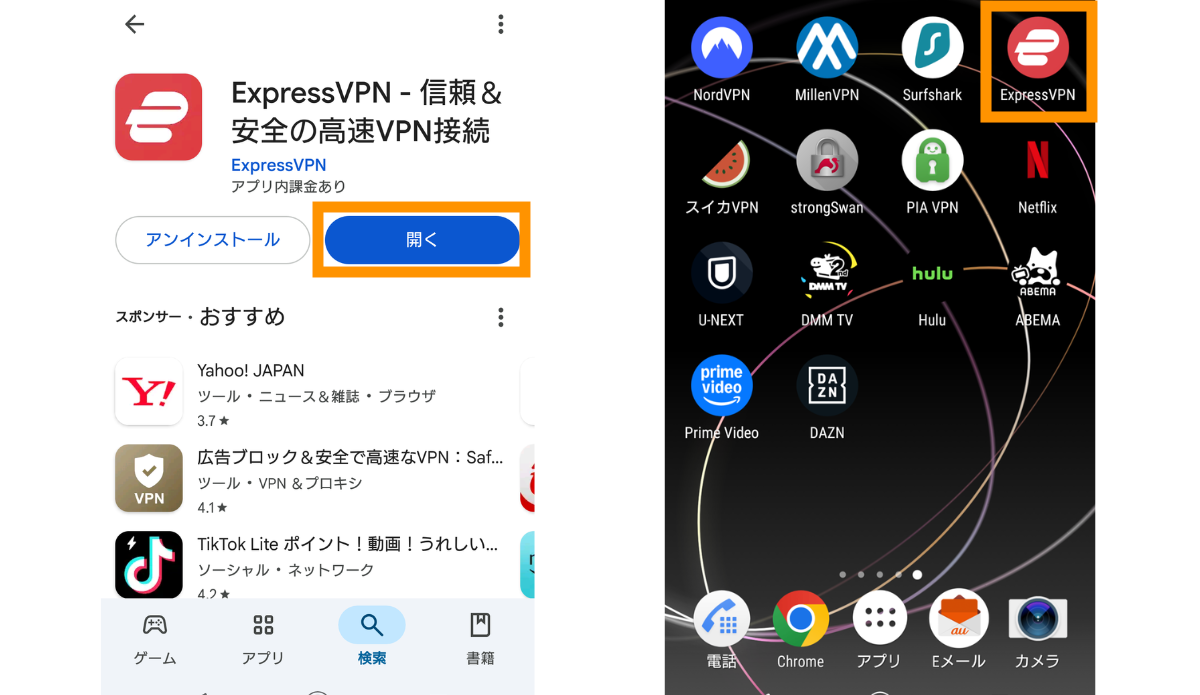
そのままExpressVPNを開きます。
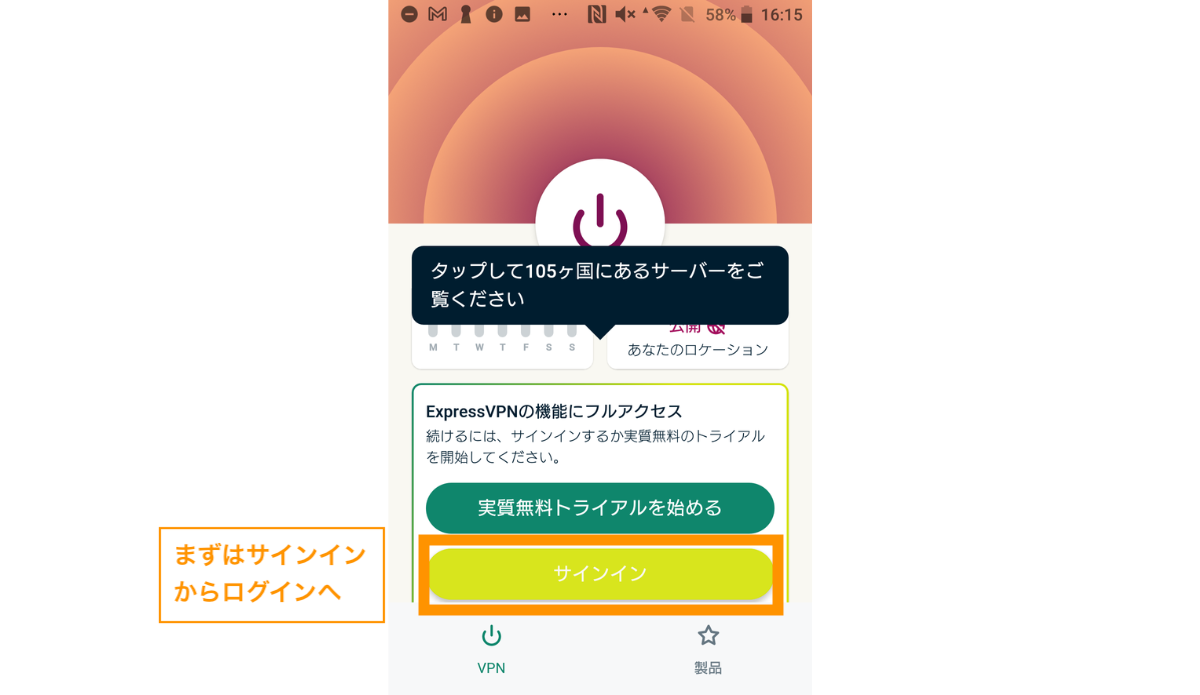
まずはサインインからログインします。
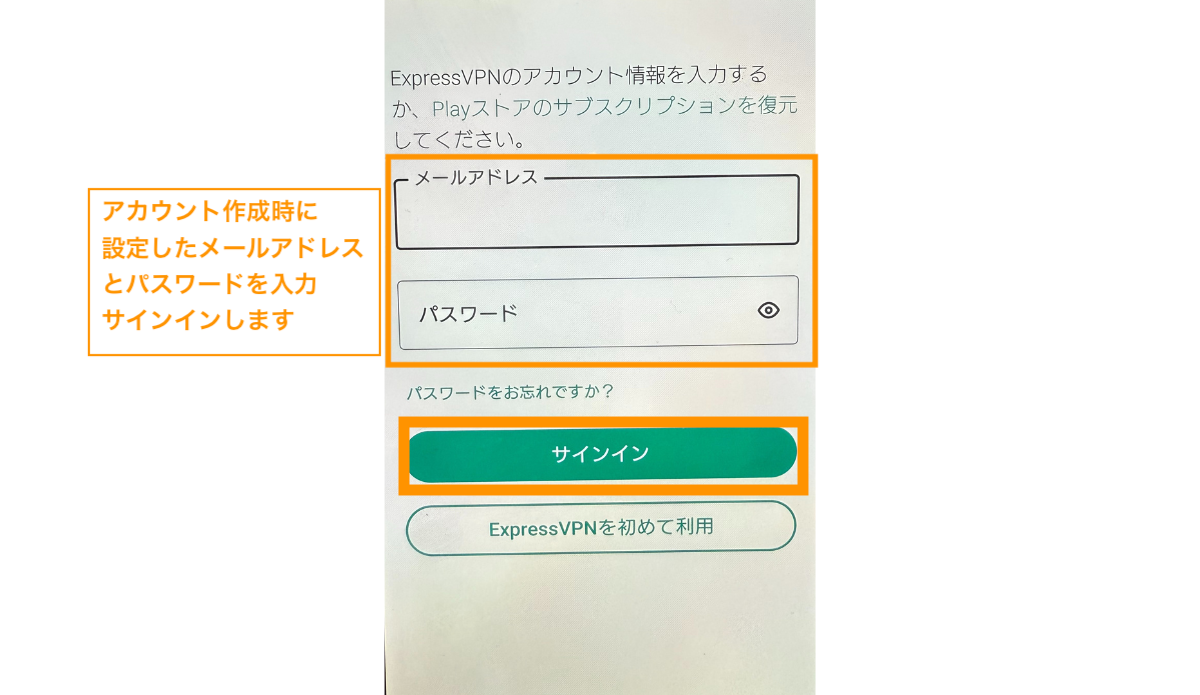
アカウント作成時に設定したメールアドレスとパスワードを入力サインインします。
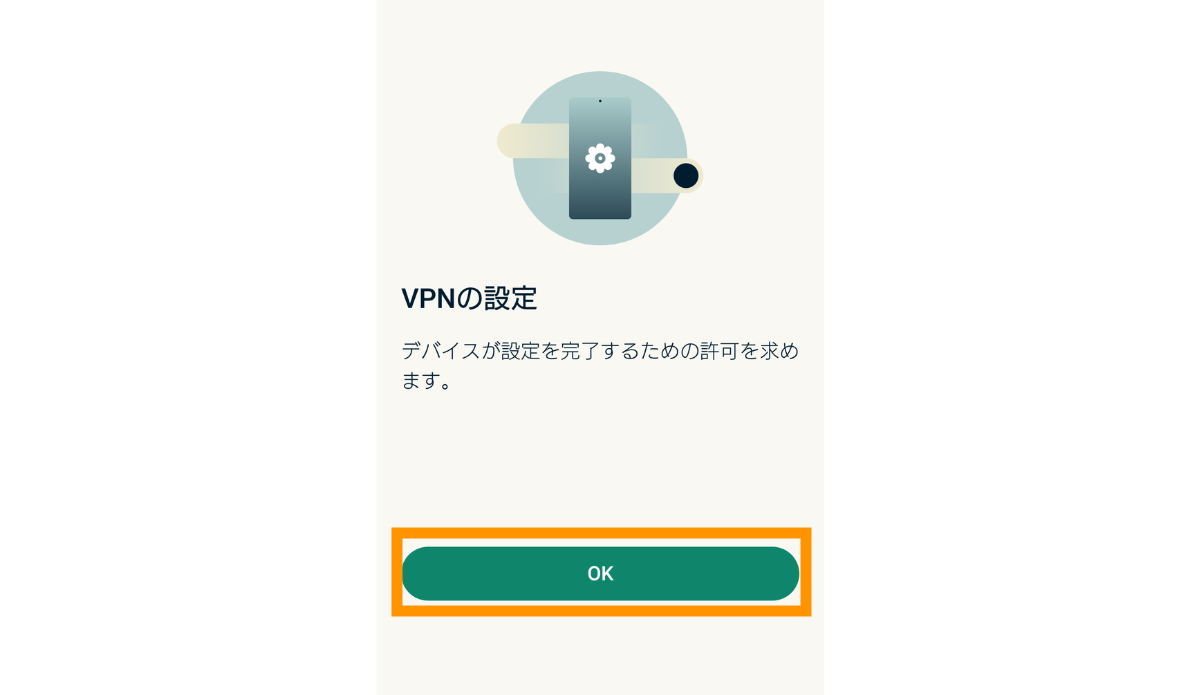
VPNの設定でOKボタンをタップします。
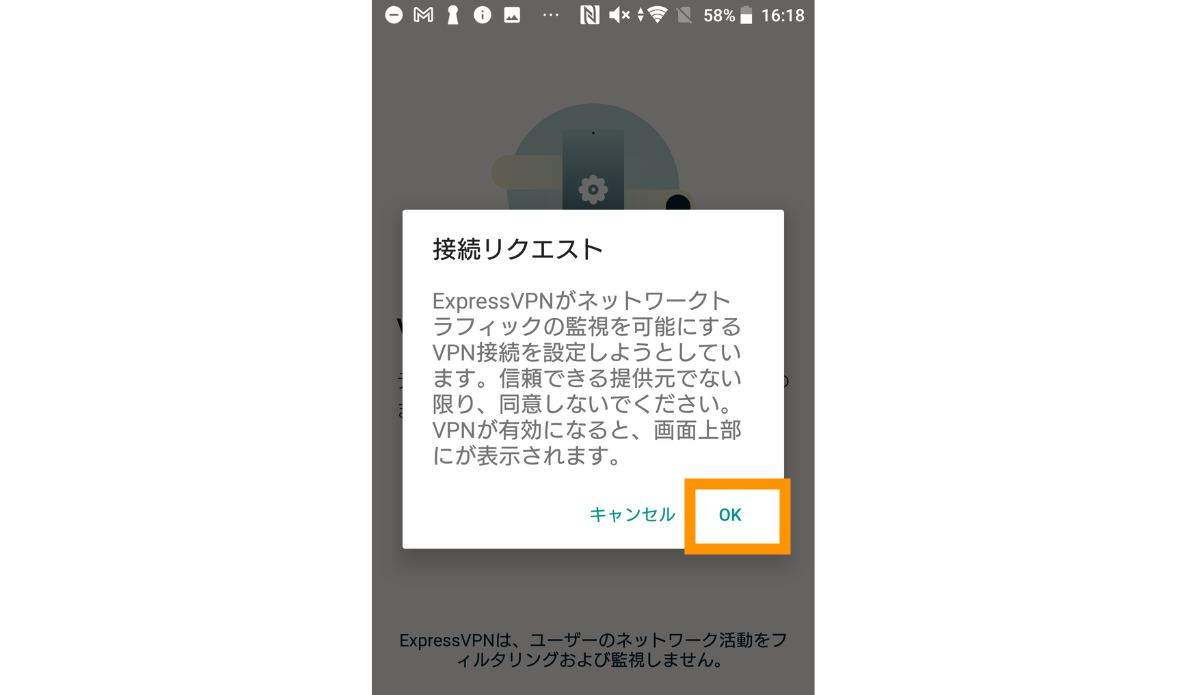
接続リクエストでOKをタップします。
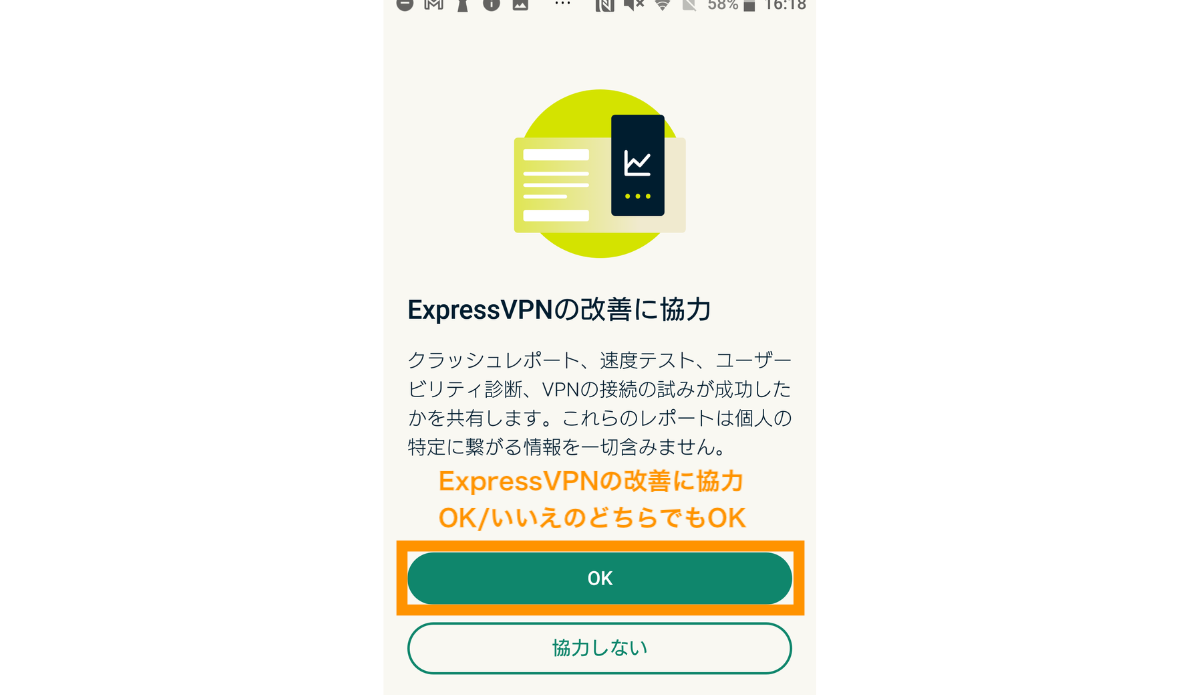
ExpressVPNの改善に協力。OK/いいえをクリックします(どちらでもOK。ここではOKを選択)。
ボタンをタップすればVPN接続されます。
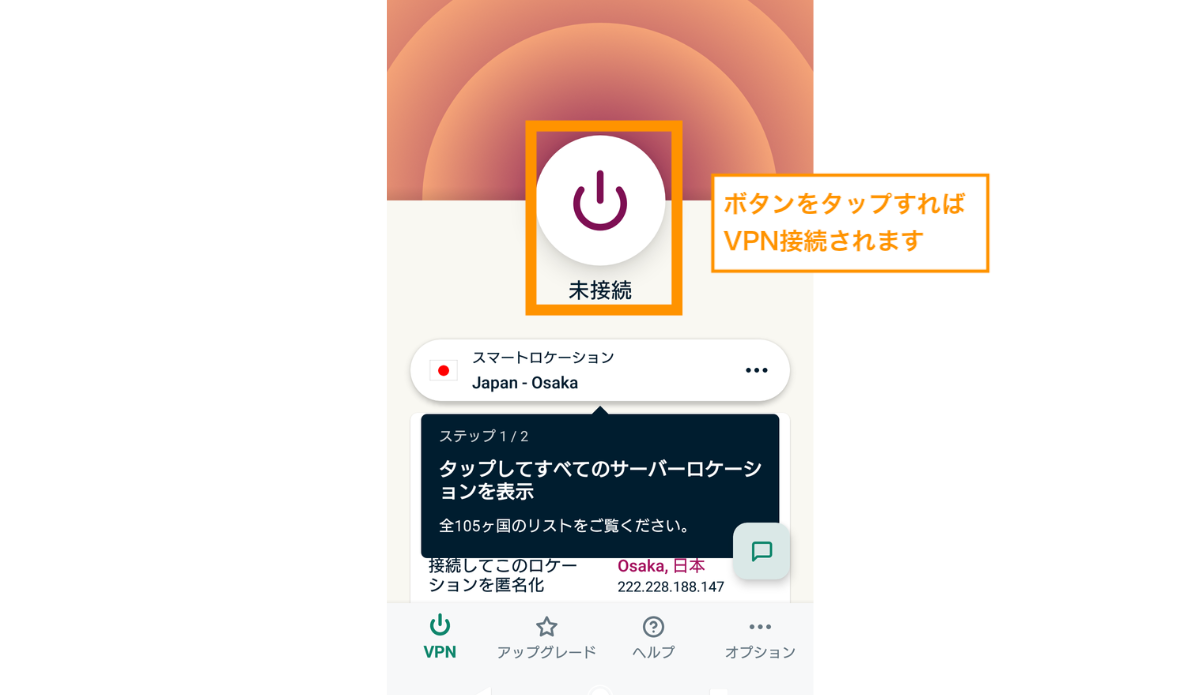
「・・・」から接続したい国や都市を選択することができます。
ExpressVPNの各種設定方法
アップグレード>高度な保護から広告ブロックの設定などが可能
オプション>その他の設定から、VPNプロトコルやキルスイッチ設定などが可能
VPN対応ルーターにExpressVPNを設定する方法
ExpressVPNでは一般の家庭用ルーター(VPN対応ルーター)でもVPN設定することができます。
ルーターを経由することで、テレビ・ゲーム機などの直接VPN設定できないOS・デバイスでもVPNの導入が可能です。
ここでは、VPN8で利用しているASUS RT-AX59Uを例にルーターにVPN設定する方法を解説します。※すでにRT-AX59ルーターでインターネット接続設定が済んでいる状態からの説明になります。
参考自宅を守る最高のVPNルーター | ExpressVPN
※http://www.asusrouter.com/でアクセスできない場合は192.168.50.1(または192.168.1.1)でアクセスしてみてください。
ログイン画面が表示されたら、ルーターの管理者ID・パスワード(本体機器の底面に記載)を入力してログインします。
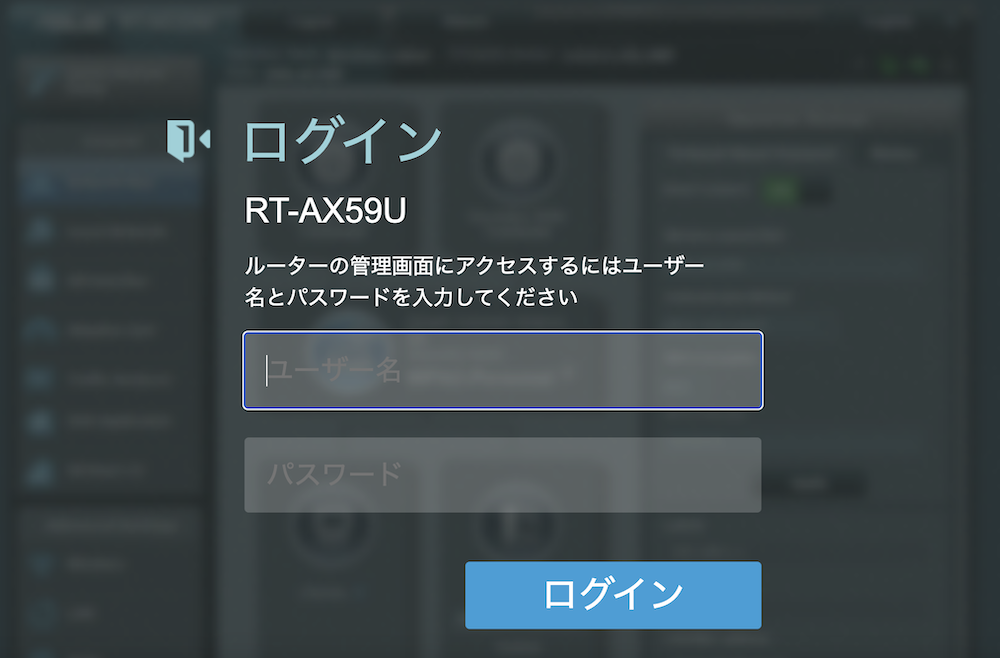
RT-AX59Uの管理画面が表示されます。
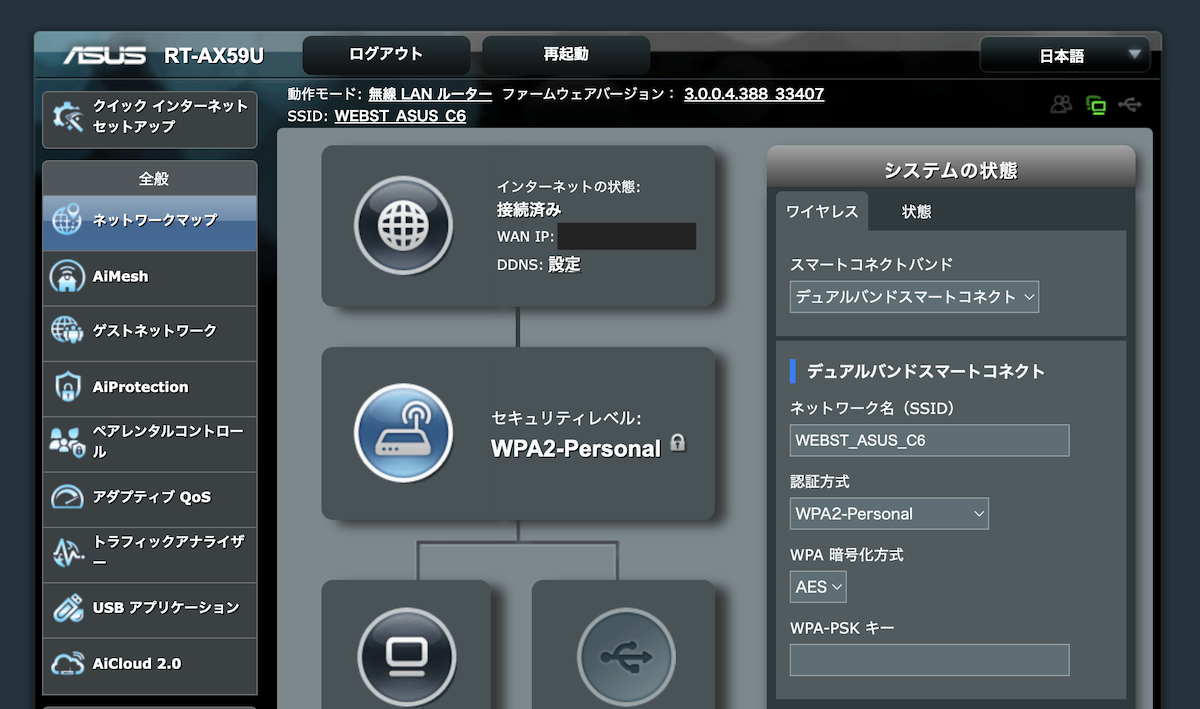
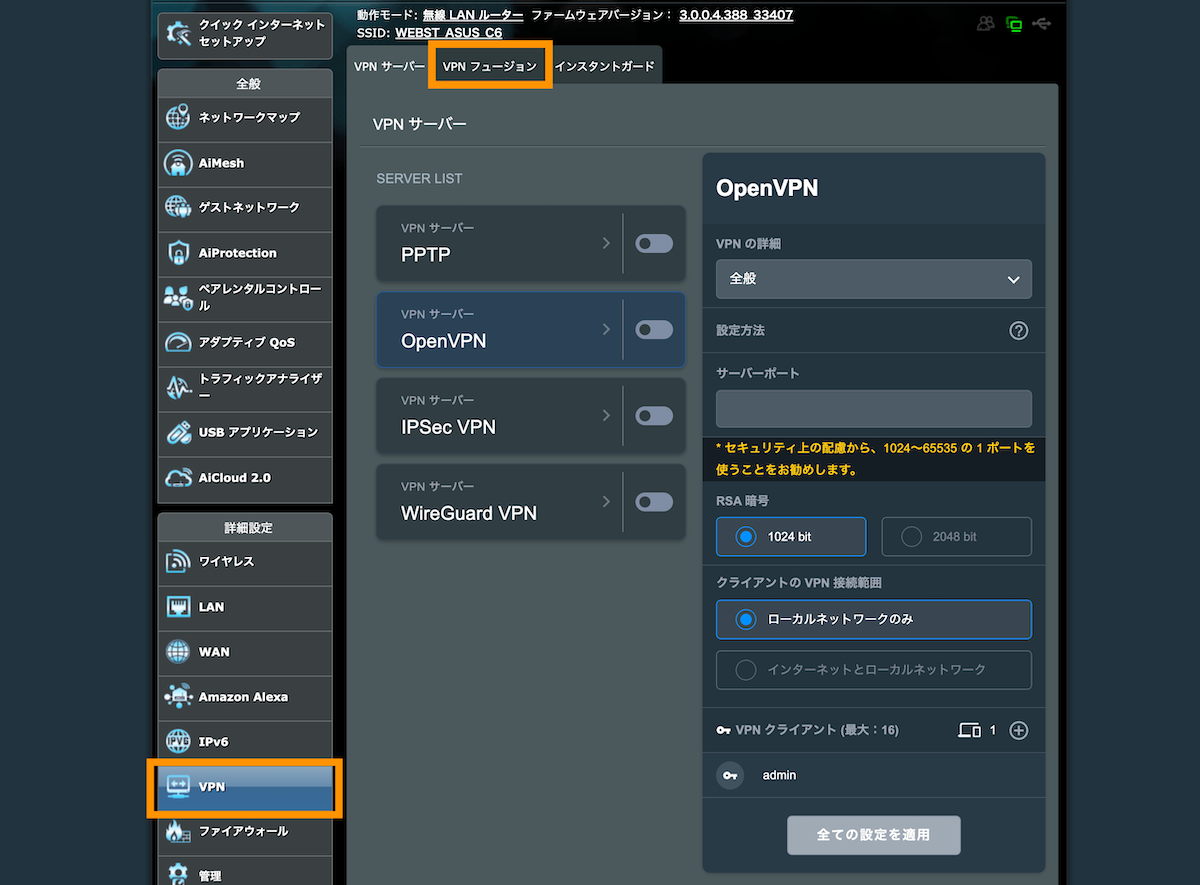
RT-AX59Uの管理画面>VPN>VPNフュージョンを選択します。
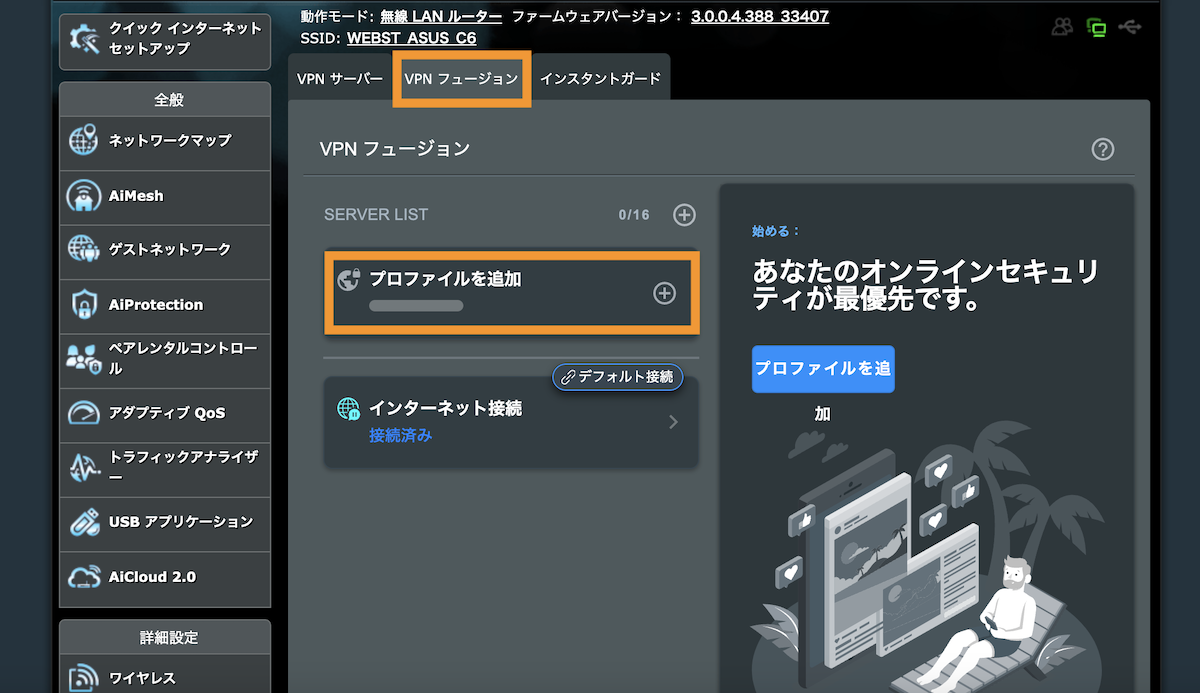
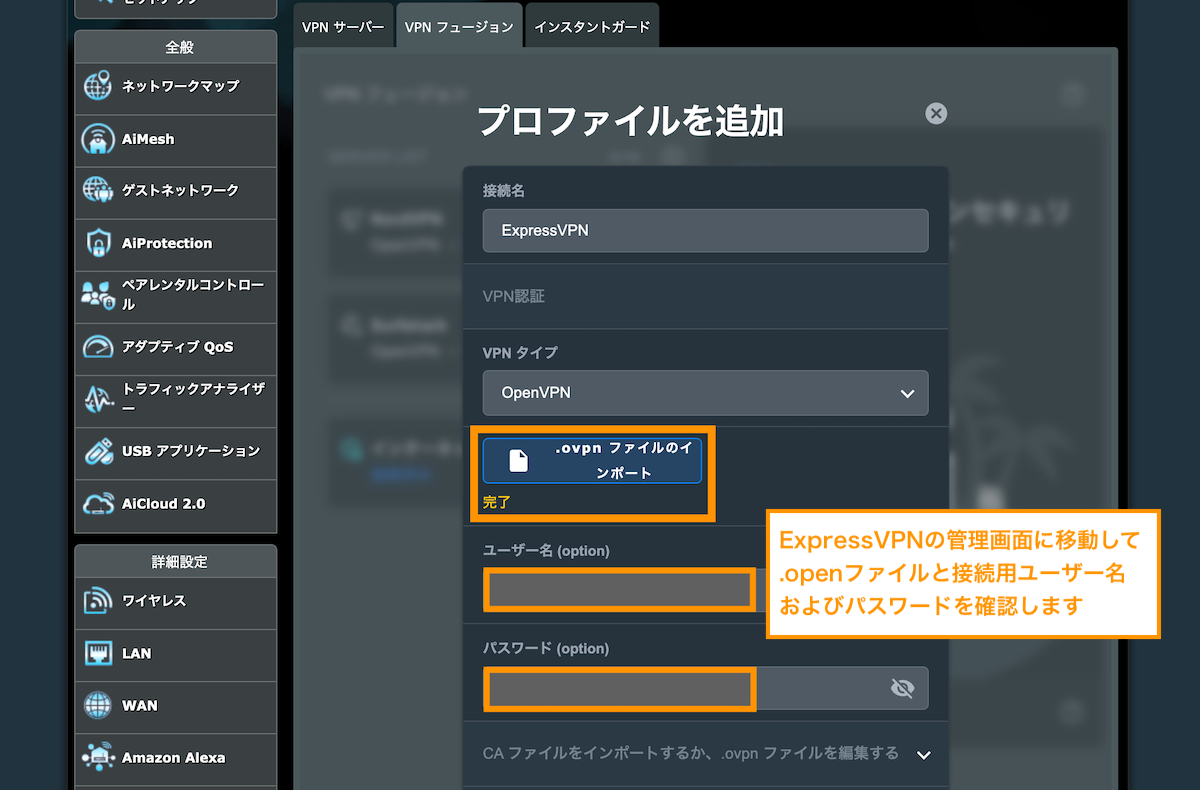
プロファイルを追加をクリックします。
任意の名前(今回はExpressVPN)を入力して、VPNタイプにOpenVPNを選択します。
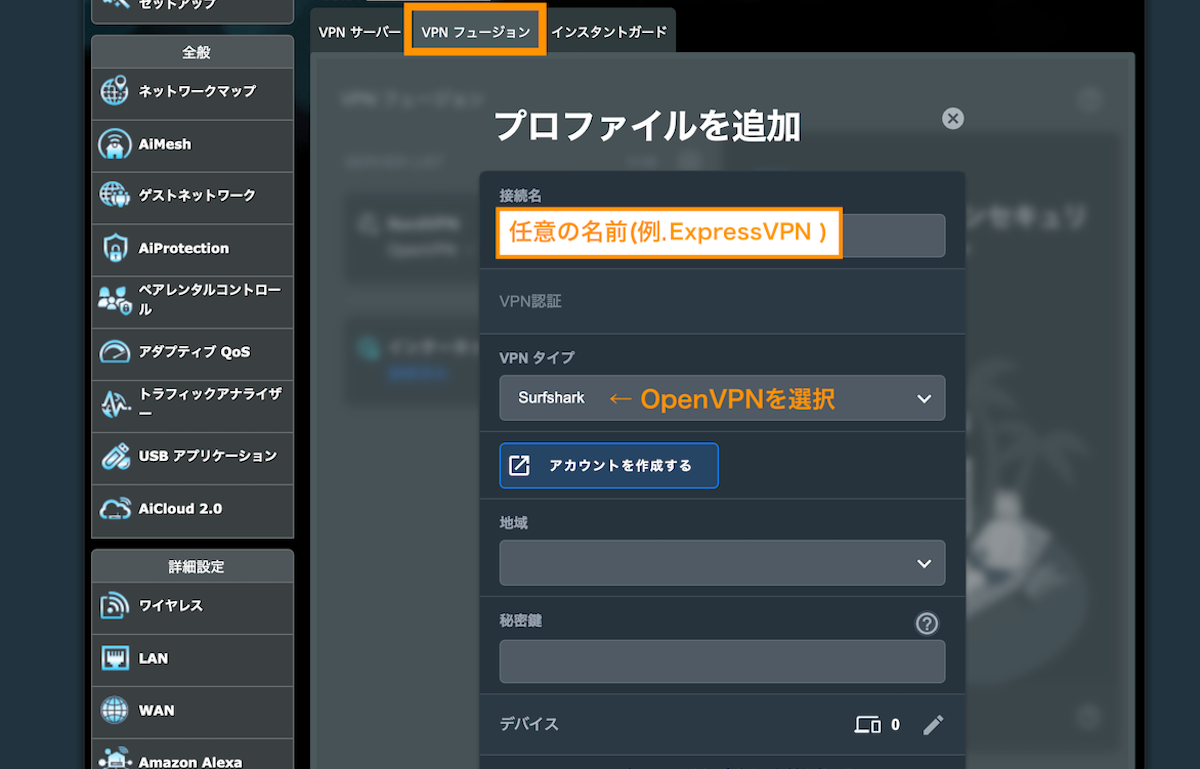
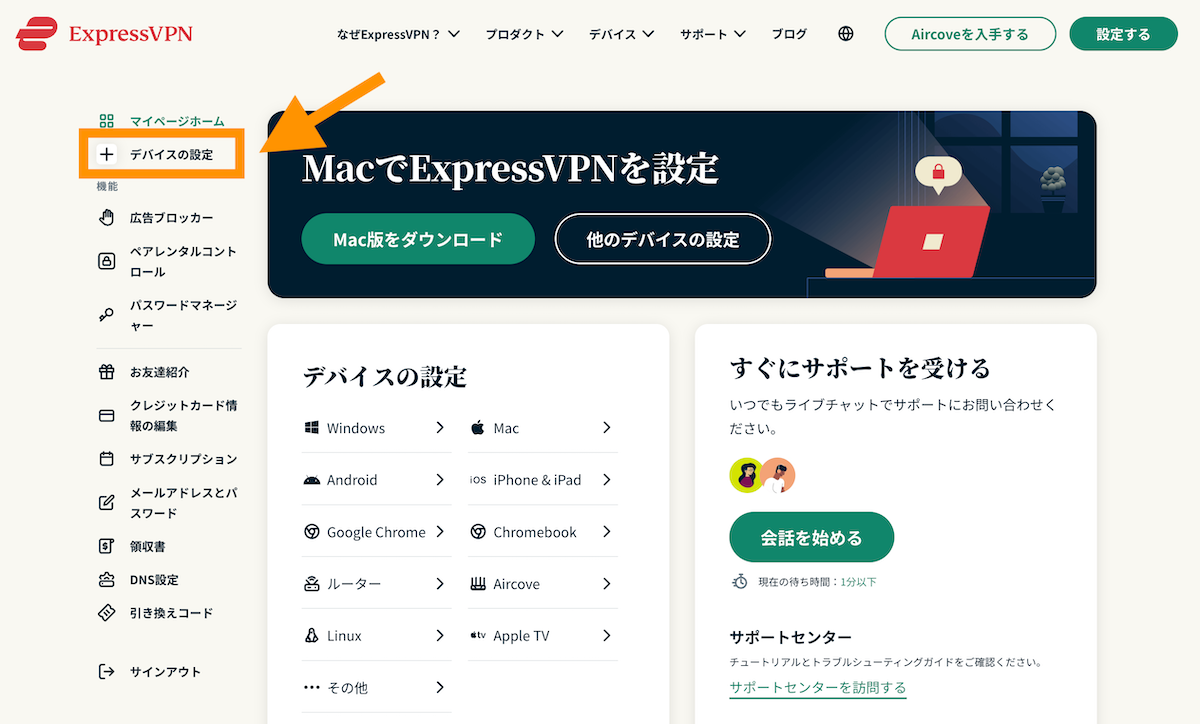
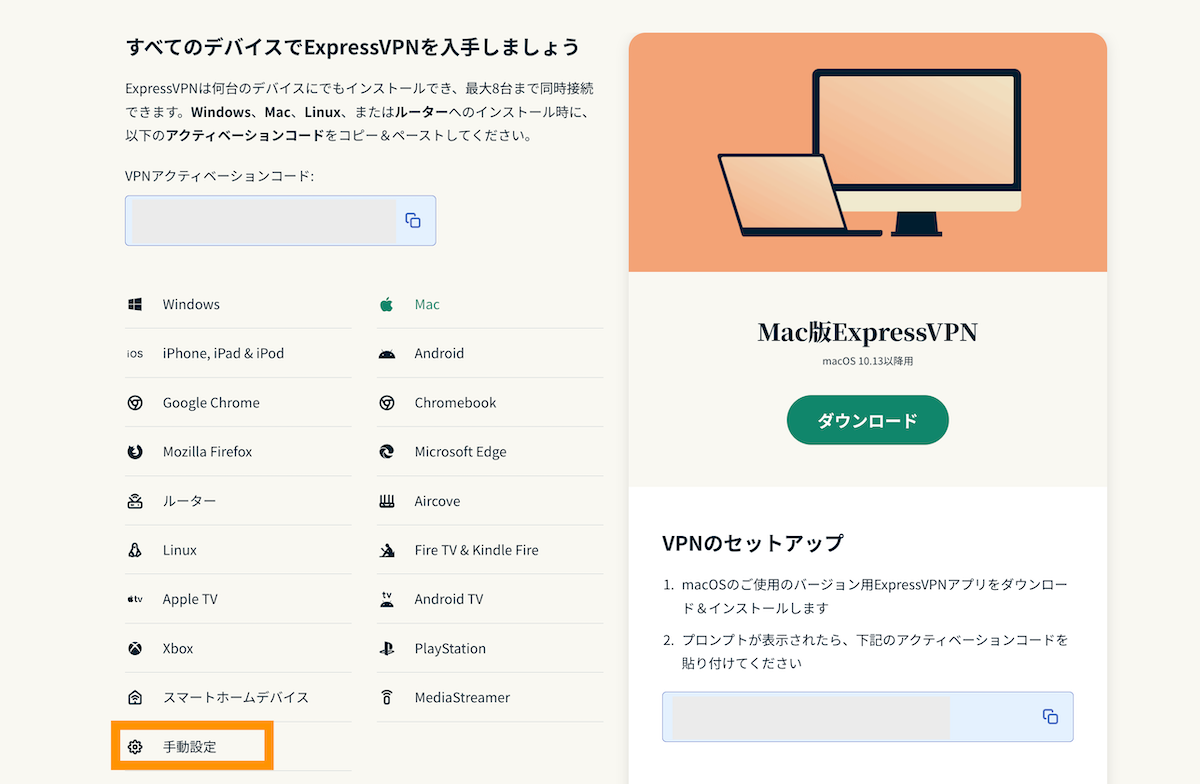
openvpn構成ファイルと手動接続用のユーザー名とパスワードが必要になるので、一旦ExpressVPNの管理画面にアクセスして確認して入力します。
ExpressVPNの管理画面にログインして+デバイスの設定をクリックします。
手動設定をクリックします。
①接続用ユーザー名とパスワードをそれぞれコピーして先ほどのルーターの設定欄に入力します。②接続したい国を選択してOpenVPN構成ファイルをダウンロードします。
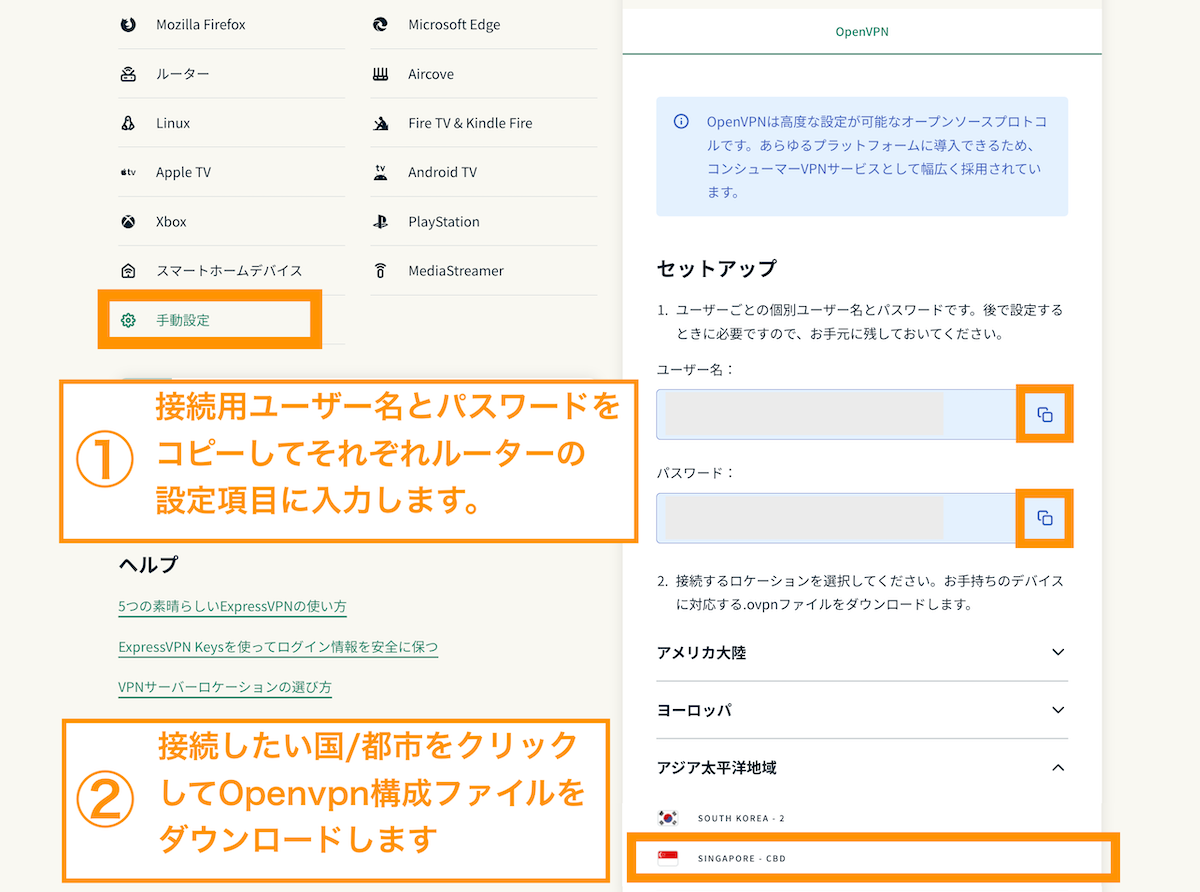
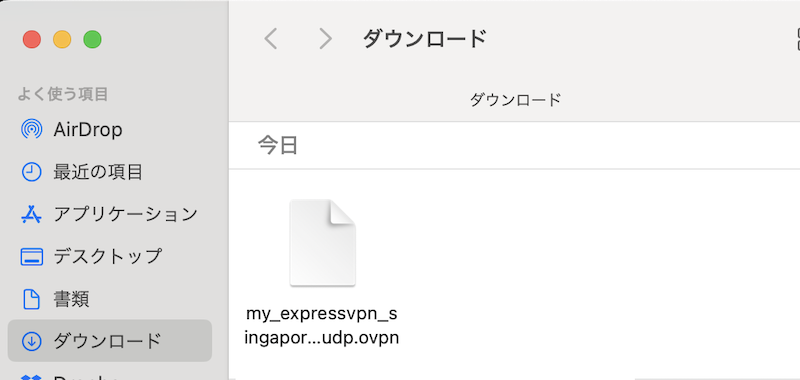
openvpn構成ファイルがダウンロードされます。
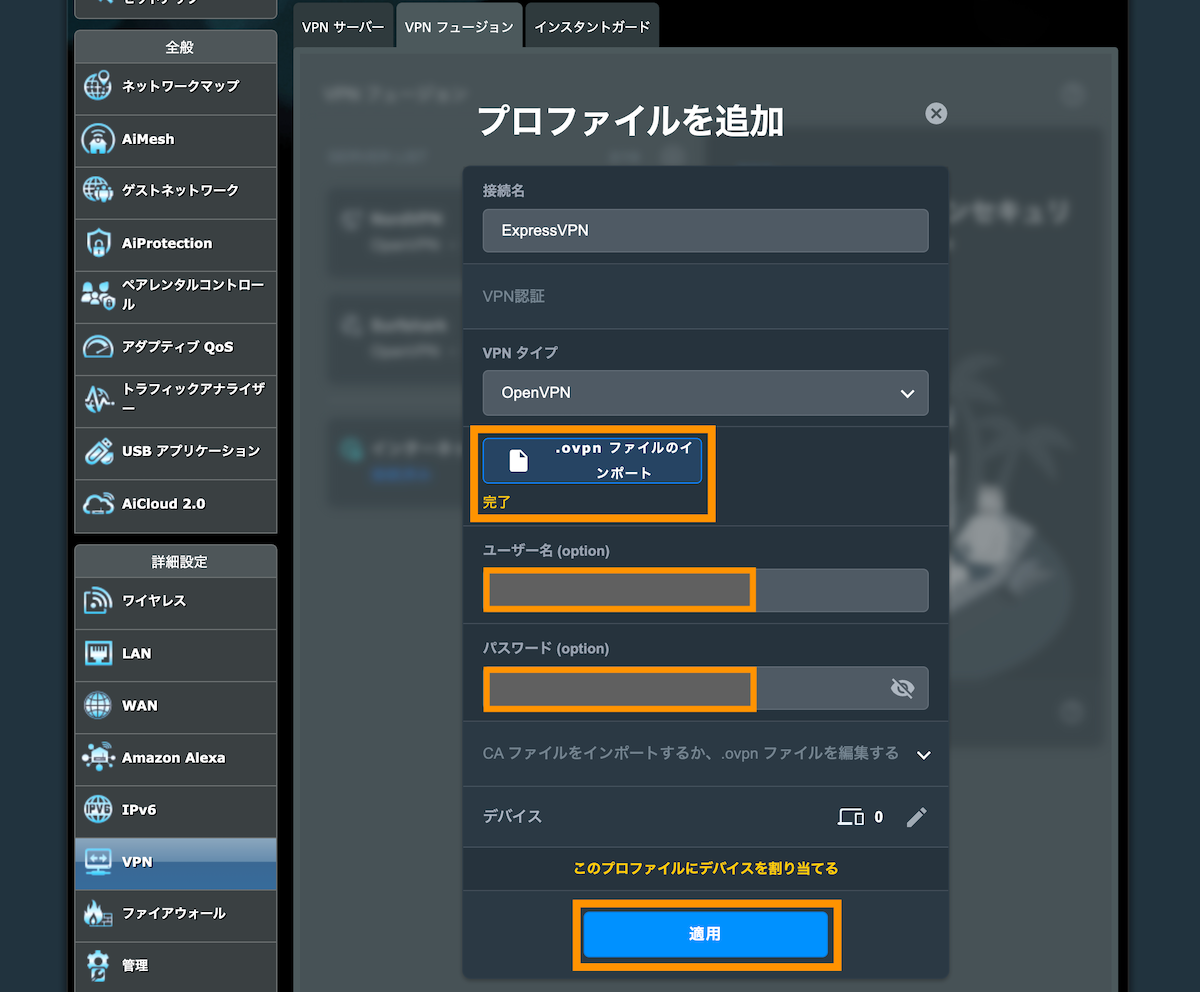
ルーター設定画面にて、確認したopenvpn構成ファイルをアップロード&接続用のユーザー名とパスワードを確認して適用ボタンをクリックします。
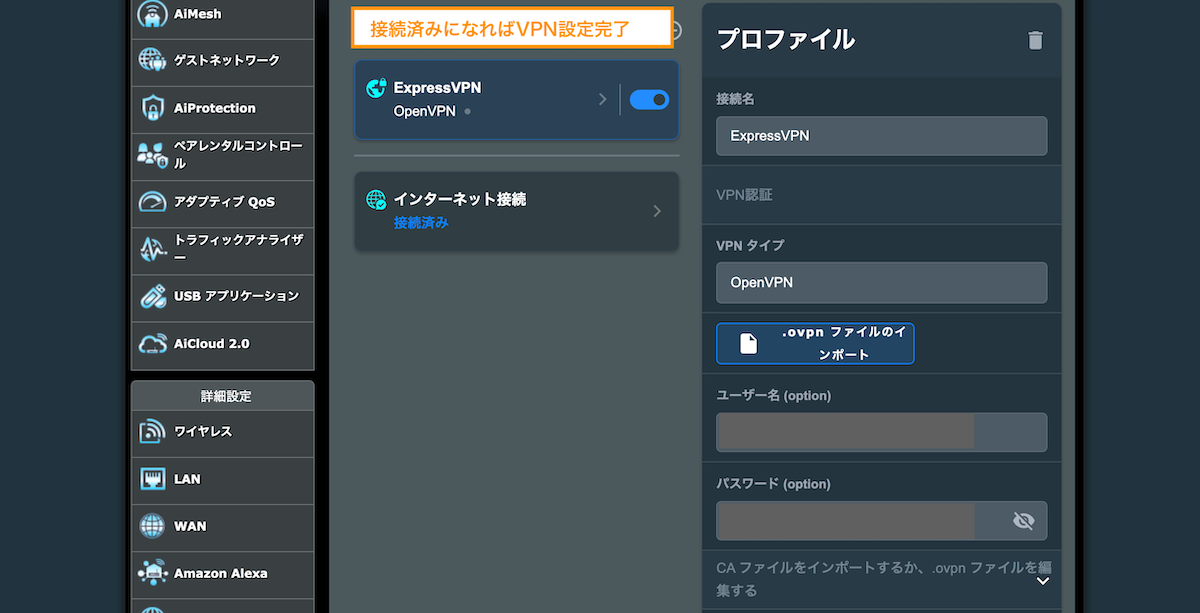
VPN接続済みになれば完了です。
なお、ゲーム機やスマホ、テレビなど各デバイスに対してVPN接続するためには対象デバイスをネットワーク接続したのち、ルーター側でデバイスごとにVPN対象に含める必要があります。
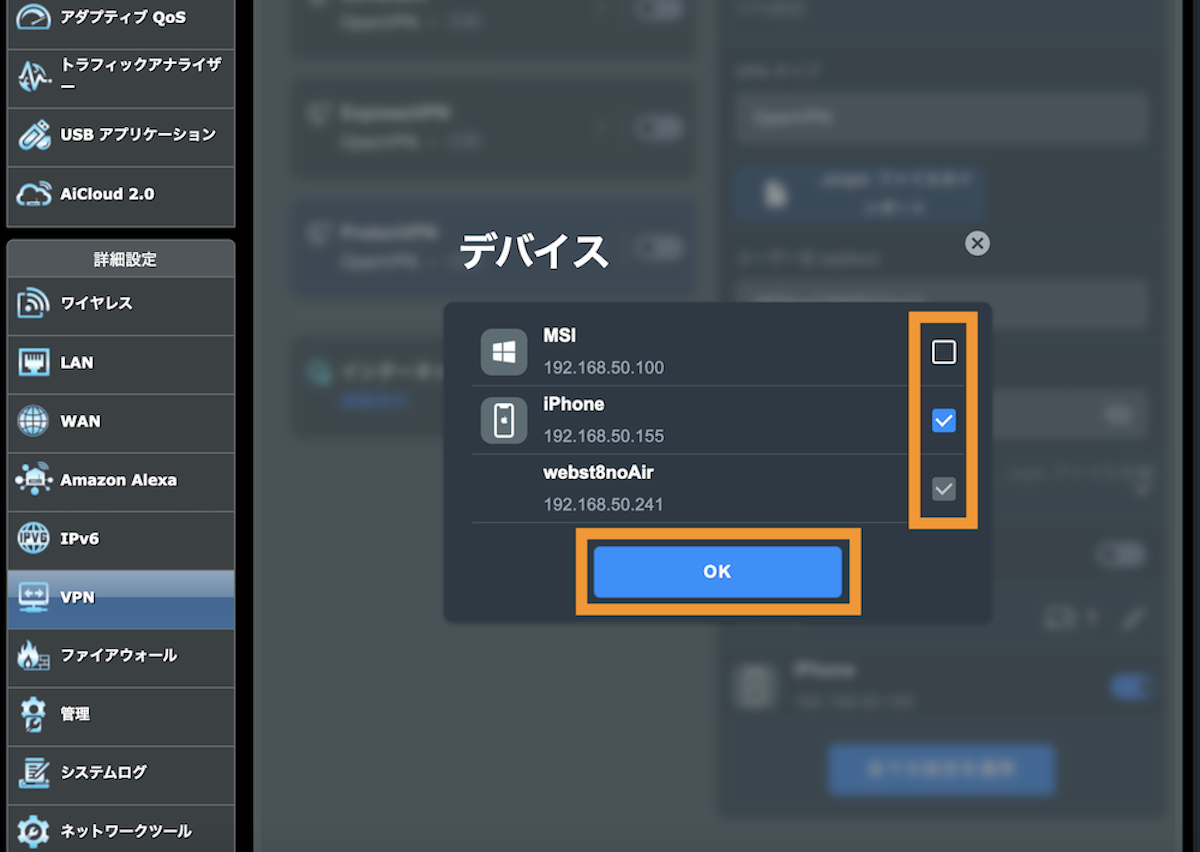
ルーター側で①一旦VPN接続をオフにします。②デバイスの編集アイコンをクリックします。
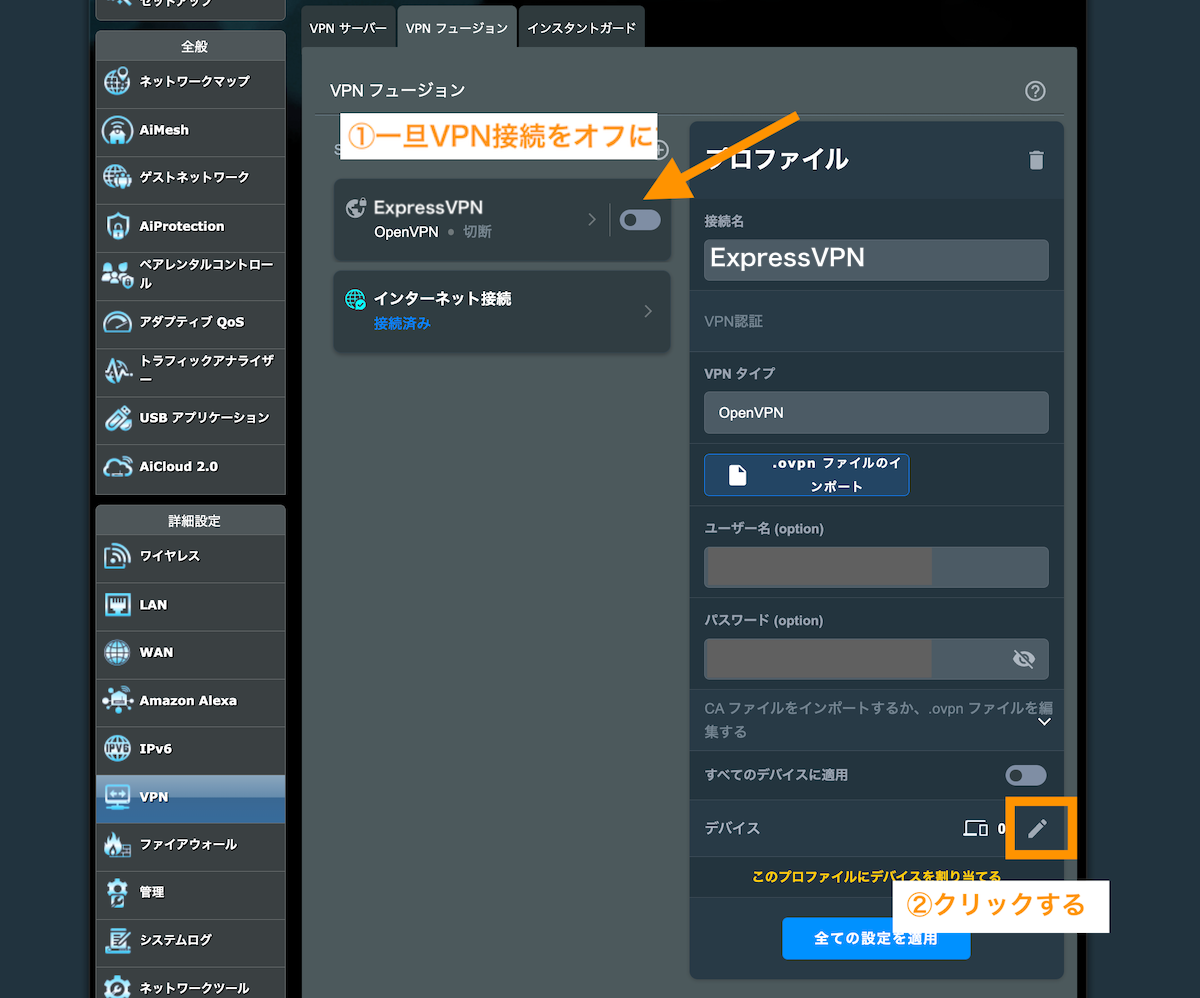
VPN接続対象にしたいデバイスにチェックを入れてOKボタンをクリックします。
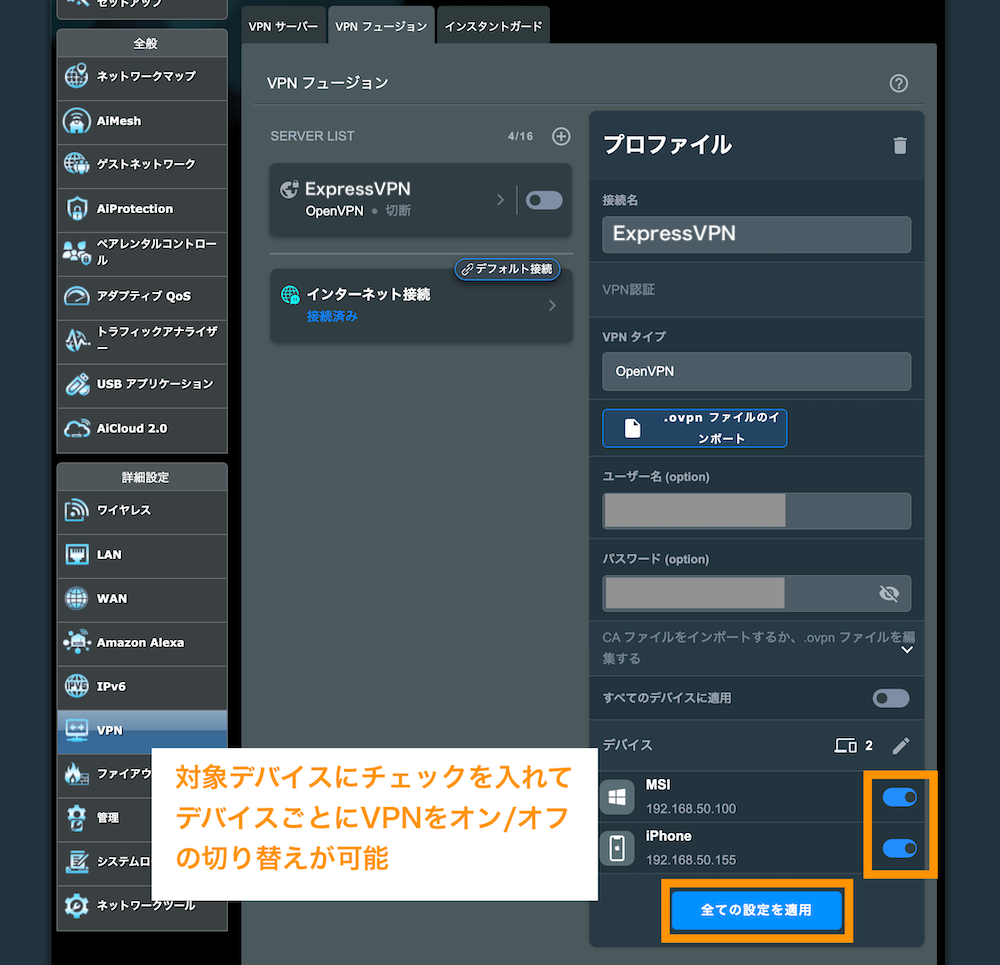
VPN設定したい対象デバイスにチェックを入れてデバイスごとにVPNをオンオフの切り替えが可能です。すべての設定を適用ボタンをクリックします。
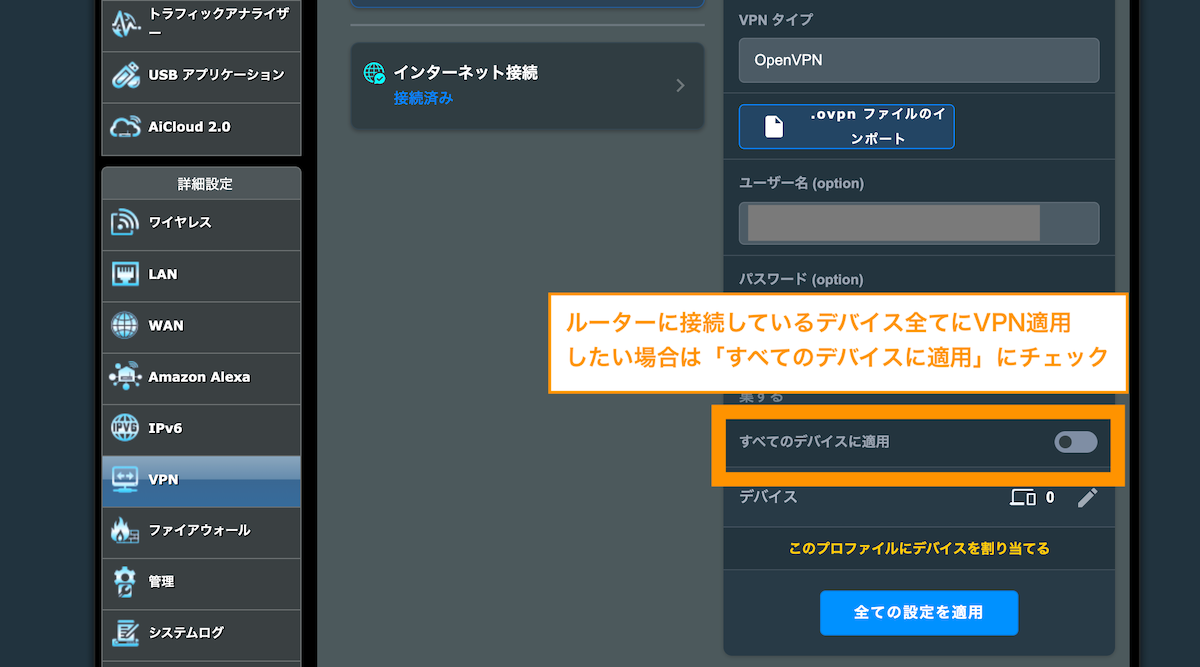
なお、うまくVPN接続されないデバイスがある場合や、ルーターに接続しているデバイス全てにVPN適用したい場合は「すべてのデバイスに適用」にチェックを入れておきましょう。
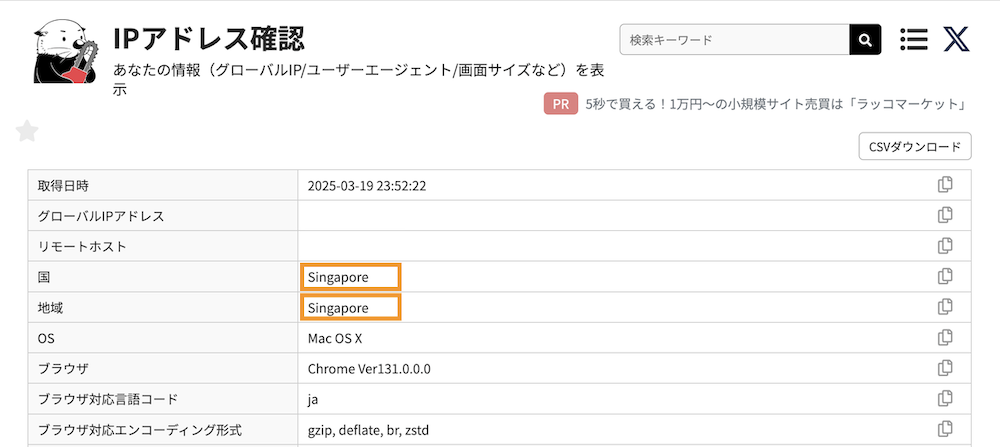
※設定直後はまだデバイスがうまくVPN接続されない場合がありますので5分程度待ってみましょう。
対象のデバイスでhttps://rakko.tools/tools/2/などにアクセスしてIPアドレスが接続VPNの国になっていればOKです。
次回以降http://www.asusrouter.com/でアクセスできない場合
VPN接続が有効状態の際に、名前解決がうまくできずにルーター管理画面「http://www.asusrouter.com/」にアクセスできないケースがありました。
もしhttp://www.asusrouter.com/でアクセスできない場合は192.168.50.1(または192.168.1.1)でアクセスしてみてください。
ExpressVPNの自動更新停止と解約・返金手続き
最後にExpressVPNの自動更新停止と解約・返金手続き方法をご紹介します。
ExpressVPNで自動更新停止する方法
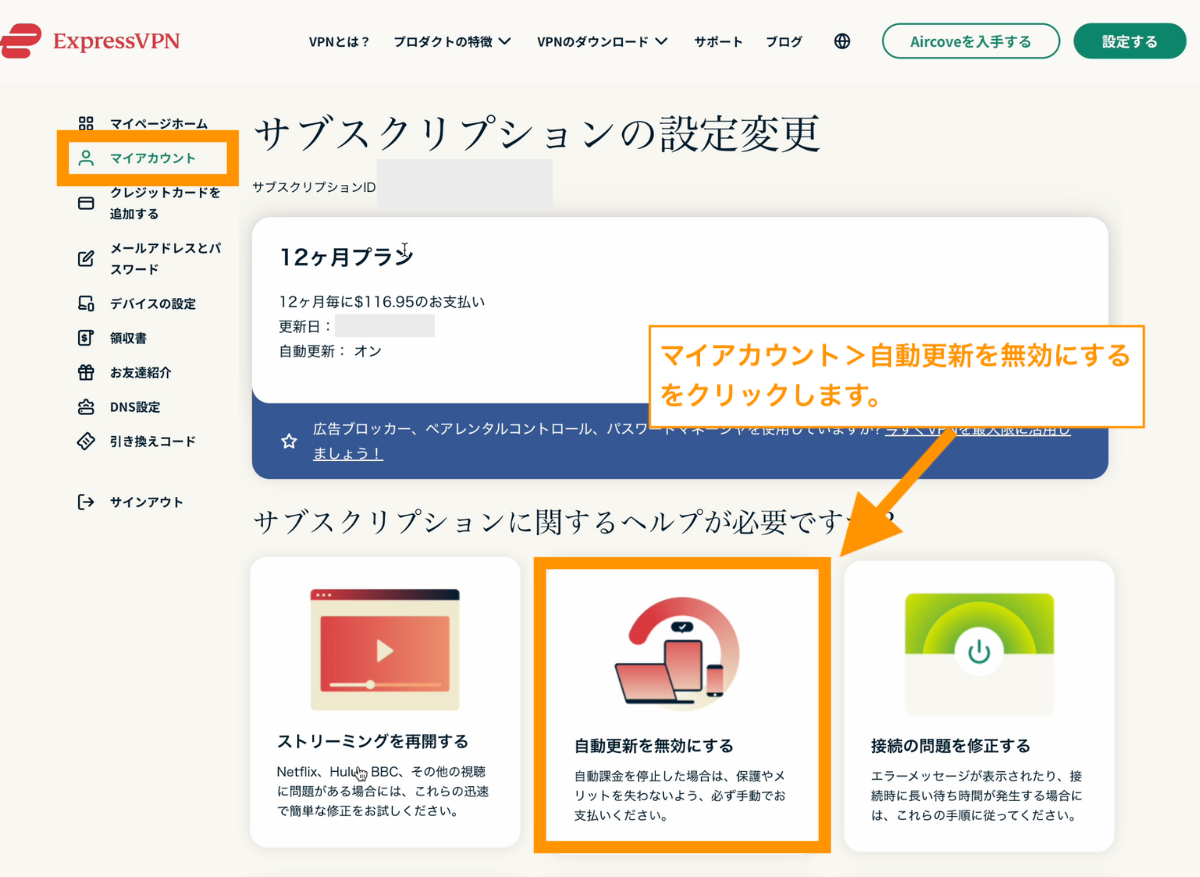
デフォルトでは契約期間・支払いが自動更新される設定になっています。
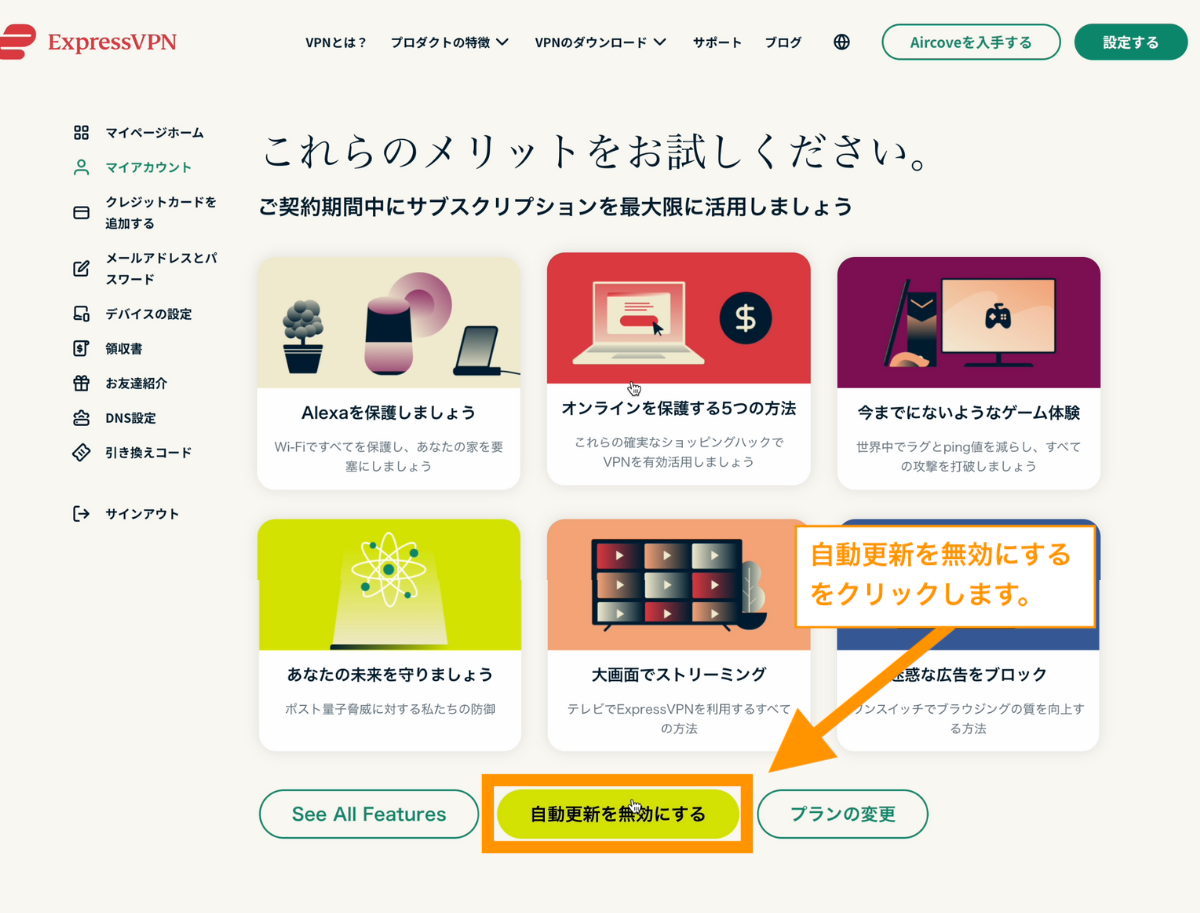
自動更新を無効にする(手動で支払いする)には、マイアカウント>「自動更新を無効にする」をクリックします。
ページ下部にある「自動更新を無効にする」ボタンをクリックします。
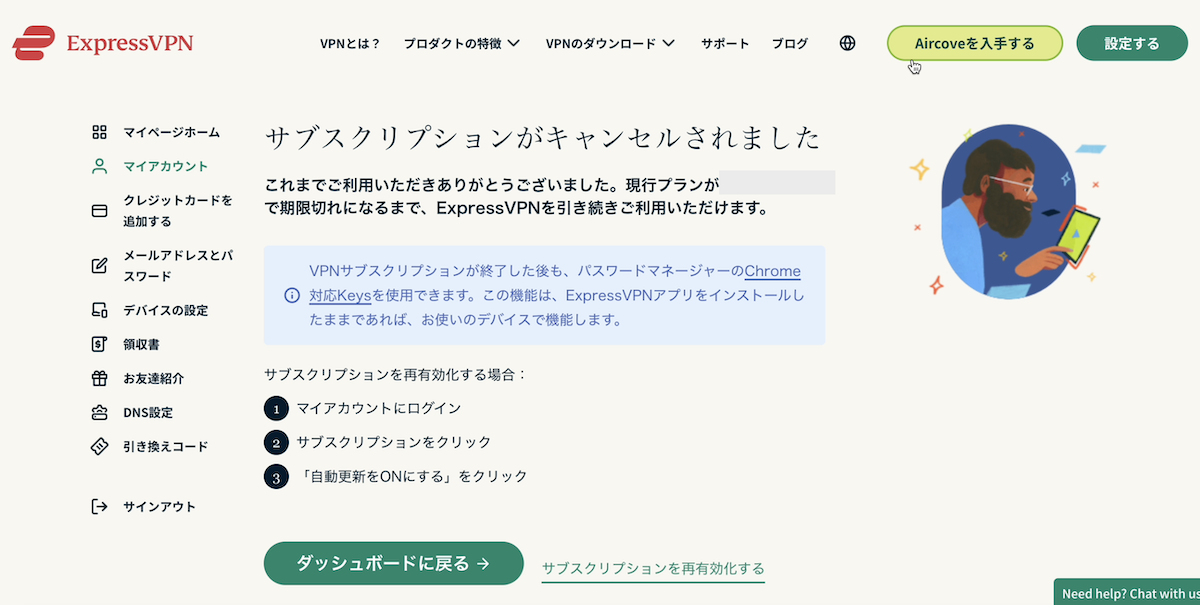
サブスクリプションの自動更新がキャンセルされました。期限切れになるまではそのまま利用できます。
ExpressVPNで返金手続きする方法
次にExpressVPNで返金手続きする方法をご紹介します。
返金対象期間内(申込後30日)であればチャットやメールでサポートに連絡して返金手続きが可能です。※返金処理をした時点でサービスは使えなくなります。
なお、App Storeなどで契約した場合はAppleサポートに問い合わせする必要があります。
ここではチャットで解約・返金手続きする方法をご紹介します。
管理画面またはサポートページなどの右下にあるチャットのウインドウをクリックします。
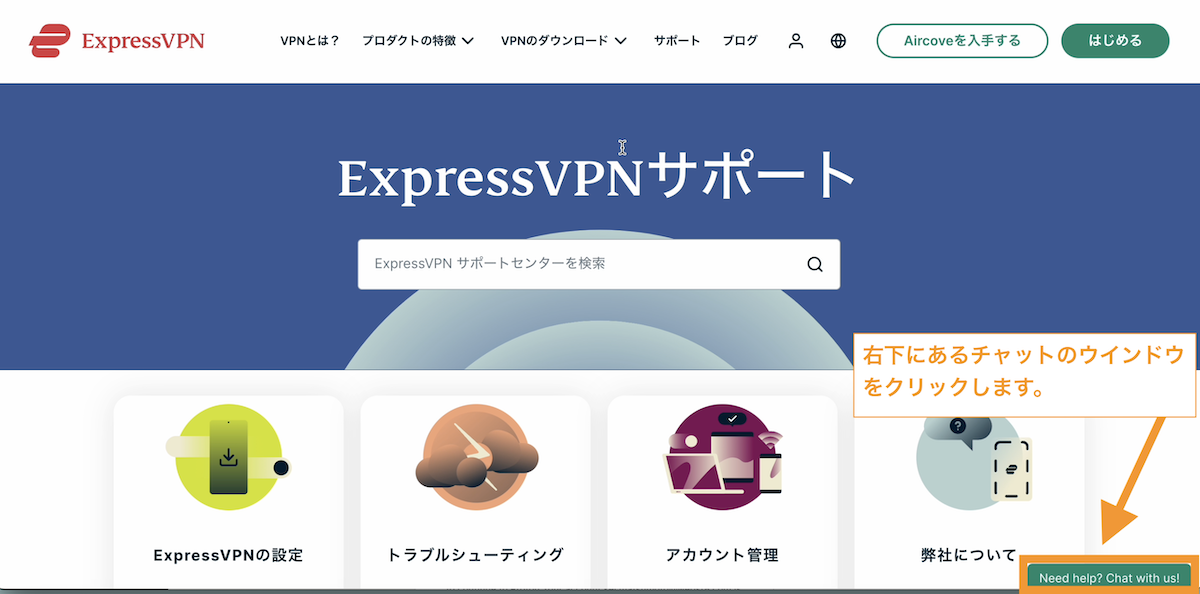
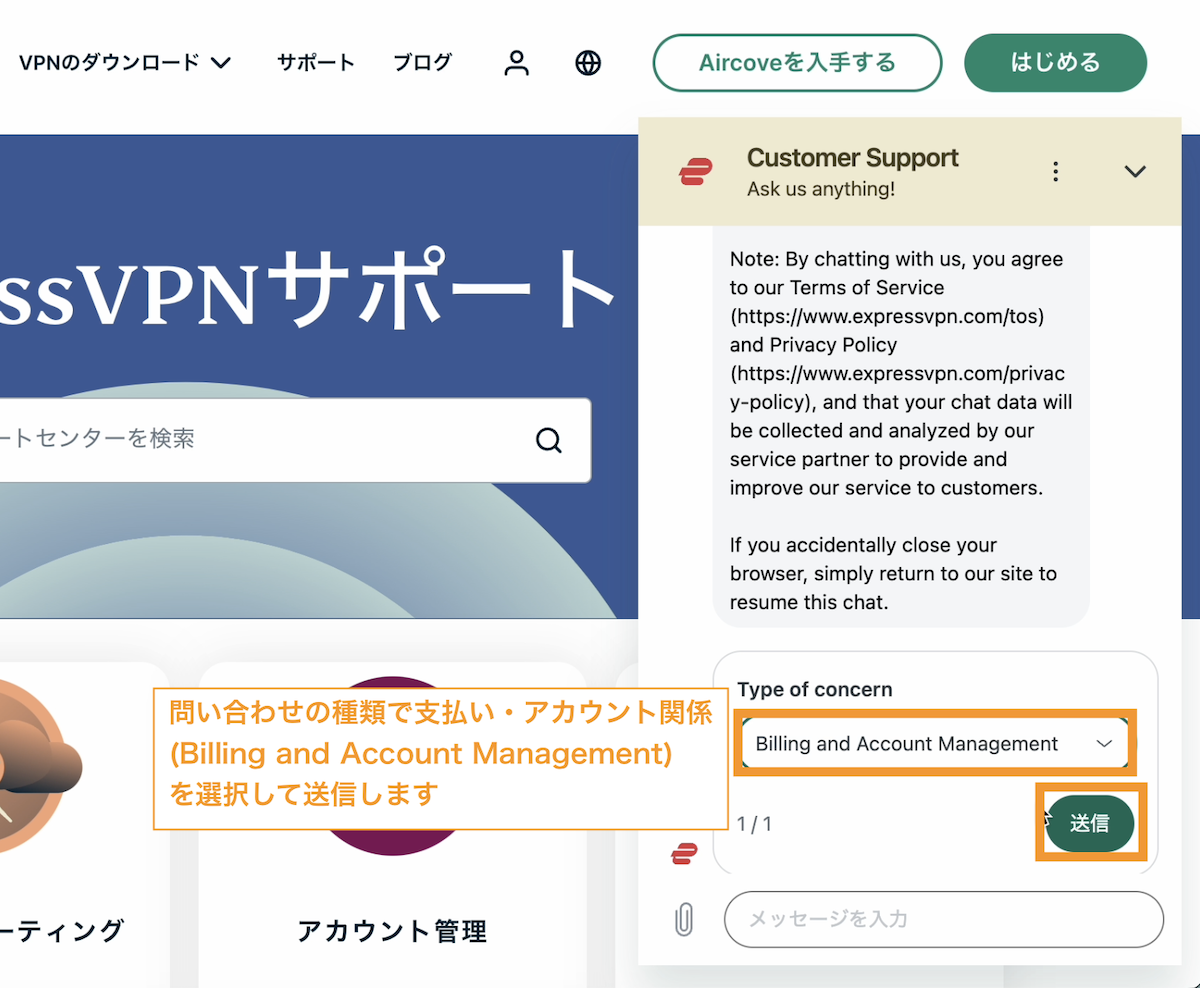
チャットが始まります。問い合わせの種類で「支払い・アカウント管理関係(Billin and Account Management)」を選択して送信します。
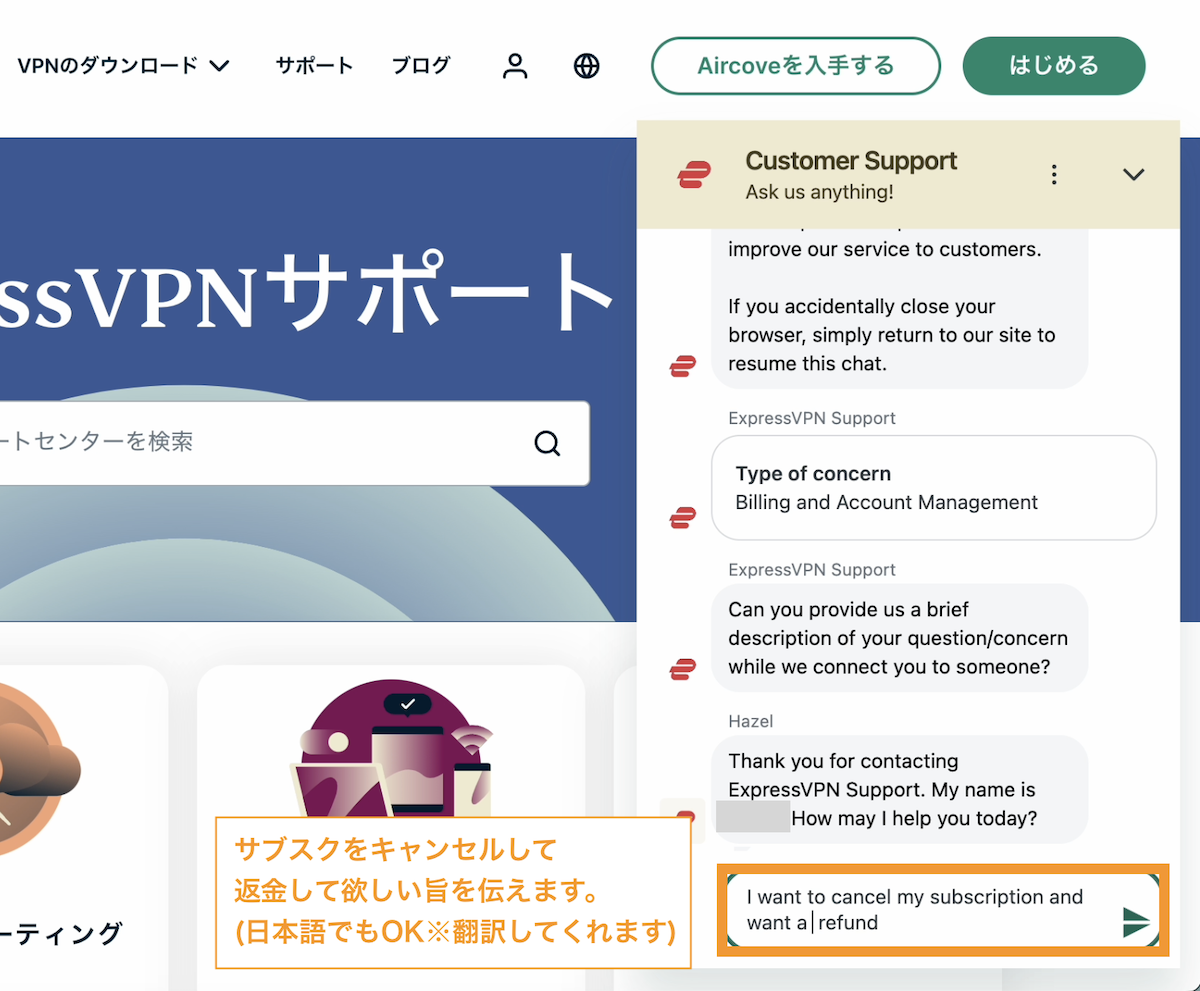
サブスクをキャンセルして返金して欲しい旨を伝えます。日本語でもOKです。※翻訳してくれます。
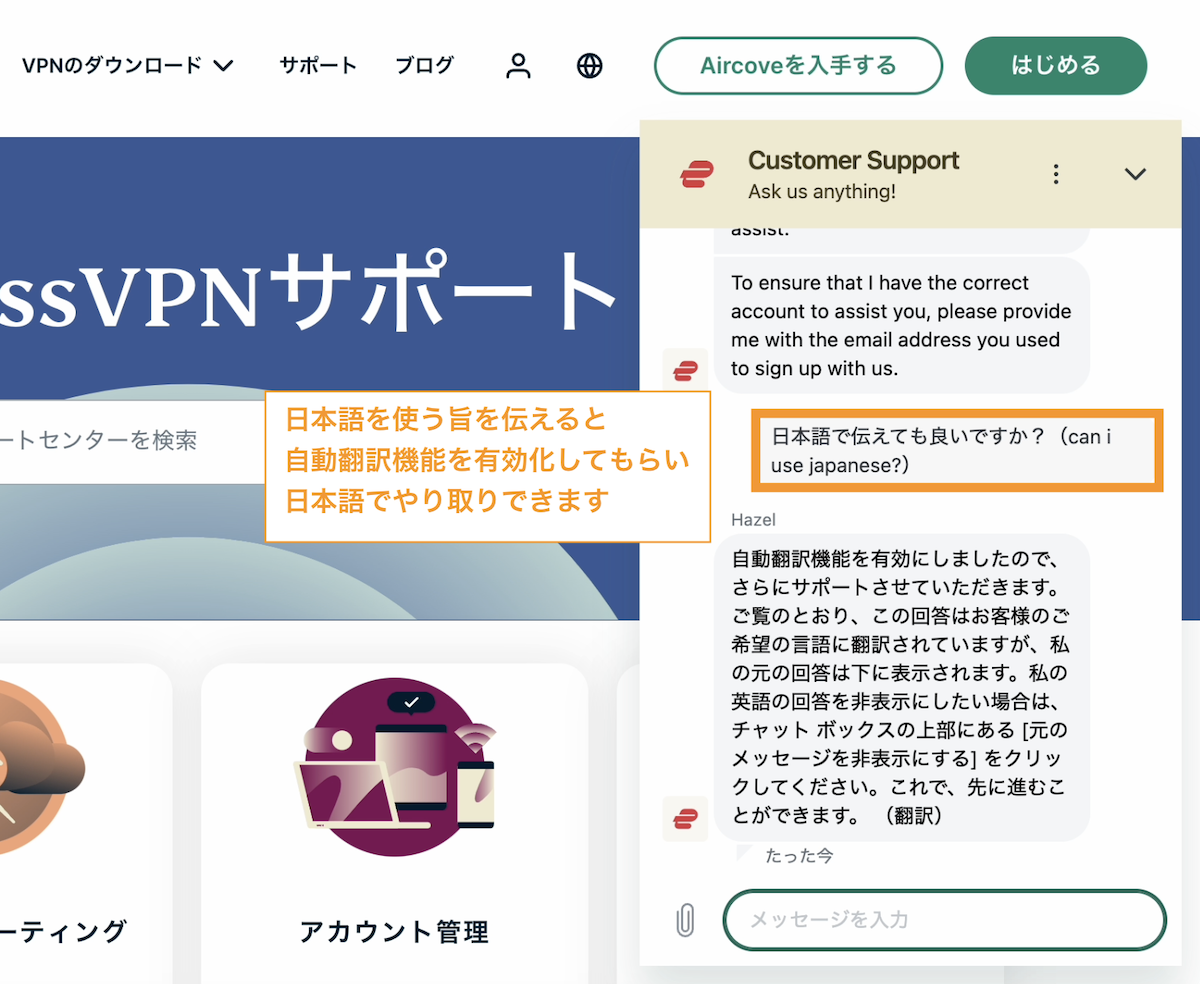
日本語を使う旨を伝えると自動翻訳機能を有効化してもらい日本語でやり取りできます。
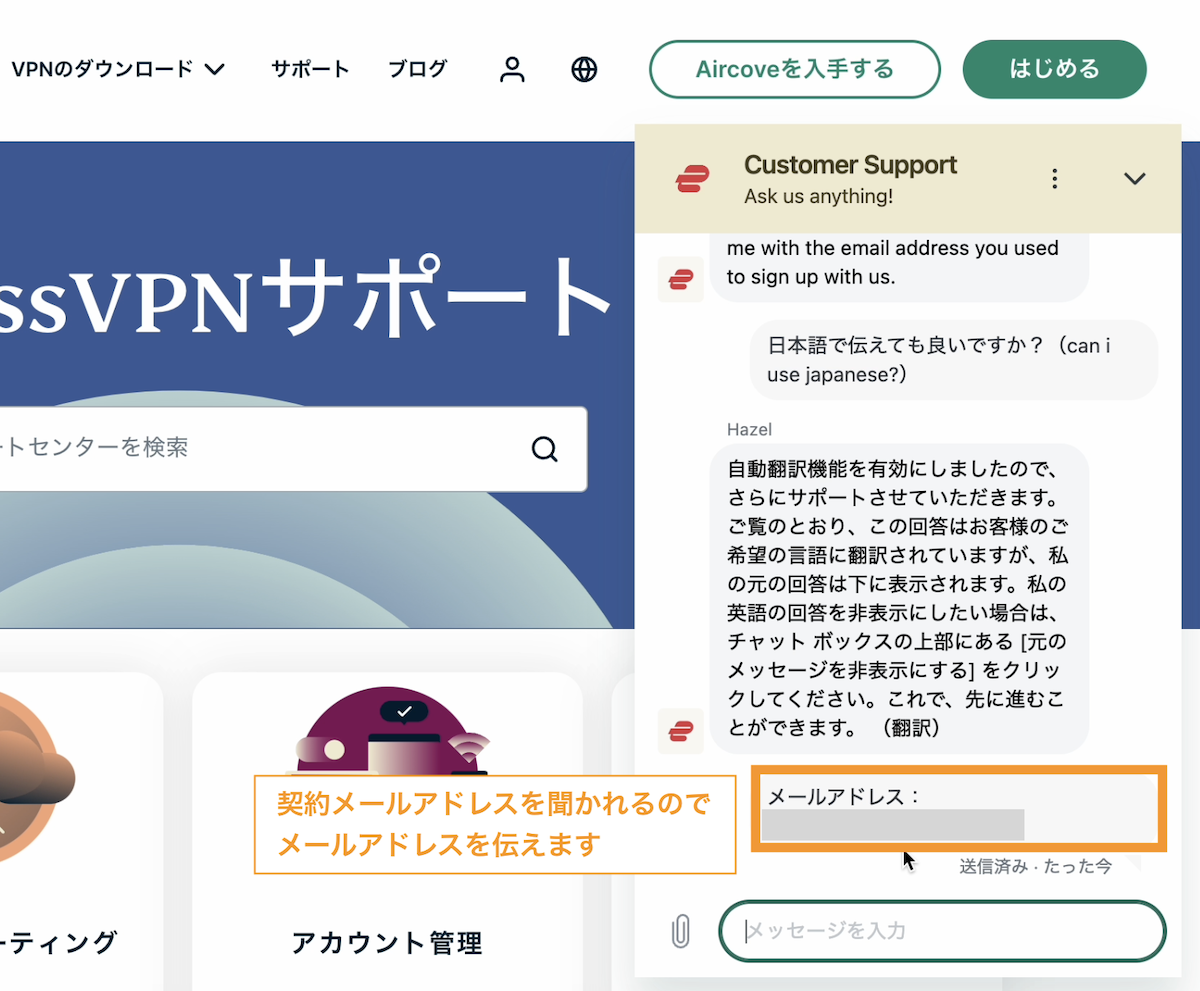
確認のために契約しているメールアドレスを聞かれるので、メールアドレスを伝えます。
解約理由を聞かれるので解約理由を答えます。
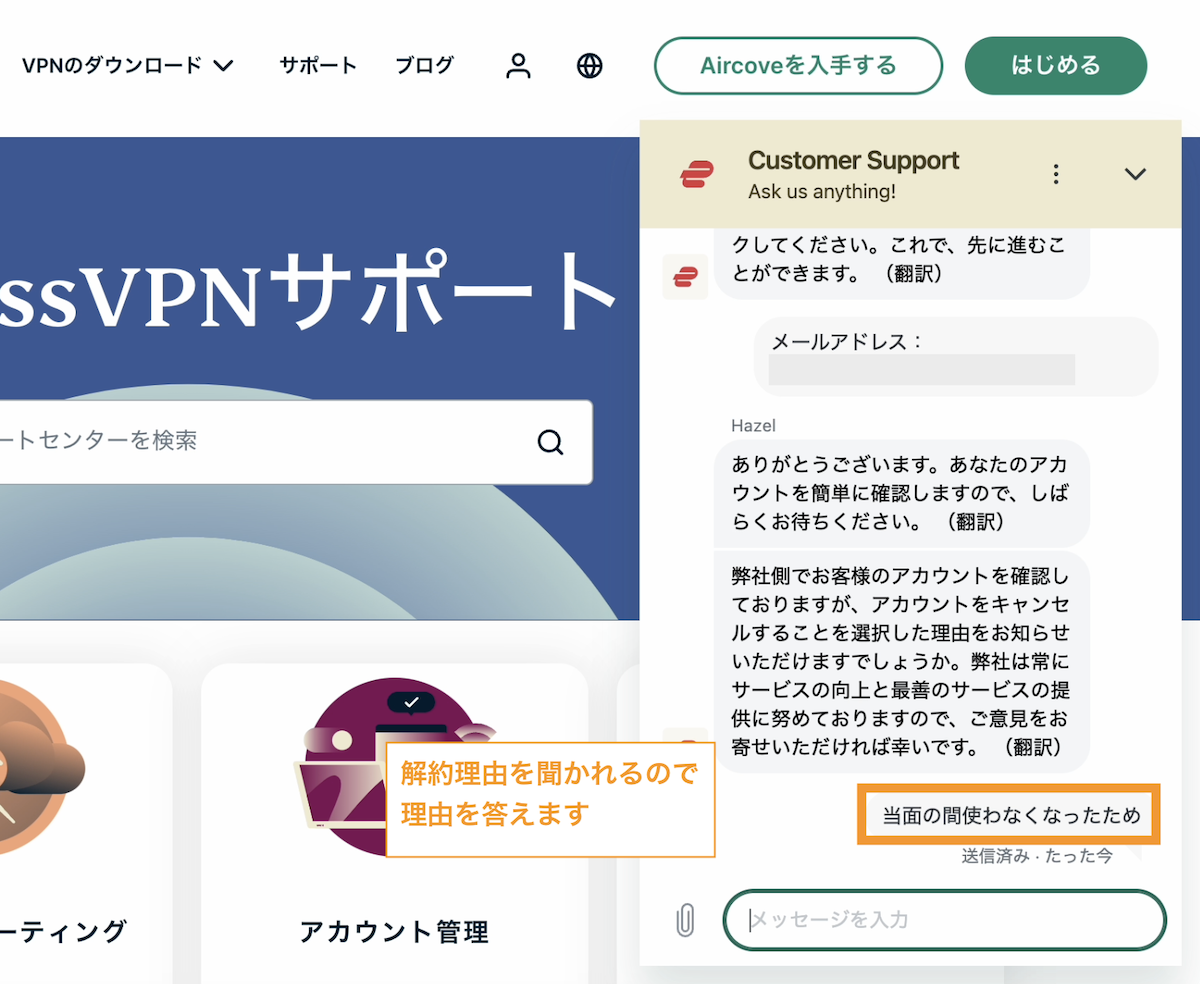
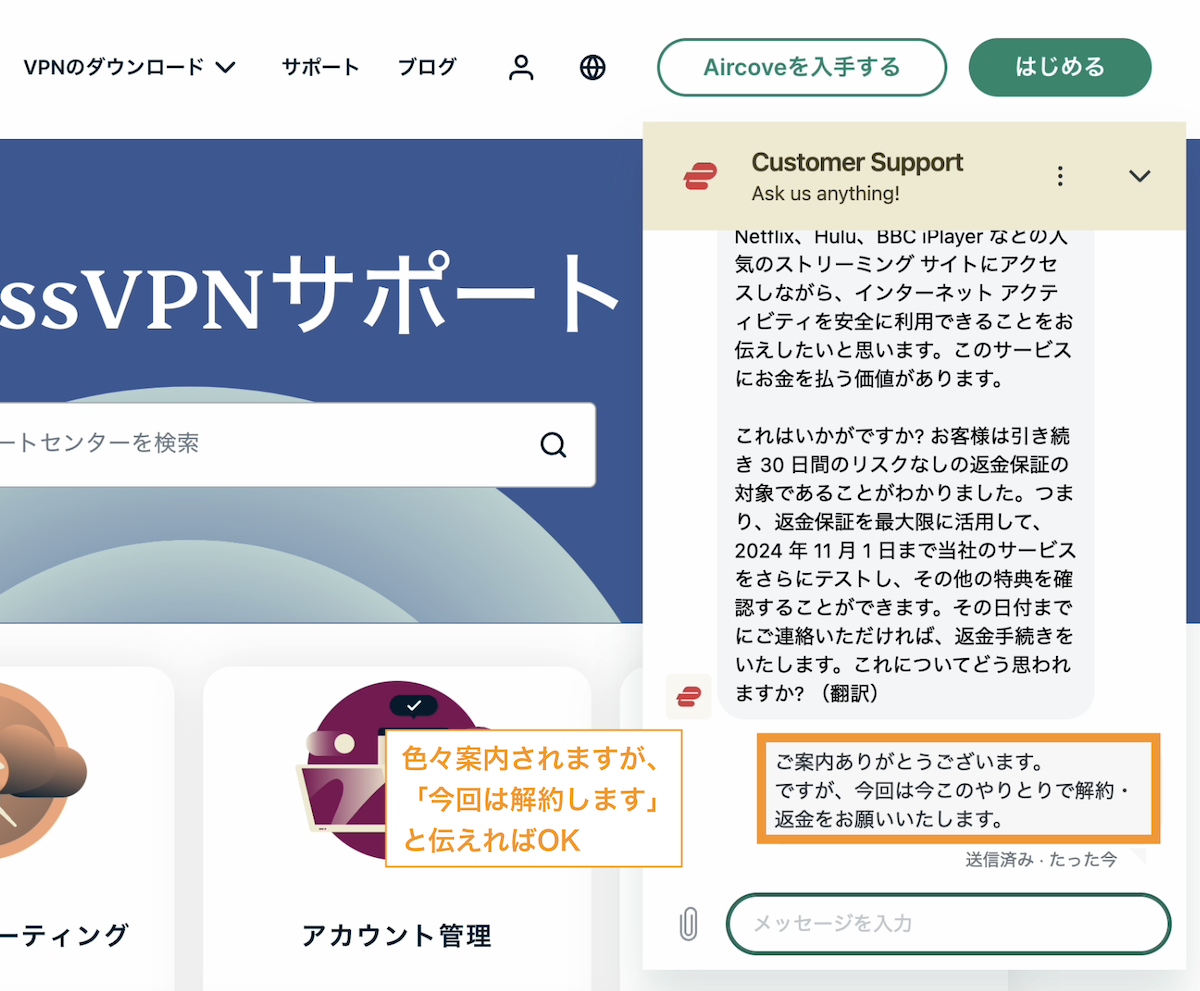
色々案内されますが、「今回は解約します」と伝えればOKです。
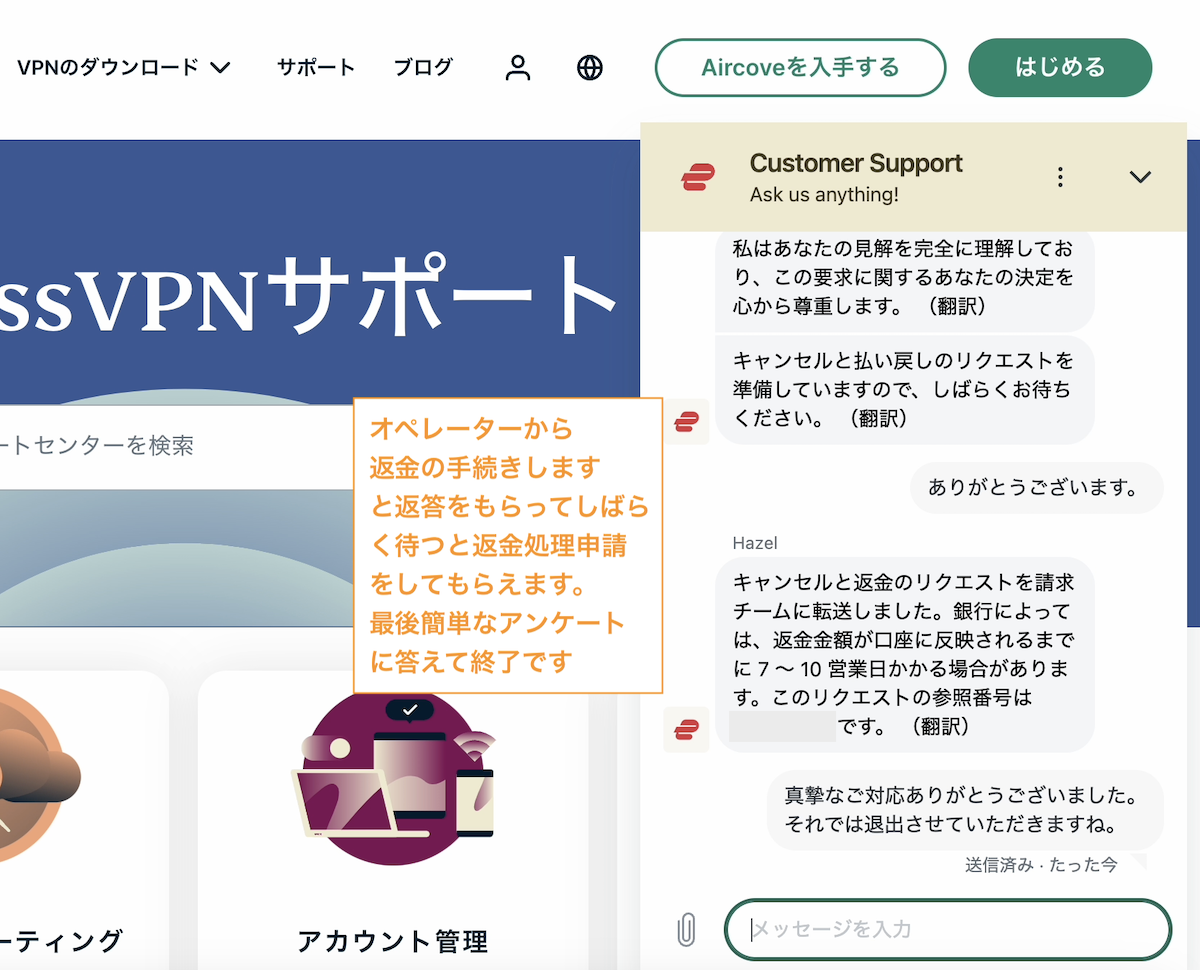
オペレーターから返金の手続きをします、と返答をもらってしばらく待つと返金処理申請してもらえます。最後に簡単なアンケートに答えて終了です。
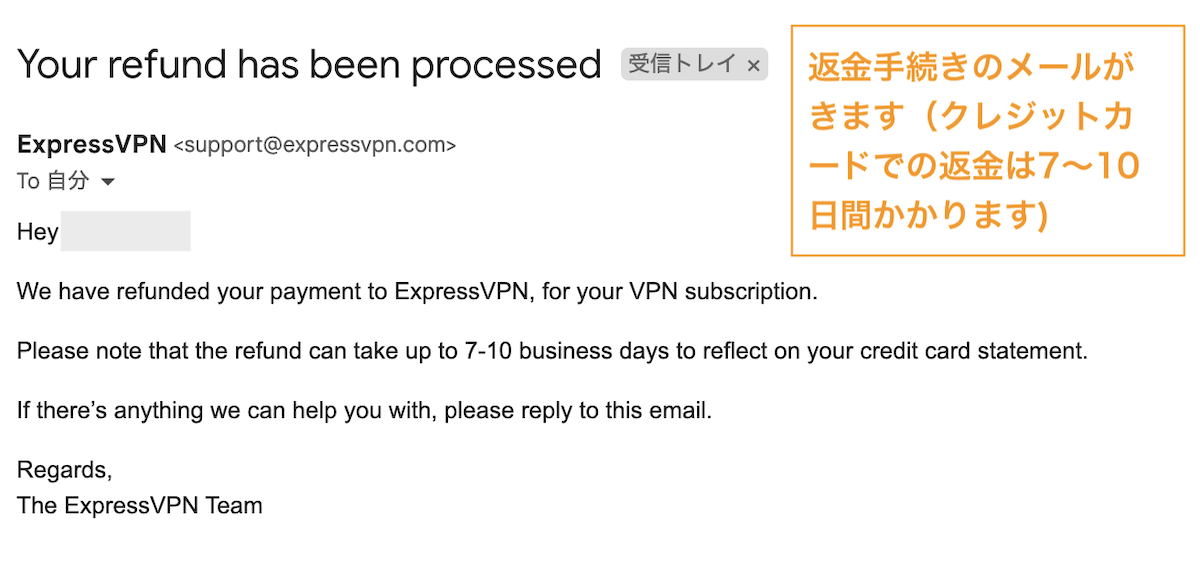
数日後に返金申請手続き完了のメールがきます。しばらくするとクレジットカードでの実際の返金は7〜10日程度かかります)
以上で返金手続きは完了です。
VPNのメリット・主な利用シーンと注意点
ここからは、一般的なVPNのメリット・主な利用シーンについてご紹介します。
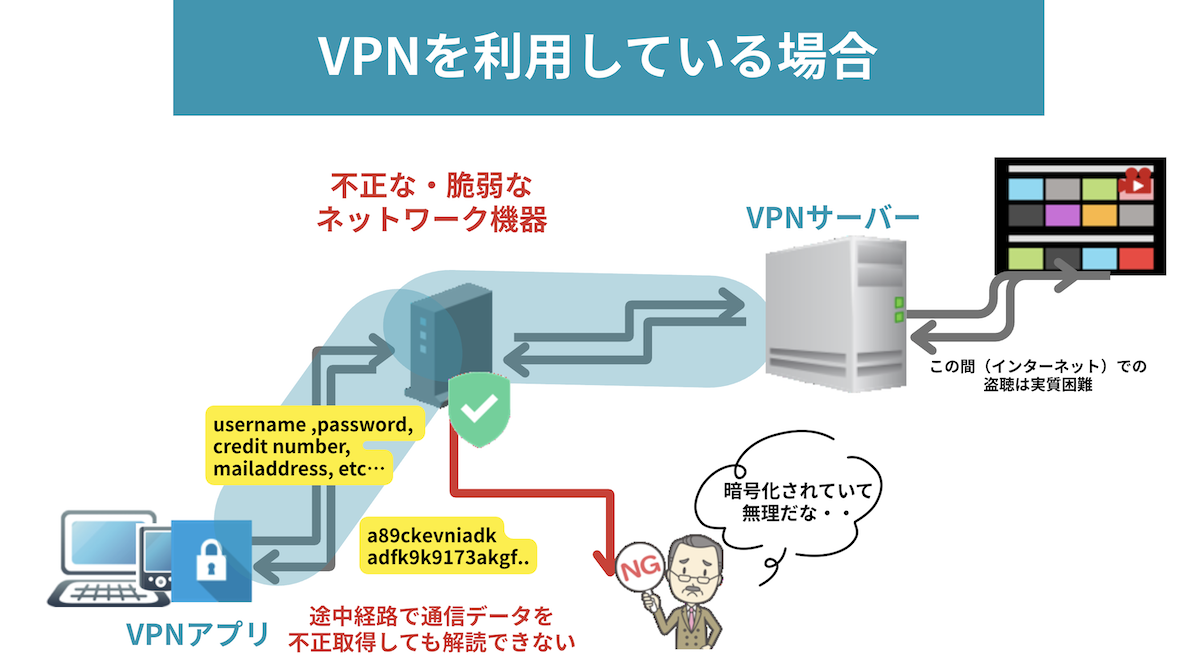
VPNは、Virtual Private Network:仮想プライベート空間といい、インターネット上での通信も盗聴や改ざんされないよう暗号化された通信を実現できます。
VPNはできることは大きく「セキュリティ対策・プライバシー保護」そして「仮想的に接続元を変更する(地域制限解除)」の二つです。
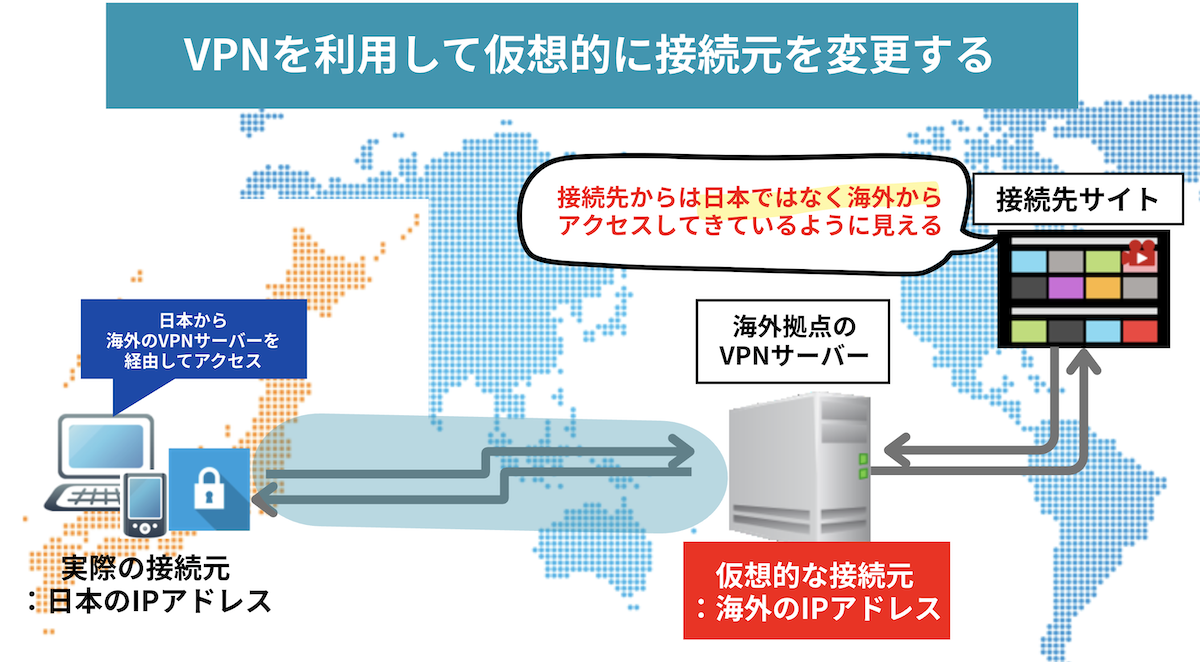
より具体的にいうと、主に下記のような利用シーンがあります。
- 日本からのアクセスで制限がかかっているコンテンツに海外経由で利用したい場合
- 海外からのアクセスで制限がかかっているコンテンツを日本経由で利用したい場合
- 公衆WiFi利用時のセキュリティ対策・プライバシー保護
- 海外のSEO(検索結果)を確かめたい場合
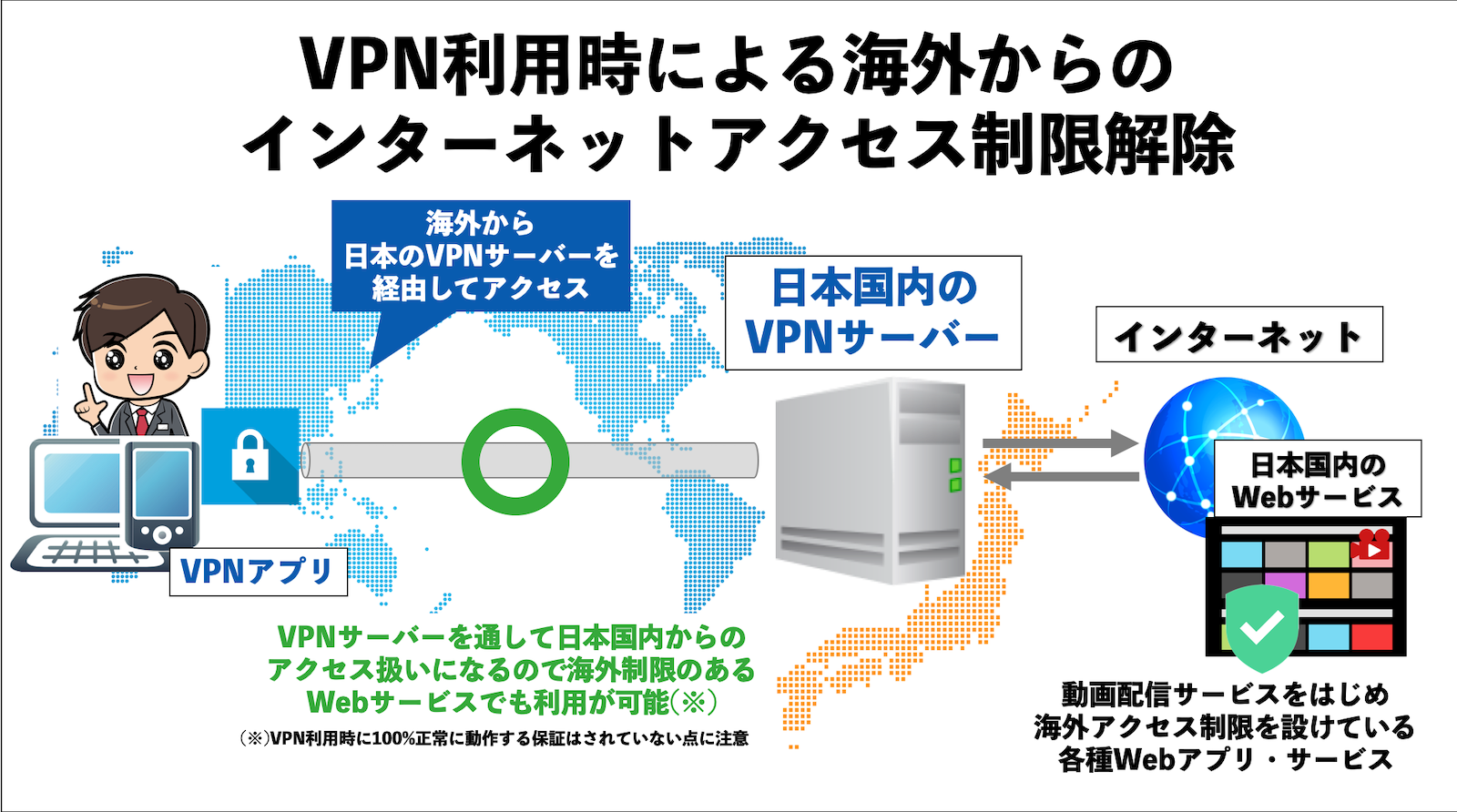
海外からのアクセスで制限がかかっているコンテンツを日本経由で利用したい場合
海外旅行・海外滞在中に日本のコンテンツにアクセスしたい時にもVPNがよく利用されます。※動画本編の5:47〜で解説
海外から日本のコンテンツにアクセスする場合、セキュリティやポリシー上の理由で閲覧・使用制限がかかっているサービスも多いです。
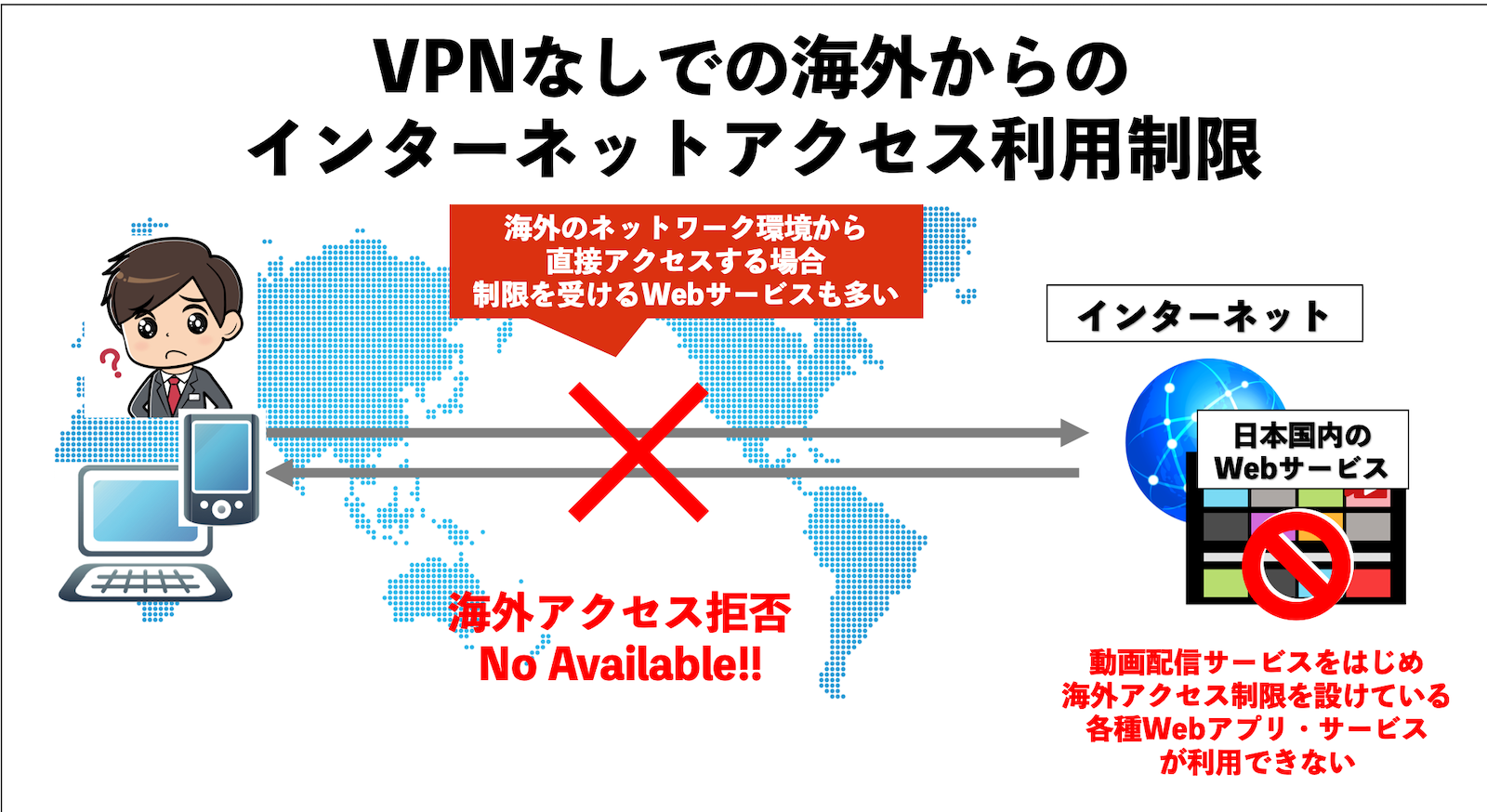
昨今話題になったのが欧州からのYahoo利用不可です。欧州で個人情報を保護する法律「一般データ保護規則(GDPR)」が制定・規則が厳しくなり、Yahoo側でのこの対応するのが困難になったことが原因と言われています。
■欧州エリアからYahooにアクセスした場合
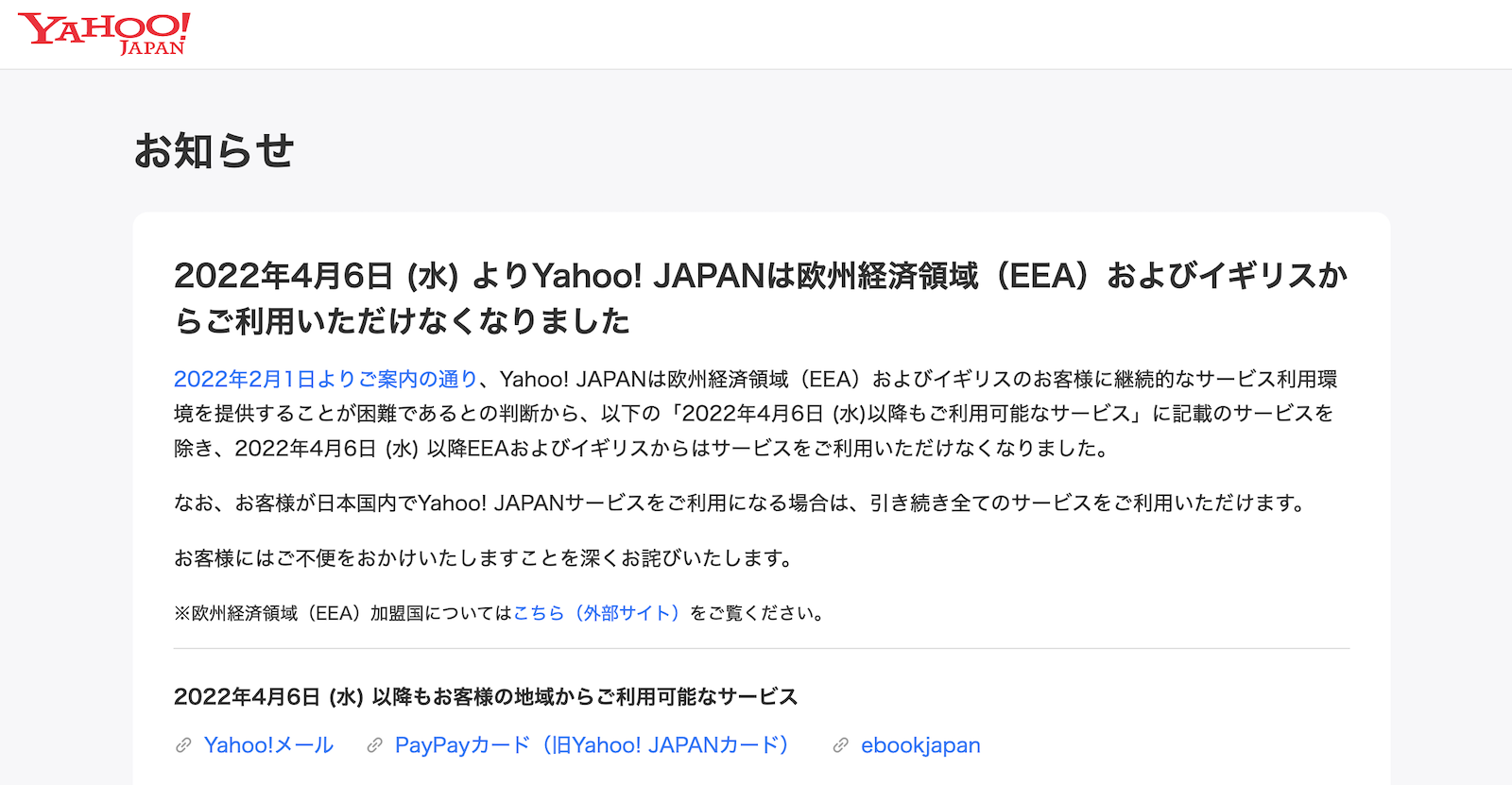
欧州からのYahoo利用不可の案内
2022年4月6日 (水) よりYahoo! JAPANは欧州経済領域(EEA)およびイギリスからご利用いただけなくなりました
2022年2月1日よりご案内の通り、Yahoo! JAPANは欧州経済領域(EEA)およびイギリスのお客様に継続的なサービス利用環境を提供することが困難であるとの判断から、以下の「2022年4月6日 (水)以降もご利用可能なサービス」に記載のサービスを除き、2022年4月6日 (水) 以降EEAおよびイギリスからはサービスをご利用いただけなくなりました。
こういった際に海外にいるときでも、VPNを利用して日本のサーバーを経由してアクセスすると無事アクセスできる場合が多いです。
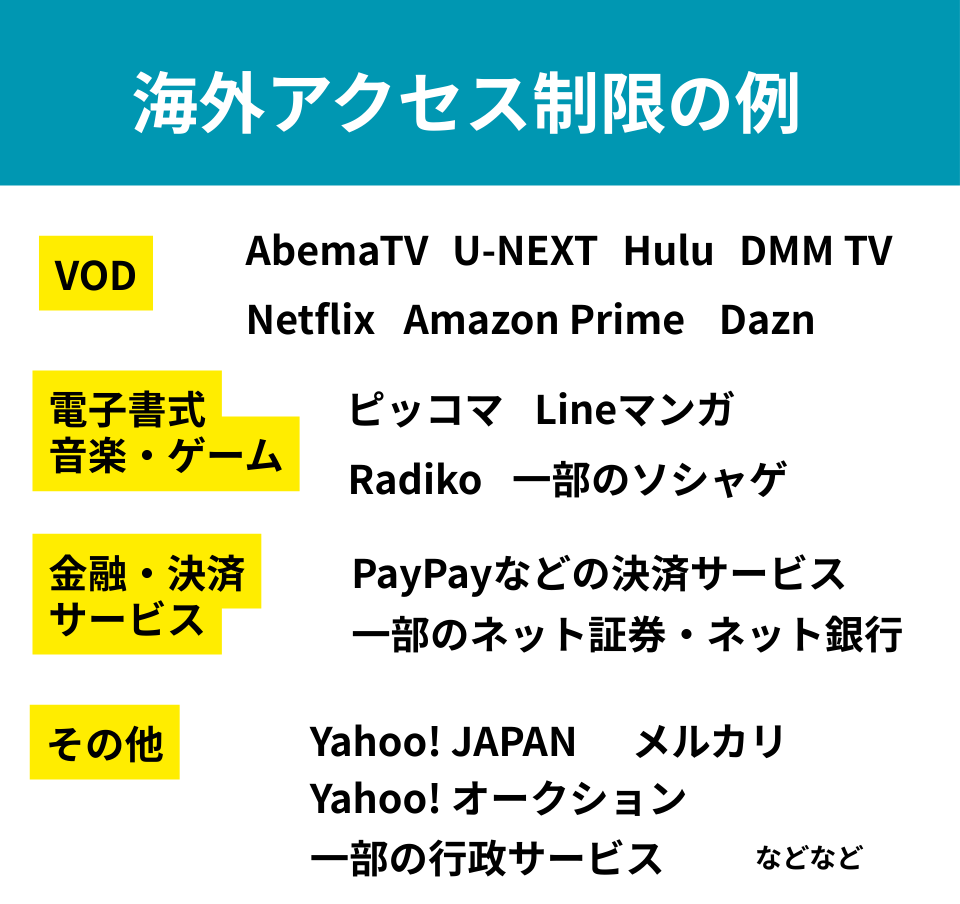
海外からの接続に対してアクセス制限しているサービスの実例
たとえば、海外出張や旅行中に日本で契約したAbemaTVやDaznを海外wifiを利用して見ようとしてもエラーが起きます。日本以外のエリアからアクセスするとエラーが起きて閲覧できません。
また、セキュリティ上の理由からPayPayなどの決済サービスも海外では利用できません。
権利・セキュリティ・現地法律・システム上の都合などで全くアクセス・利用できないよう制限している場合もあれば一部機能のみ制限・サポート外としているものもあります。
■AbemaTV 海外からのアクセスエラー

■Daznのエラー

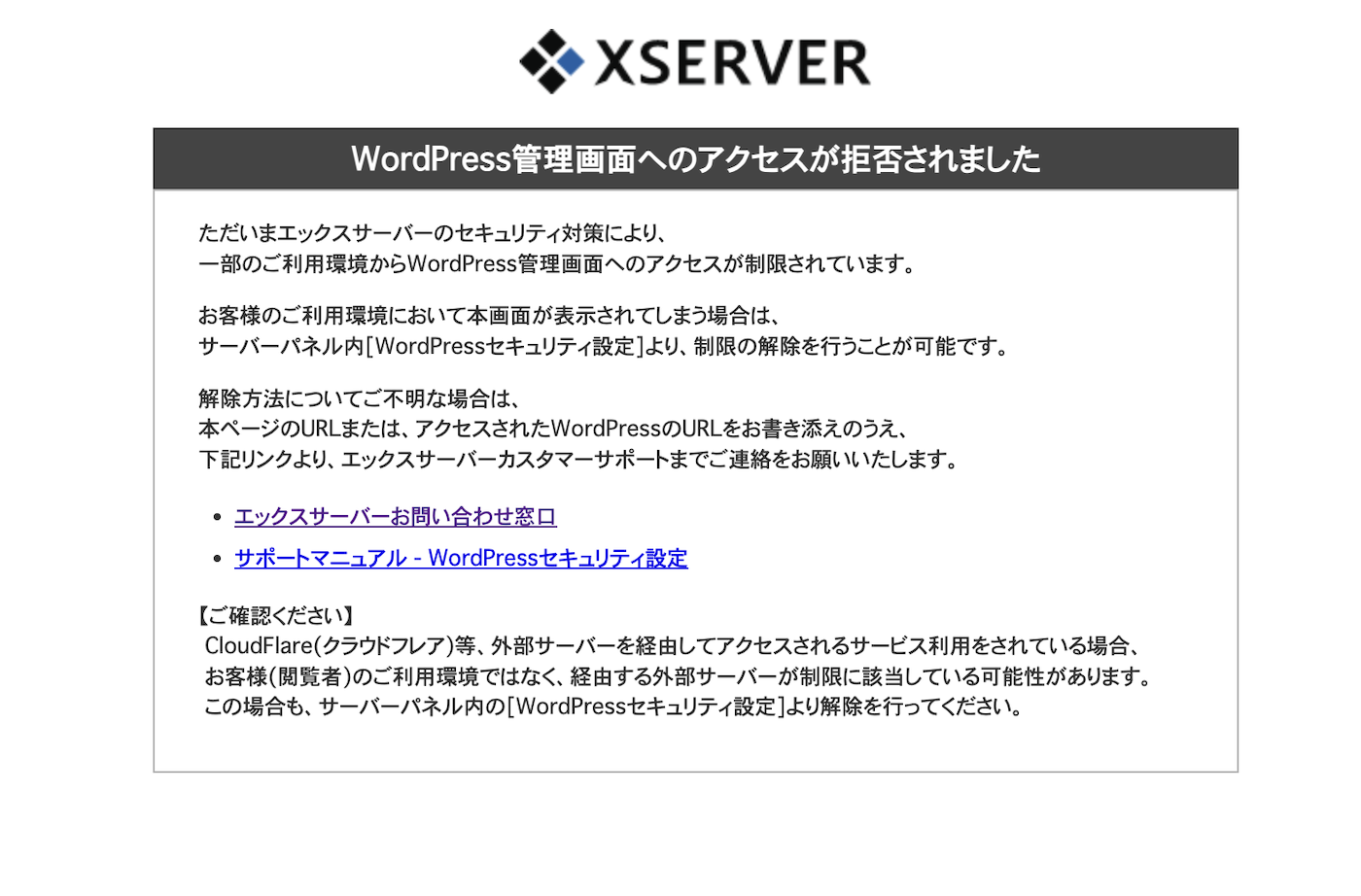
このほかにも、海外のwifiや回線経由で日本のWebアプリなどにログインしようとすると、海外アクセス制限セキュリティなどでブロックされることが多々あります。
■海外からのWordPress管理画面アクセス制限(エックスサーバーの場合)

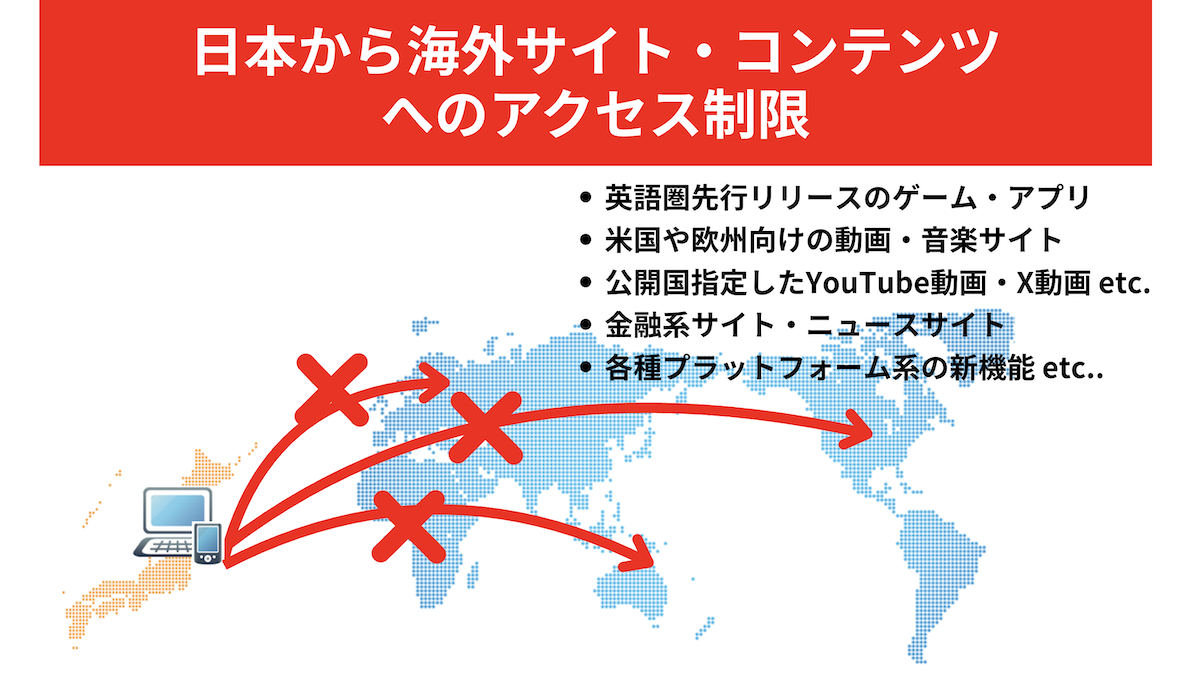
日本からのアクセスで制限がかかっているコンテンツに海外経由で利用したい時
反対に、(海外のWebサービス・サイトで)日本からのアクセスに対して制限がかかっているコンテンツもたくさんあります。※動画本編の10:07〜で解説
■Peacockは日本からはアクセスできない(米国向けのため)
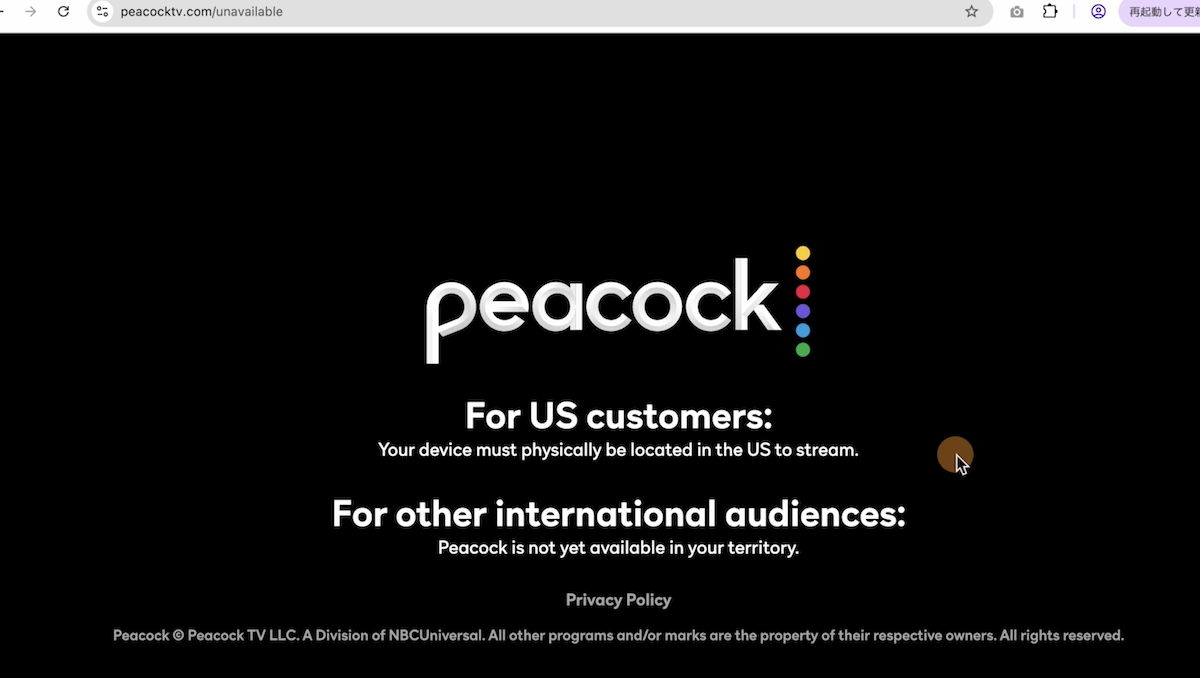
こういった制限のかかっているWebサービスに対して、海外VPNサーバー経由で利用したい時にもよくVPNが利用されます。
例えばNetflixなどで日本からでは閲覧できない動画でも、VPNを経由して海外拠点のサーバーからアクセスすることで視聴制限のかかっている動画を閲覧できることがよくあります。
関連Netflix(ネトフリ)でVPNを使ってジブリを視聴する方法
関連日本から海外版Netflix/海外から日本版Netflixを視聴する方法
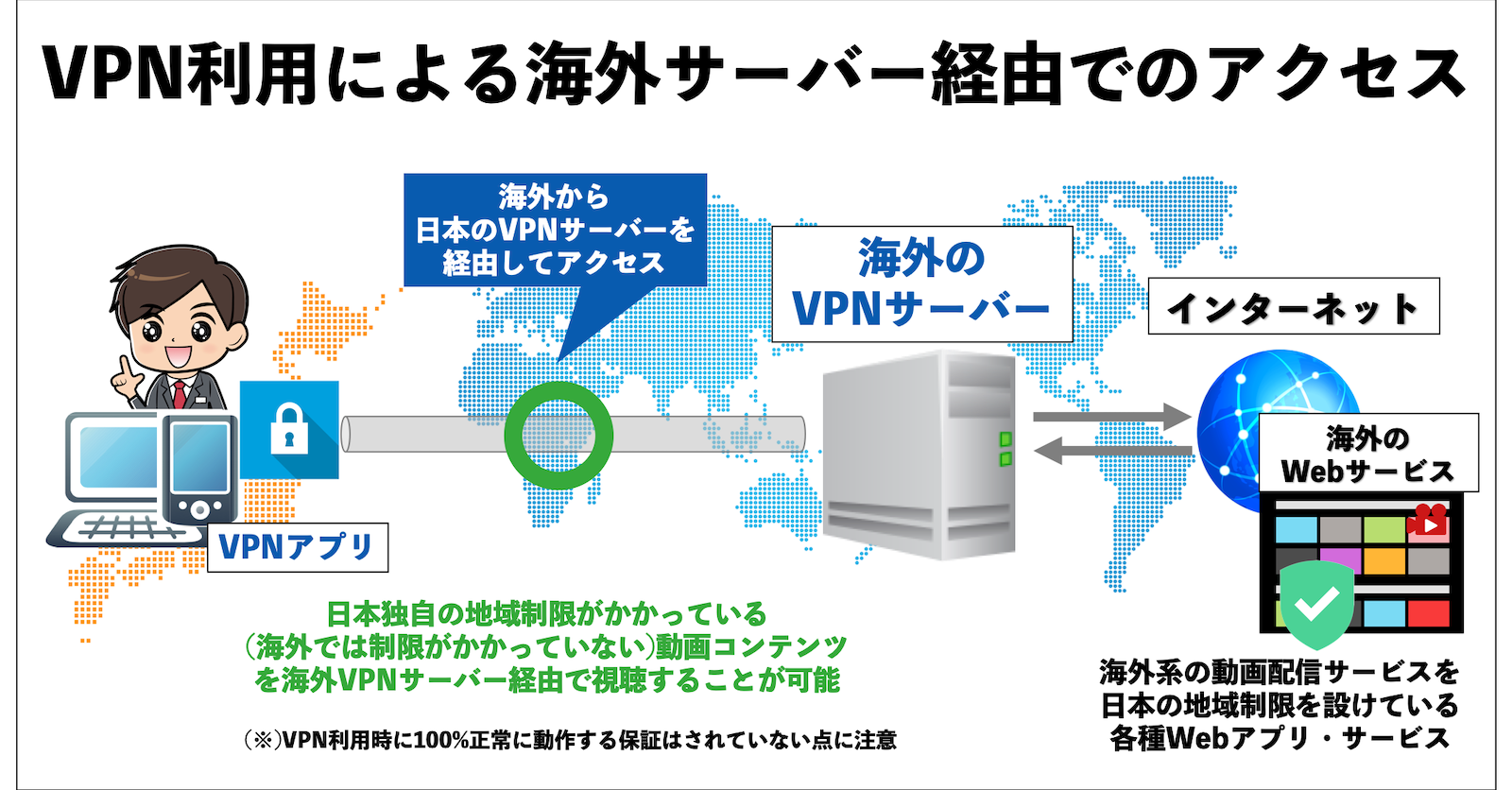
なお、VPNを使って地域制限を解除するやり方は正規に保証されているやり方でないことにご注意ください。
たとえば動画プラットフォーム上からVPN経由でのアクセスでエラーを起こすように対策されている場合もあります。
時期によっても視聴できるかどうかはわからない点があるので注意しましょう。
海外で先行公開・限定公開されているゲームをVPNでプレイ
海外で先行公開・限定公開されているゲームをVPNでプレイすることも可能です。
VPNを利用すると世界中のゲームをプレイすることも可能です。
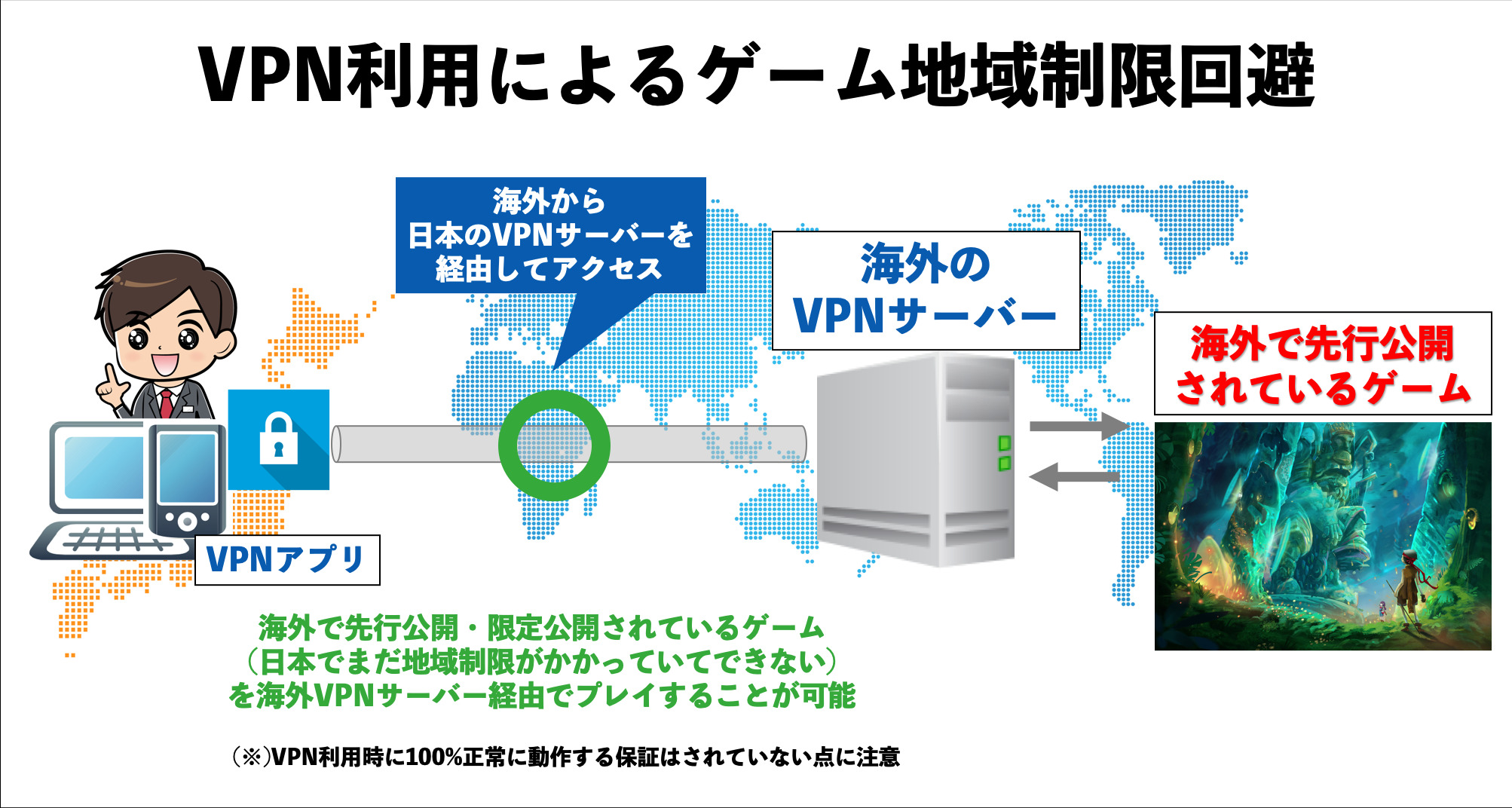
オンラインゲームではよく海外で先行公開・限定公開されているダンジョン・イベントや、日本ではまだプレイできない新作のゲームが海外で先行されていることがあります。
通常は地域制限がかかっており(ジオロック)、日本からはプレイできないようになっていますが、VPNで海外サーバーを選択することで海外からのアクセス扱いになり、地域制限を回避することが可能です。
ただし、このやり方も100%保証されているやり方ではなく、ゲームによってはVPN対策がとられている可能性もあるので注意しましょう。
公衆WiFi利用時のセキュリティ対策・プライバシー保護
公衆WiFi利用時などで盗聴・情報漏洩が不安で安全に通信したい時はVPNの利用が強く推奨されます。※動画本編の1:28〜で解説
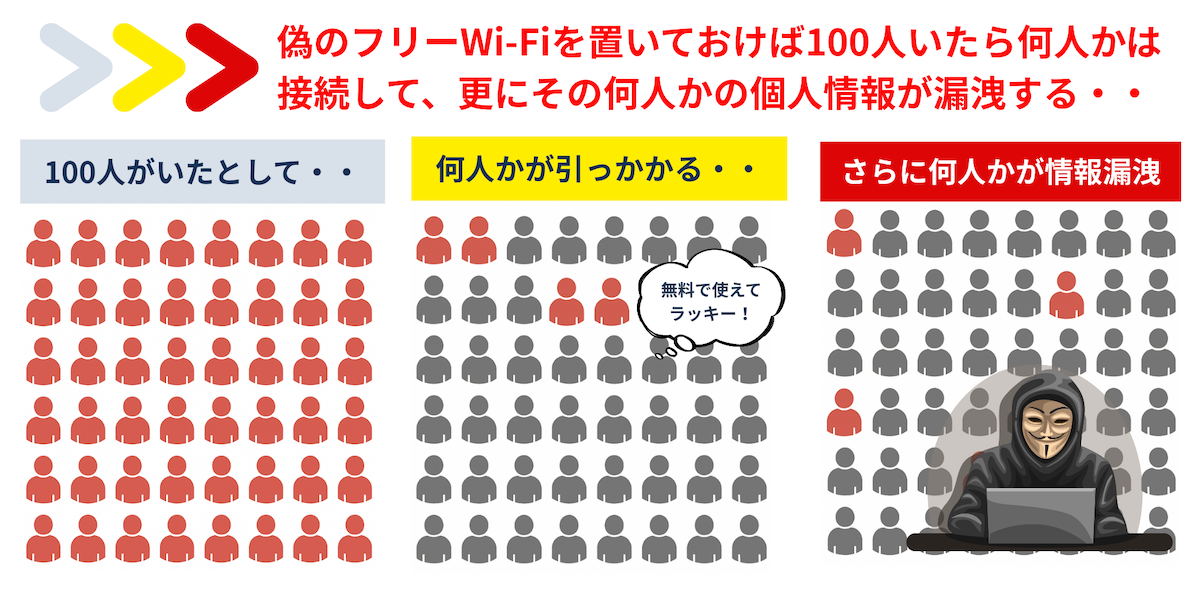
公衆WiFiは暗号化されていないものも多く、個人情報や機密情報が流出するリスクが潜んでいます。
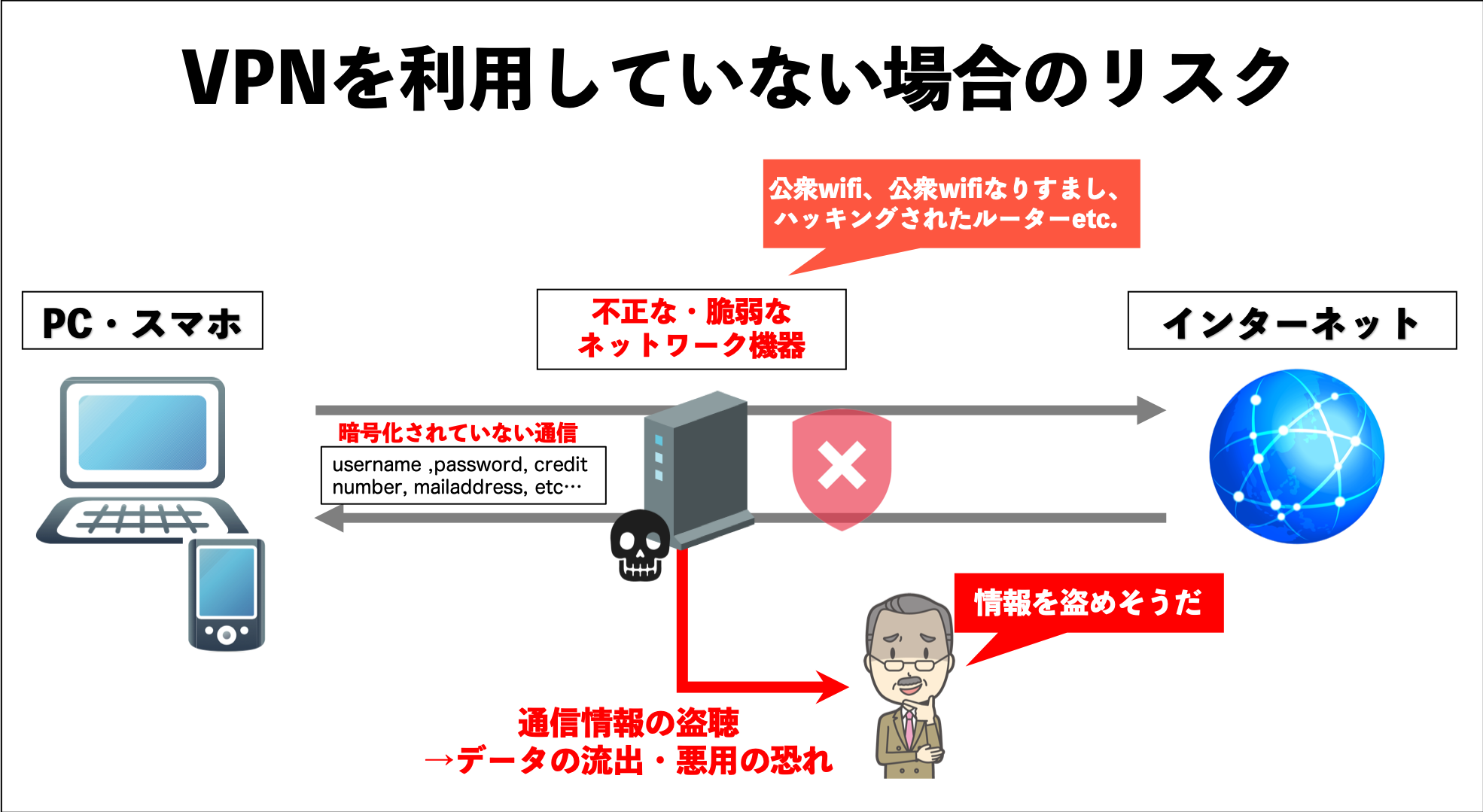
VPNを利用するとインターネットでやりとりするデータが暗号化されるため、公衆wifi利用時でもセキュアにインターネットをすることができます。
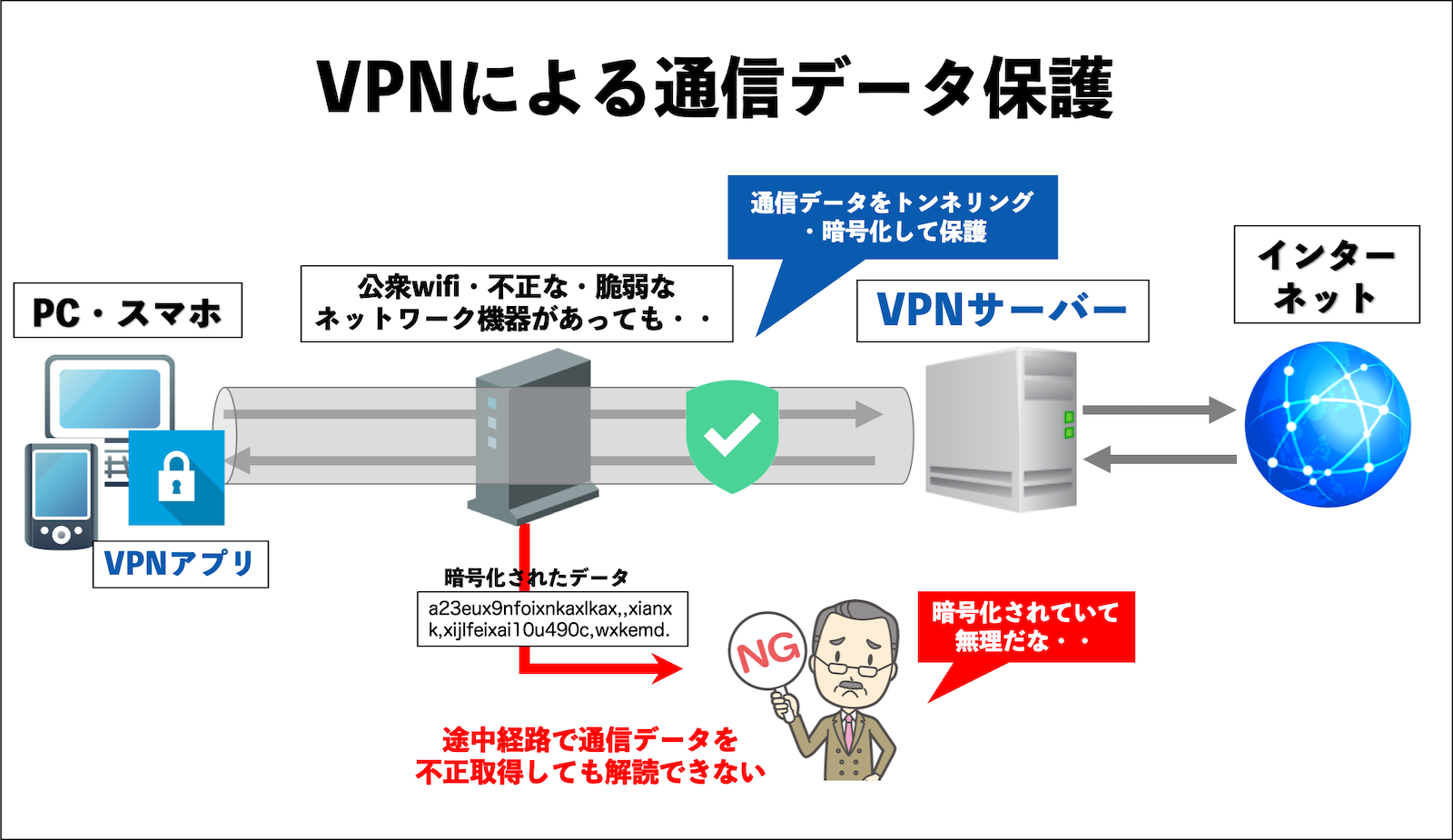
特に公衆Wi-Fi(フリーWi-Fi)利用時には、VPNを利用していない状態では通信内容の盗聴や流出などのリスクが上がるので注意が必要です。

※動画本編02:09秒付近で検証を行なっています。
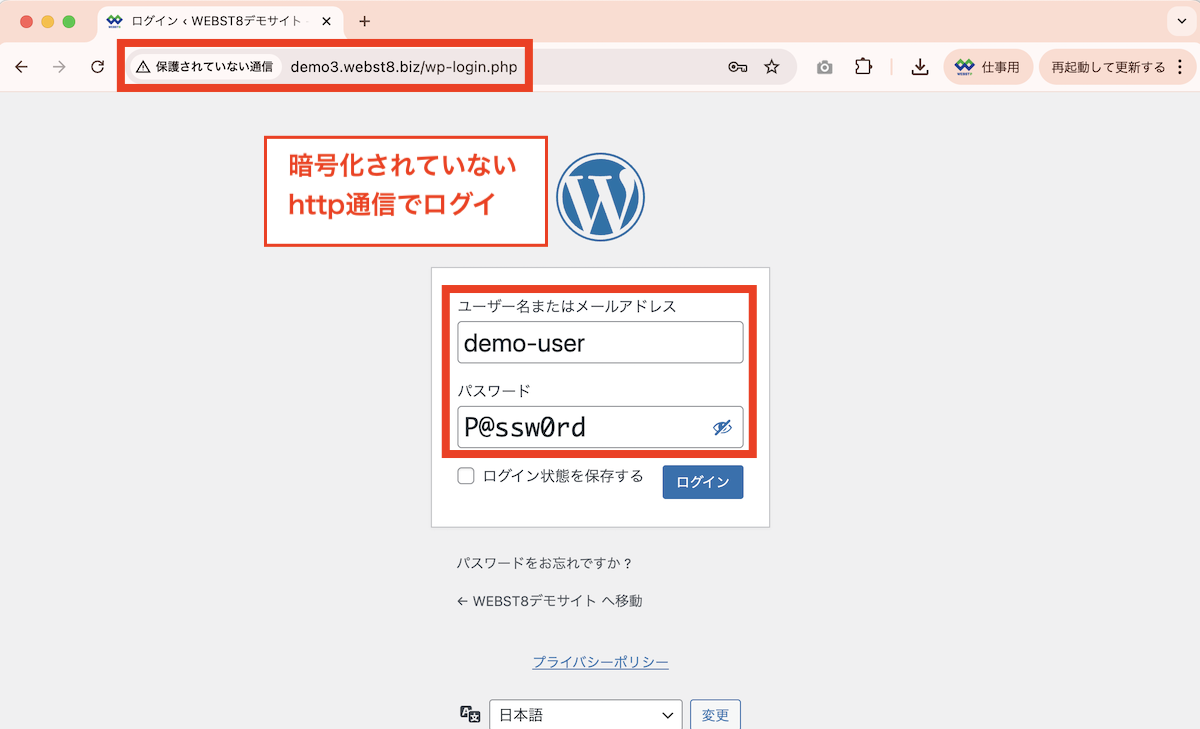
公衆wifi以外にもホテルなどのwifi環境もセキュリティは強くない(デフォルト設定も多い)ものも多いので、仕事目的や個人情報や機密情報を扱う用途やサーバーにリモートでアクセスする、といったであればVPNがあった方が安心です。
■不正なルーターに接続した状態でhttp通信時にログイン操作
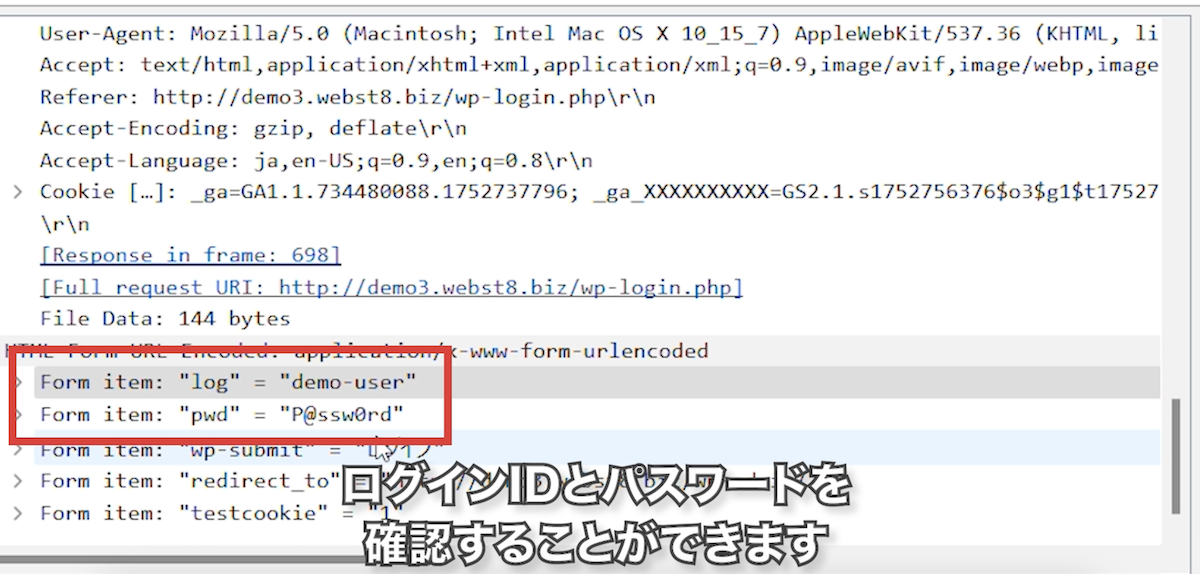
■通信データが盗聴されている様子
海外のSEO(検索結果)を確かめたい場合
海外のSEO(検索結果)を確かめたい場合にVPNを利用するととても便利です。
海外向けに英語サイトを使った場合、日本で検索するよりも実際にアメリカやイギリス、シンガポールなど、現地のエリアのサーバーを利用して検索した方がより正確な結果がわかります。
以下は、「hosting server」というキーワードで接続エリア日本およびアメリカのそれぞれで検索した例です。
同じ「hosting server」というキーワードで検索しても日本で検索すると日本語の日本サイトが含まれています。一方、アメリカから検索すると日本サイトは一切なく実際の海外現地での検索結果が表示されていることがわかります。
関連海外サーバーのメリットとおすすめ海外有名レンタルサーバー
VPN利用は違法か?ほとんどの国では合法だがVPNの使い方には注意
日本やアメリカなど、多くの資本主義系の国でVPNの利用自体は合法です。※中国や北朝鮮、ロシアなど政府がネット規制している社会主義国系の一部国を除く
ただし、VPN利用が合法な国でもVPNを使ってハッキングや詐欺を行うことは当然犯罪なのでご注意ください。
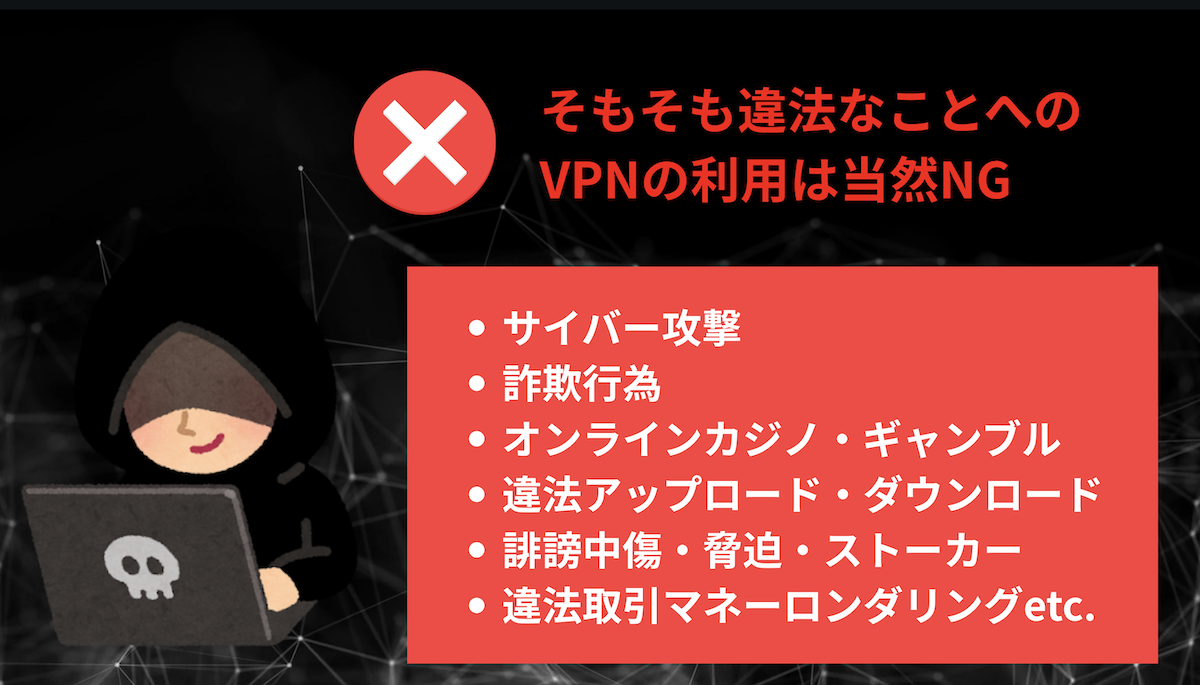
また、法律的に問題なくても、使い方次第で各アプリ・サービスの利用規約に抵触する可能性もあります。
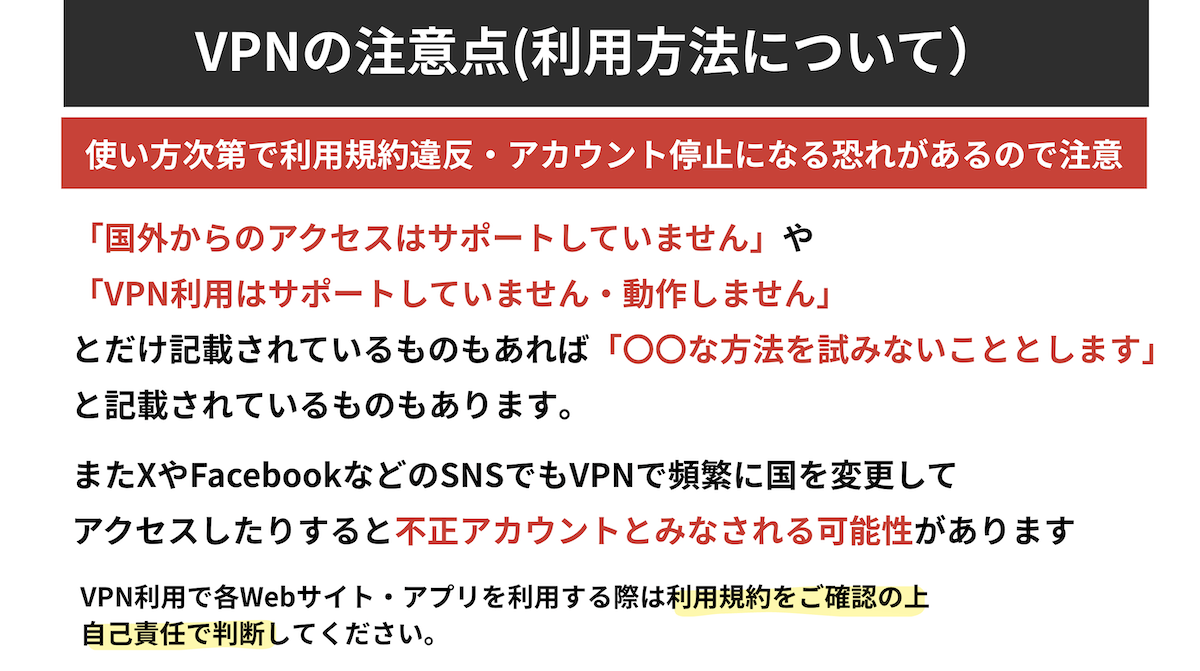
たとえば、YouTube Premiumでは、利用規約で下記のように記載されています。
2.3 地理的な制限事項
有料サービス、および有料サービスで利用可能な一部のコンテンツは、特定の国でのみ利用できる場合があります。お客様は、ご自身の居住国を偽るために虚偽、不正確、または誤解を招くような情報を提供しないこと、また有料サービスまたは有料サービス内のコンテンツへのアクセスや利用に関する制限の回避を試みないことに同意します。
利用規約 有料サービスの利用規約 有料サービス利用規則 著作権管理団体 著作権情報 コミュニティ ガイドライン YouTube 有料サービス利用規約より引用
使い方次第ではアカウント・サービス利用の停止リスクもあるため、各サービスの規約を確認し、自己責任で利用してください
まとめ
まとめです。今回は、ExpressVPNの特徴や評判、および実際に使用して感じた感想やメリット・デメリットを解説しました。
ExpressVPNは、世界105カ国3,000台以上のサーバーを展開するグローバルなVPNサービスプロバイダです。
Windows、Mac、iOS、Androidなど、様々なデバイスに対応しており、海外から日本のコンテンツにアクセスしたい人、プライバシーを守りたい人などにおすすめです。
あわせて読みたい関連記事