

TunnelBearは、UIが可愛く使いやすいと評判のVPNサービスです。
毎年、独立した監査機関によるセキュリティ監査が行われており、プライバシー・セキュリティ保護に努めています。
また、1ヶ月2GBまでとデータ容量制限があるものの無料から利用でき、無料版でも日本を含む約50ヶ国のサーバーリージョンが選択できるのが特徴です。
今回はTunnelBearの評判や料金、メリット・デメリットを解説します。
※本記事は2025年1月時点で確認・更新した情報です。
TunnelBearの評判と特徴
TunnelBearの特徴と料金プラン
| 項目 | 内容 |
|---|---|
| サービス名 | TunnelBear |
| 月額換算料金 | Freeプラン:無料 Unlimitedプラン:3.33ドル〜 Teamsプラン:5.75ドル〜 |
| サーバーリージョン | 約50ヶ国 |
| サーバー台数 | 約8,000台 |
| 同時接続 | 無制限 |
| VPN方式 | WireGuard / OpenVPN / IKEv2 |
| OS・アプリ | Windows / MacOS / iOS / Android / Chrome / Firefox / Edge |
| 返金保証 | なし(ケースバイケースで払い戻しが受けられる場合あり) |
| ログ監視ポリシー対応 | ノーログポリシー |
| キルスイッチ機能 | ◯(VigilantBear) |
| サポート | メール(英語) |
| 無料プランの制約 | データ容量:2GB/月まで |
| 運営会社 | McAfee |
TunnelBearは、カナダのトロントにあるTunnelBear LLCが提供するVPNサービスです。無料版プランが存在しており毎月2GBまでなら接続サーバーの制限なく利用できるのが特徴です。※都市レベルでのサーバー選択は有料プランのみ。
2018年にサイバーセキュリティ企業であるMcAfee(マカフィー)に買収されています。
参考:TunnelBear Joins McAfee
TunnelBearでは、毎年、独立した機関によるセキュリティ監査が実施されており、セキュリティ・プライバシー保護に力を入れています。
なお、TunnelBearでは、1人向けの有料プランと2人以上のチームで使いたい方向けの有料プランが存在します。
| プラン名 | 月額換算料金 |
|---|---|
| Unlimitedプラン(個人向け) 返金保証なし |
1Month:9.99ドル 1Year:3.33ドル 3years:3.33ドル |
| Teamプラン(チーム向け) | 5.75ドル〜
※1ユーザーの料金 |
TunnelBearと他社VPNの比較
TunnelBearの他社との違いは、無料プランが存在し、無料版でも約50ヶ国に設置されている全てのVPNサーバーに接続できる点です。
これは他社の無料VPNサービスでもあまり見られない特徴で、50ヶ国の中には日本のサーバーも含まれています。
TunnelBearの評判・口コミ
TunnelBearの良い評判・口コミとしては、「インターフェースがシンプルで使いやすい」「サービス利用中のインタラクション(UX)が楽しい」などといったUI・UXに関する声が多く見られました。

- インターフェースがシンプルで使いやすい
- サービス利用中のインタラクション(UX)が楽しい
- 親切で丁寧なサポートが受けられる
◾️TunnelBearでVPN接続する際のインタラクション(熊が接続先の国に穴を掘って行くアニメーション)
一方、悪い評判・口コミとしては「接続が時々繋がらない・切れる」「既知の問題があったがなかなか改善されなかった」などといった声が複数見受けられました。

- 接続が時々繋がらない・切れる
- 既知の問題があったがなかなか改善されなかった
- 通信が遅い
実際、当方でもテストとして利用してみましたが、接続が繋がらずグルグルが止まらないといった状況に遭遇したので、時々こういったことが起きるかもしれません。
TunnelBearはこんな人におすすめ
TunnelBearは以下のような方におすすめです。
- 日本をはじめ世界各国のVPNに接続できる無料VPNを探している方
- VPN初心者でシンプルで使いやすいVPNを探している方
- プライバシー・セキュリティ保護に努めている無料VPNを探している方
一方、無料版では毎月2GBまでのデータ制限があるため、それを超える場合は有料プランへの加入が必要です。
無料のままより多くのデータ通信が行えるVPNをお探しの方は、Proton VPNやWindscribe、VPN Gateを検討すると良いでしょう。
なお、無料のVPNはなにかしらの制限や注意事項があるため、NetflixなどのVOD視聴やプライバシー・セキュリティ保護目的であれば有料VPNがおすすめです。
関連【VPNおすすめ3選】海外&国内の有料VPNサービス徹底比較
TunnelBearを利用して感じたデメリット・注意点
TunnelBearのデメリット・注意点は以下の3点です。
◾️TunnelBearを利用した感じたデメリット・不満点
- 無料版だと2GBまでしか使えない
- 接続がうまくいかない時がある
- 返金保証が基本的には受けられない
無料版だと2GBまでしか使えない
1つ目は、無料版だと2GBまでしか使えないという点です。
YouTubeの1080p動画のデータ消費量は、動画のビットレートによって異なりますが、1時間あたり約2GB程度とされています。
そのため、2GBだととすぐにデータ容量が尽きてしまい、使えなくなっていまうのがデメリットです。
同じ無料版のVPNでも、データ容量の制限がないものや、10GB程度まで無料で使えるものもあります。
そのため、接続したい国のサーバーが利用できる場合は、他社のVPNを検討すると良いでしょう。
接続がうまくいかない時がある
2つ目は、接続がうまくいかない時があるという点です。
Mac OSでTunnelBearを試していたところ、突然接続時にグルグルが止まらず接続ができなくなるといったことがありました。
パソコンを再起動してみて再度試してみたところ再度繋がるようになったものの、インターネット上の評判を見てみても同じような場面に遭遇している方が見受けられました。
ユーザーのPC・ネットワーク環境による問題も考えられますが、不便さを感じる可能性はあるでしょう。
有料プランでは返金保証が基本的に受けられない
3つ目は、有料プランでは返金保証が基本的には受けられないという点です。
TunnelBearでは、ケースバイケースで、サブスクリプションの払い戻し請求を検討する場合があるとしているものの、基本的には返金不可の対応を取っています。
そのため、お試しでアプリを利用してみたいという方はまず無料版から使ってみて、気に入ったら有料版を検討することをおすすめします。
7. Cancellation & Refund Policy
All amounts paid are non-refundable. TunnelBear may consider in its discretion and on a case-by-case basis certain refund requests for subscriptions.
TunnelBearのメリット・良い点
TunnelBearのメリット・良い点は、無料でも接続サーバー数の制限なく利用できる点および、運営会社が信頼できる点です。
◾️TunnelBearを利用した感想・メリット
- 無料でも接続サーバー数の制限なく利用できる
- 毎年セキュリティ監査が行われており安心できる
無料でも接続サーバー数の制限なく利用できる
1つ目は、無料でも接続サーバー数の制限なく利用できるという点です。
VPNの中には無料プランを提供しているところがいくつかあるものの、いずれも接続サーバー数に制限を設けているところが多いです。
一方、TunnelBearでは無料プランでも接続サーバー数に制限がなく、日本を含む世界約50ヶ国のサーバーが利用できます。
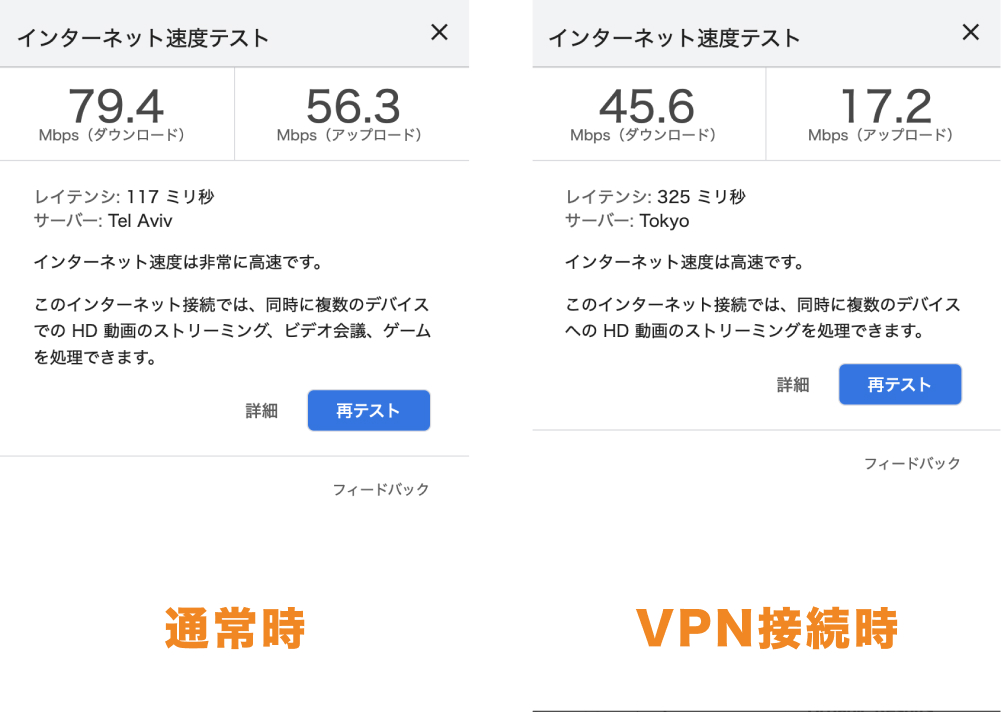
スピードも海外から実際に日本のサーバーに接続してみたところ、当方の環境・利用した時間ではそこそこ速いといった印象です。
◾️現地のモバイル回線を使用してジョージアから日本のサーバーにOpenVPNでVPN接続した際のスピードテスト結果
また、無料版でもキルスイッチやスプリットトンネル機能が使えるのもメリット。
毎年セキュリティ監査が行われており安心できる
2つ目は、毎年セキュリティ監査が行われており安心できるという点です。
無料VPNの中には「ノーログポリシー」や「強力な暗号化対策が行われている」と謳っていても、実際には個人情報やログが保存されていたり、通信が暗号化されていなかったといった事例が過去存在します。
TunnelBearでは独立した機関による監査が毎年実施されており、その結果が公式サイトで公開されているので、透明性が高く信頼できるサービスと言えます。
参考:Pentest-Report TunnelBear VPN Clients & Servers 10-11.2023
無料版TunnelBearの使い方
ここからは、無料版TunnelBearの使い方をご紹介します。
TunnelBearの登録方法
TunnelBearを利用するには、無料アカウントを作成する必要があります。
TunnelBearの公式サイトを開き、「Log In」をクリックします。
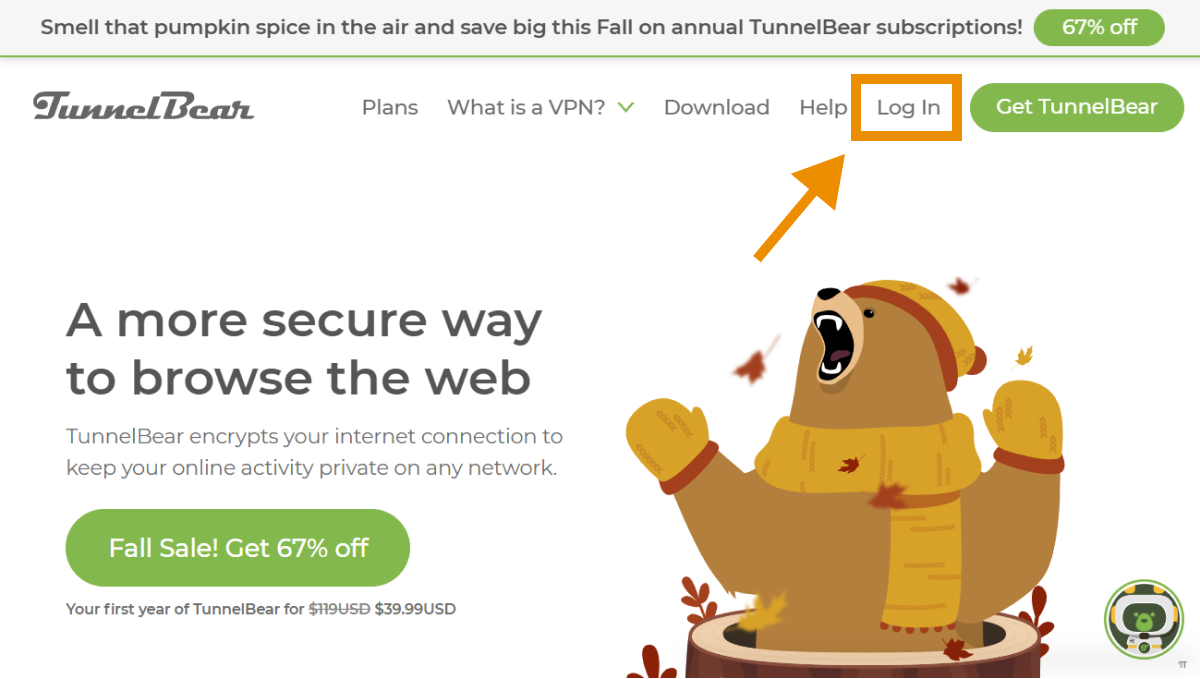
「Sign up」をクリックします。
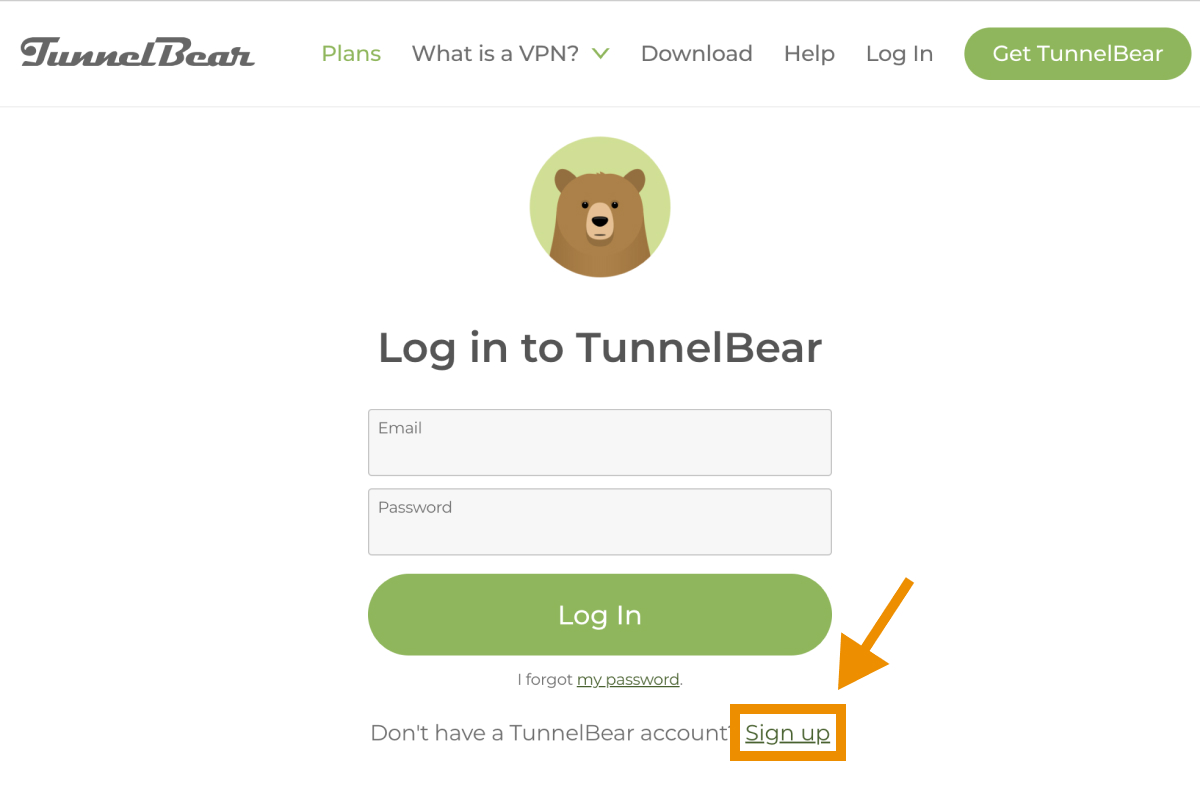
メールアドレスと任意のパスワードを入力し、「Create Account」をクリックします。
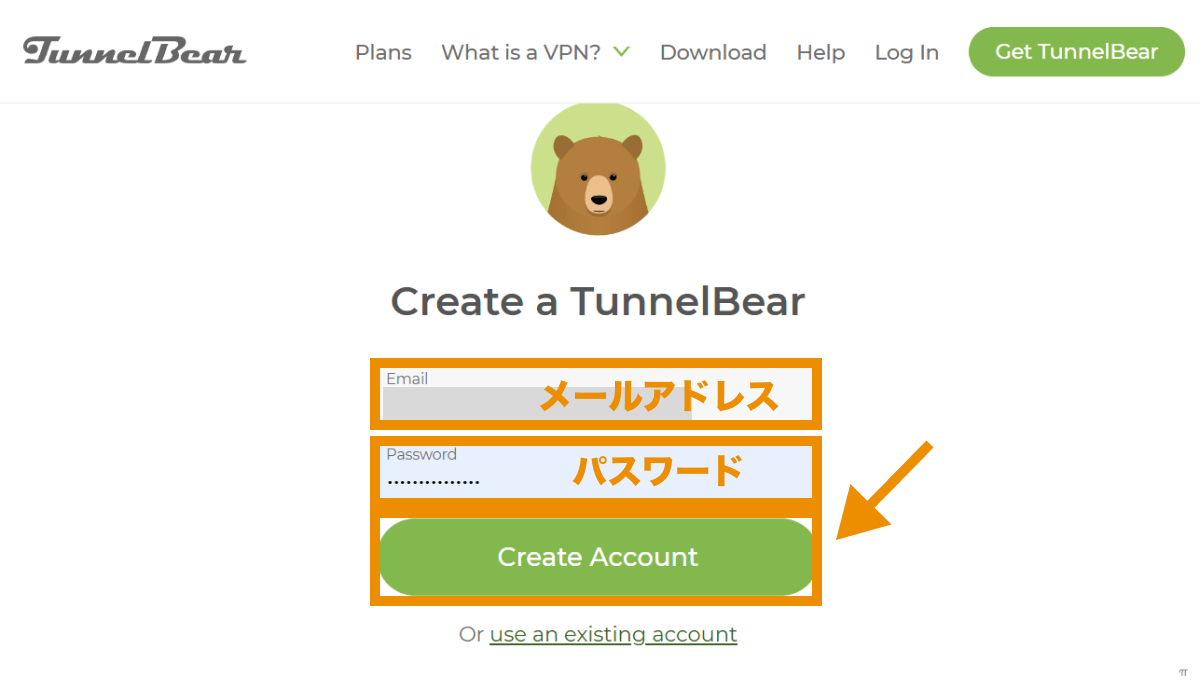
以上でアカウントが作成されました。
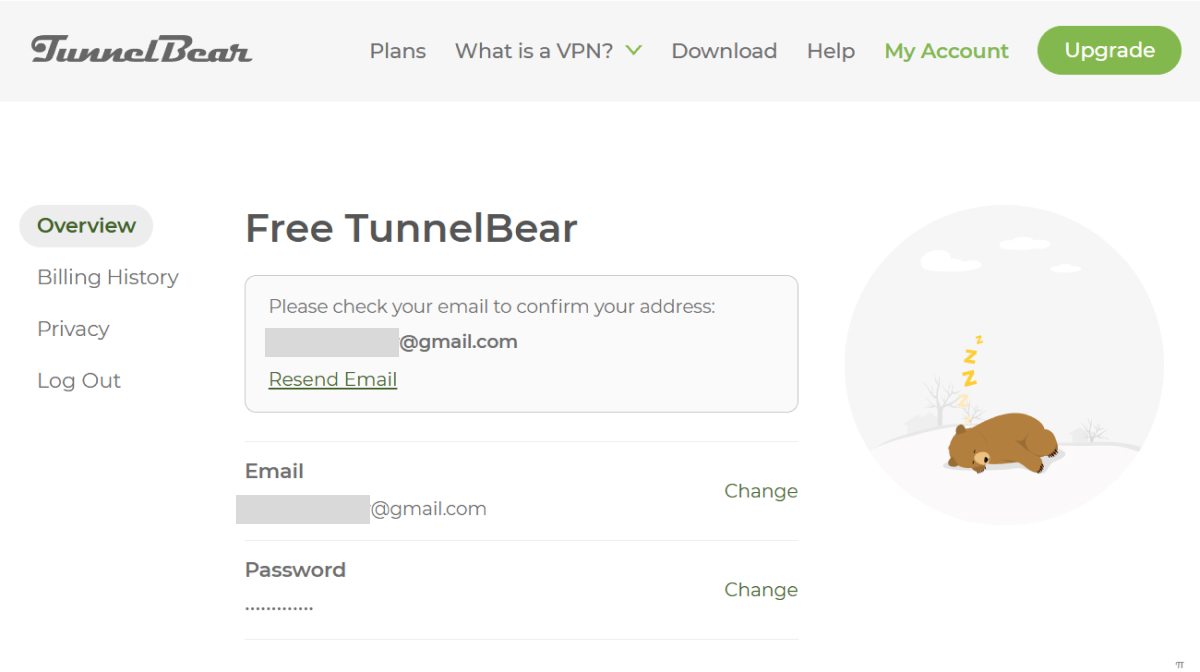
最後に登録したメールアドレスを認証する必要があります。
メールアドレス宛にTunnelBearからメールが届いているので、メール本文にある「アカウントを確認」をクリックします。
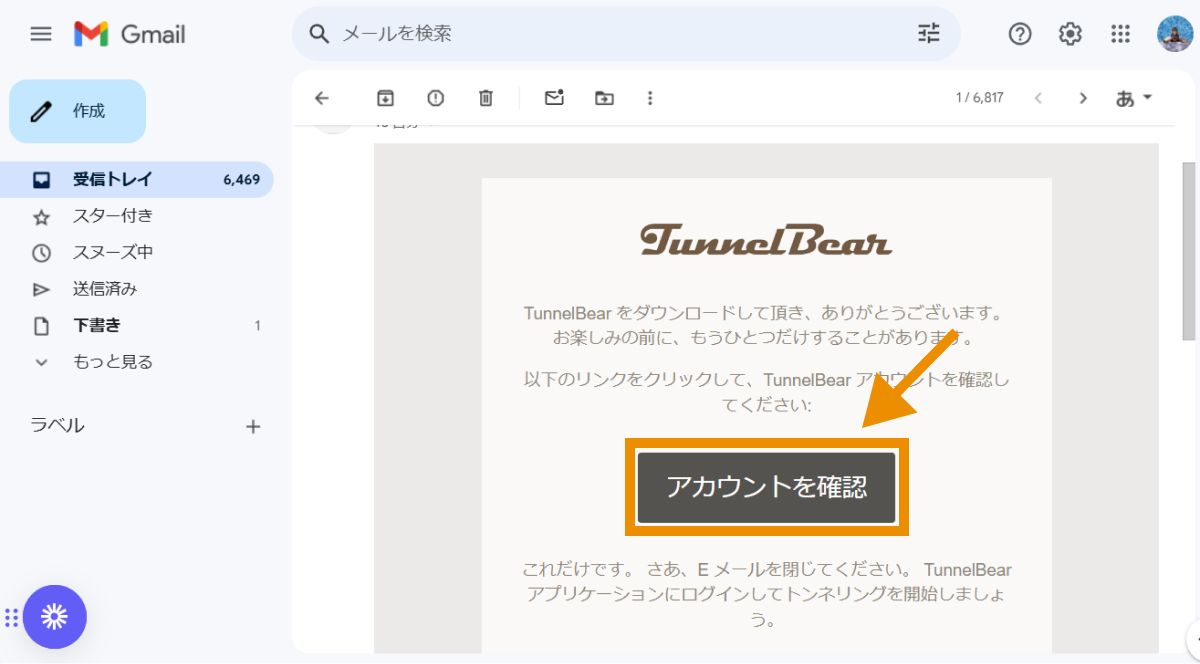
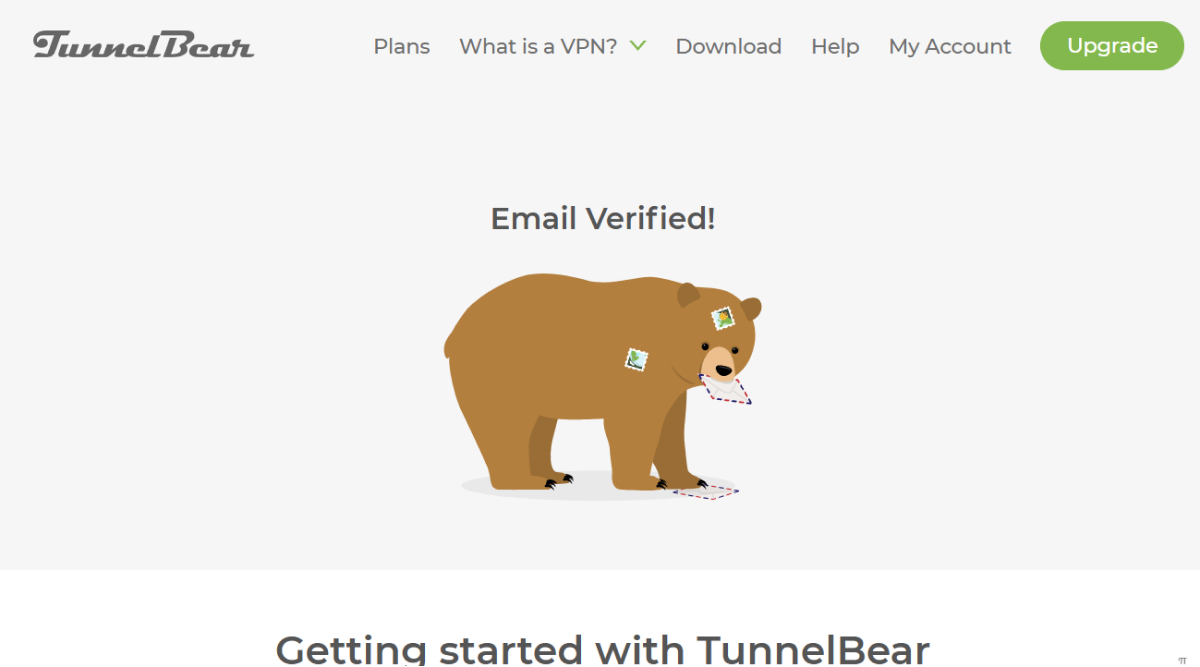
メールアドレスの認証ができました。
Mac OSでTunnelBearを利用する方法
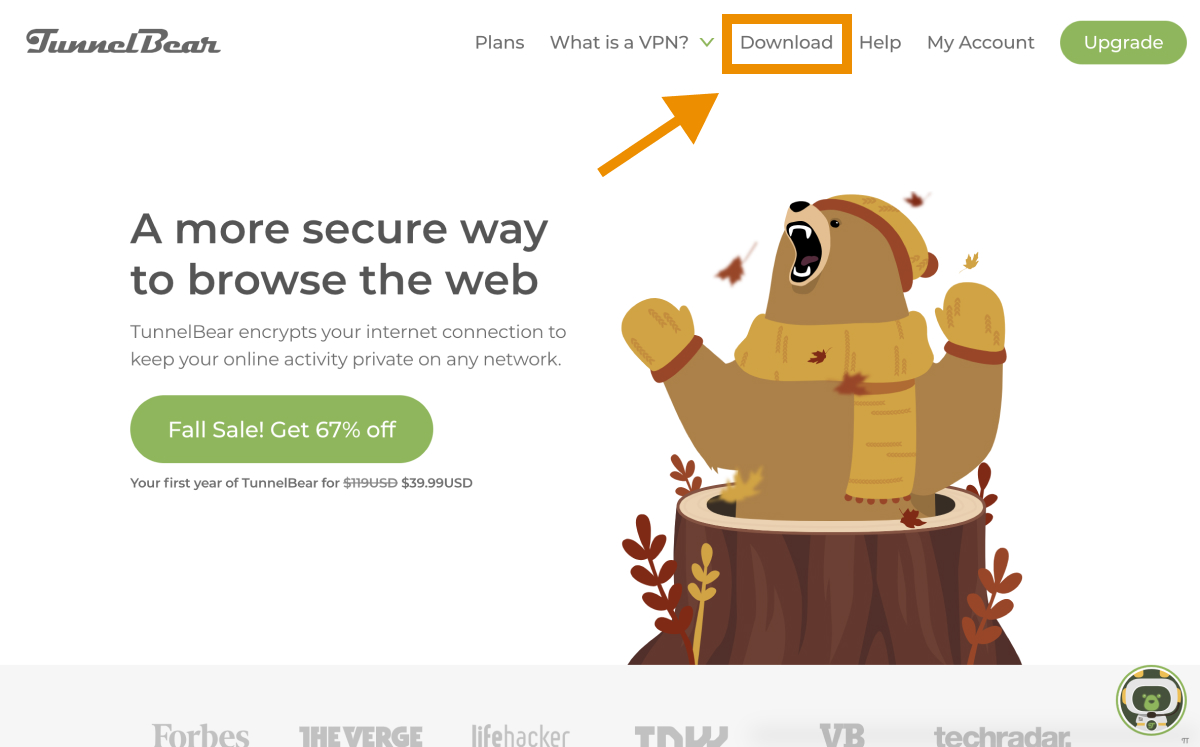
TunnelBearの公式サイトで「Download」をクリックします。
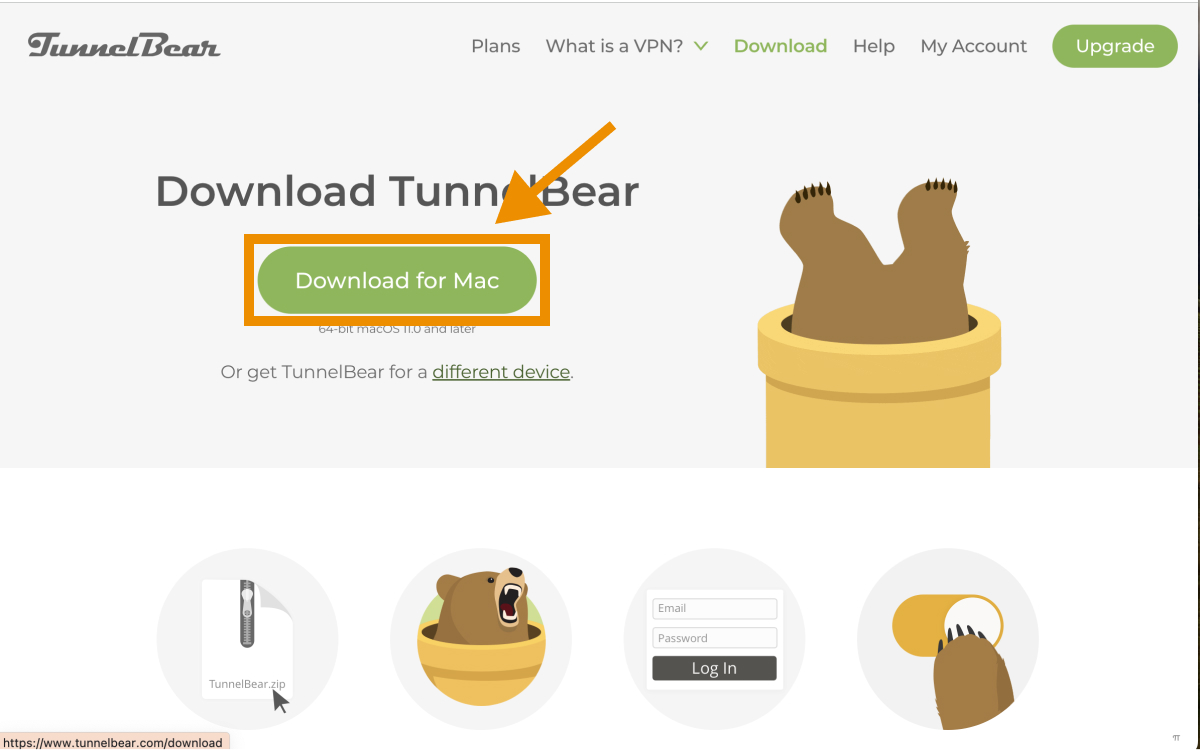
「Download for Mac」をクリックします。
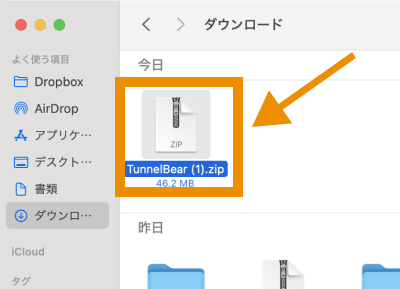
zipファイルがダウンロードされるので、ダブルクリックで解凍します。
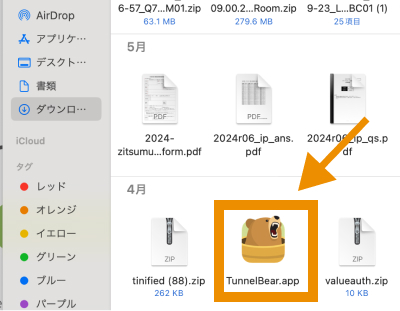
TunnelBearのアプリが解凍されるので、ダブルクリックで開きます。
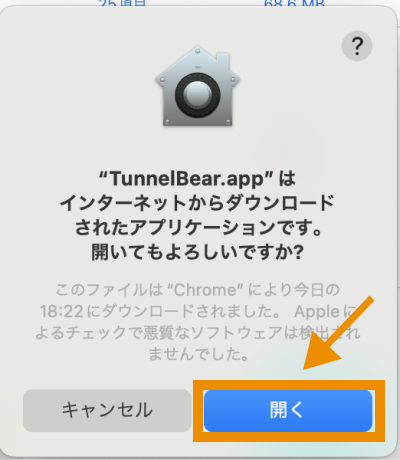
「開く」をクリックします。
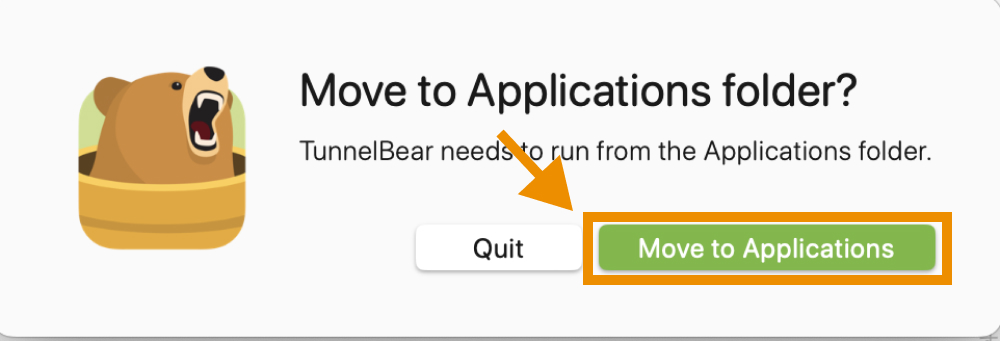
「Move to Applications」をクリックします。
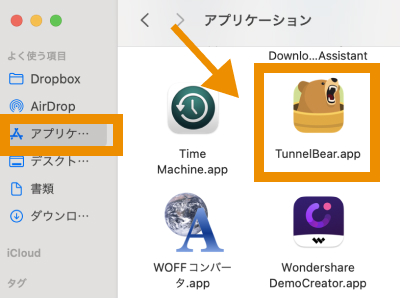
TunnelBearアプリがアプリケーションフォルダに移動されるので、再度アプリをダブルクリックして開きます。
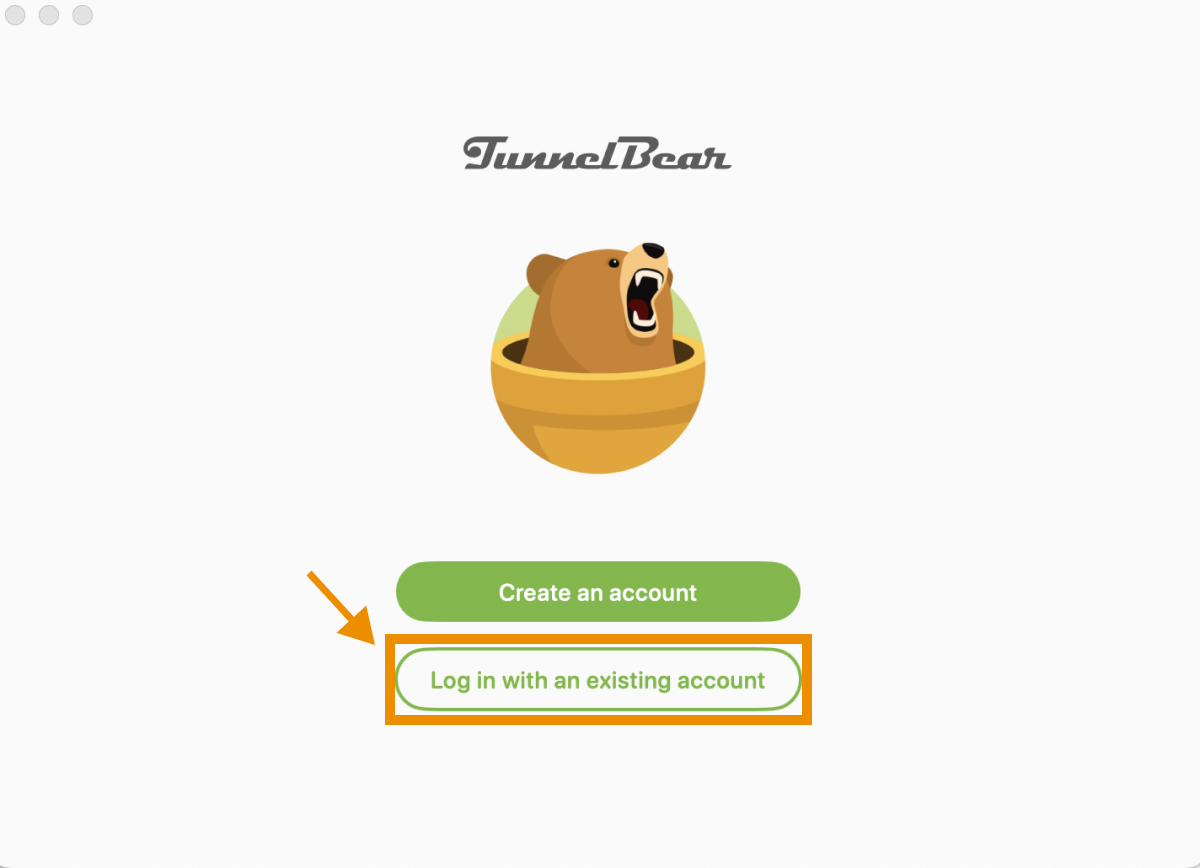
アカウントはすでに作成しているため、「Log in with an existing account」をクリックします。
TunnelBearのアカウント作成時に登録したメールアドレスとパスワードを使ってログインします。
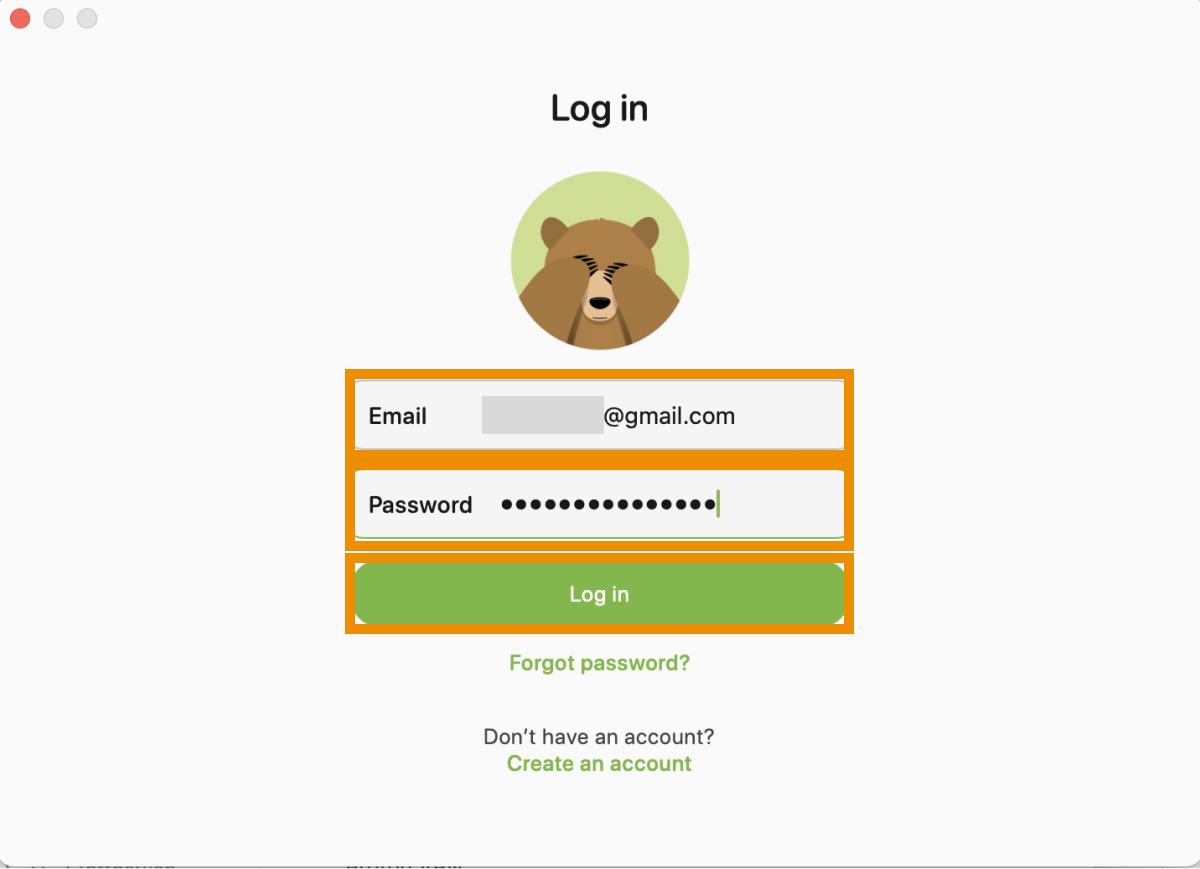
これでアプリにログインできました。
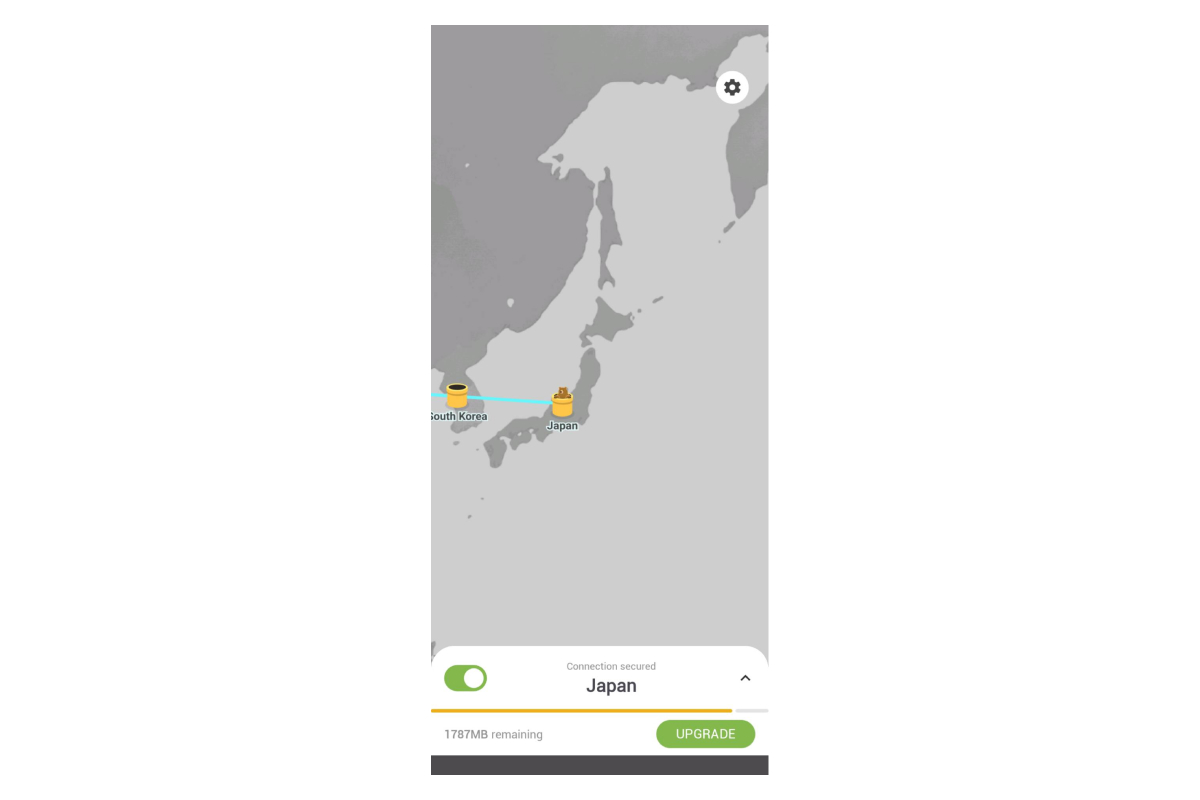
あとは、サーバーロケーションを選択して画面左上のトグルボタンをクリックすればVPNに接続できます。
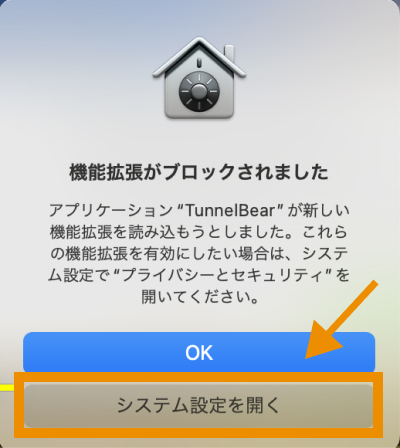
なお、初回だけVPN接続時に「拡張機能がブロックされました。」と表示されます。その場合は、「システム設定を開く」をクリックします。
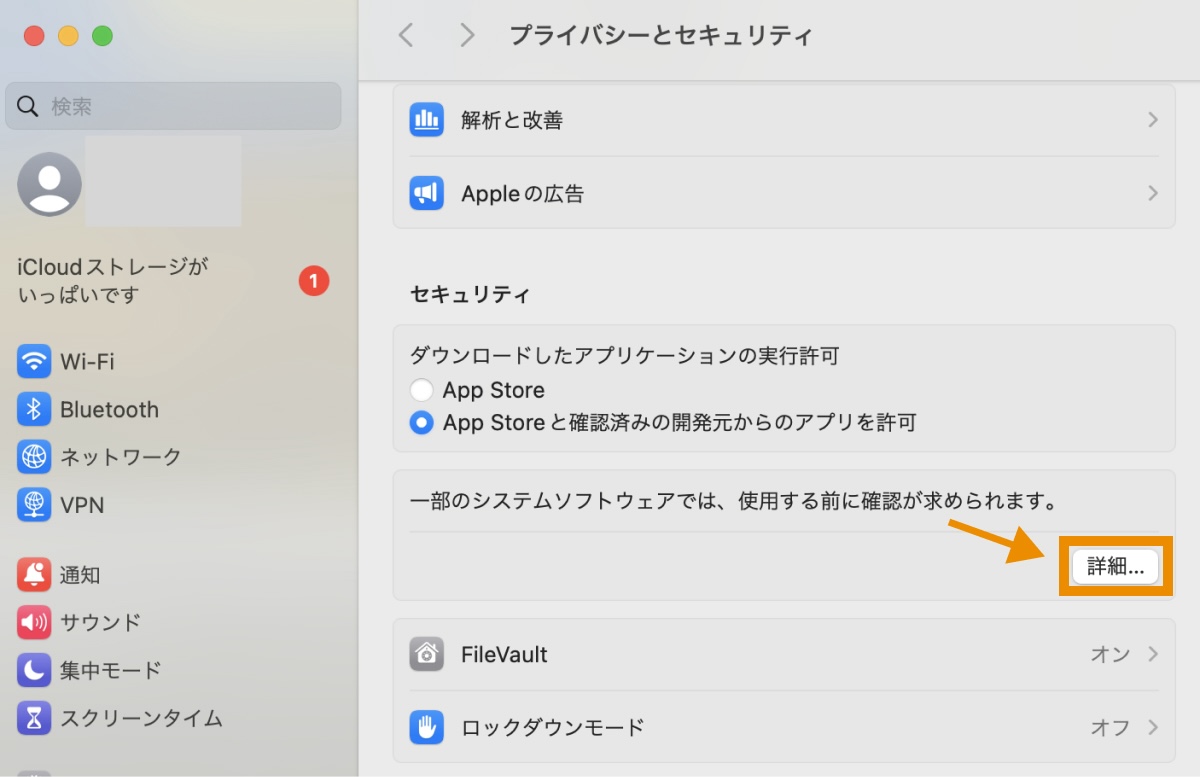
「一部のシステムソフトウェアでは、使用する前に確認が求められます。」と表示されている場合は、「詳細」をクリックします。
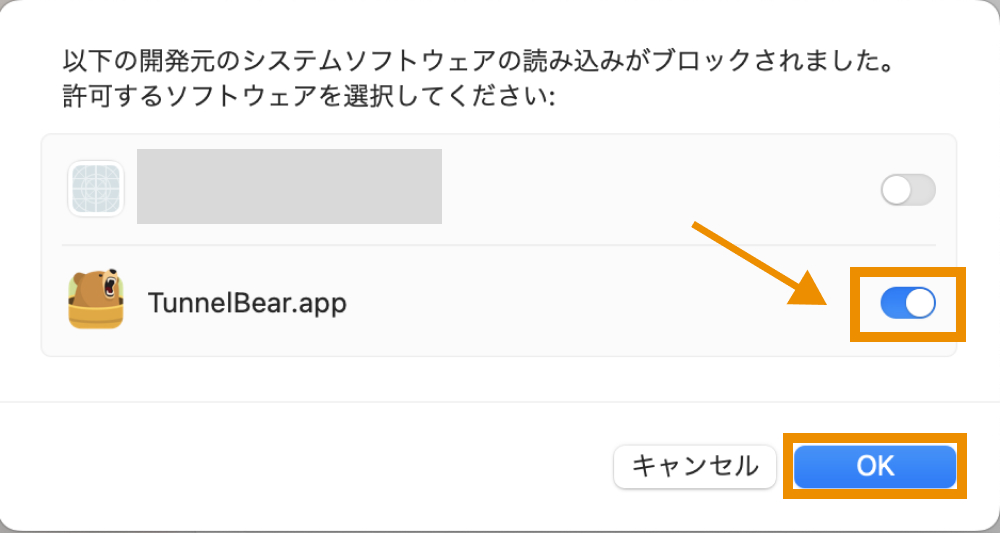
TunnelBearにチェックを入れて「OK」をクリックします。
「VPN構成の追加を求めています」と表示されたら、「許可」をクリックします。
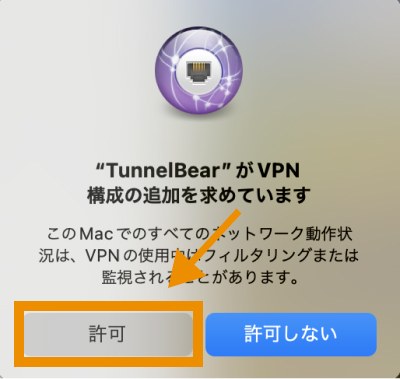
以上で、VPNに接続できます。
WindowsでTunnelBearを利用する方法
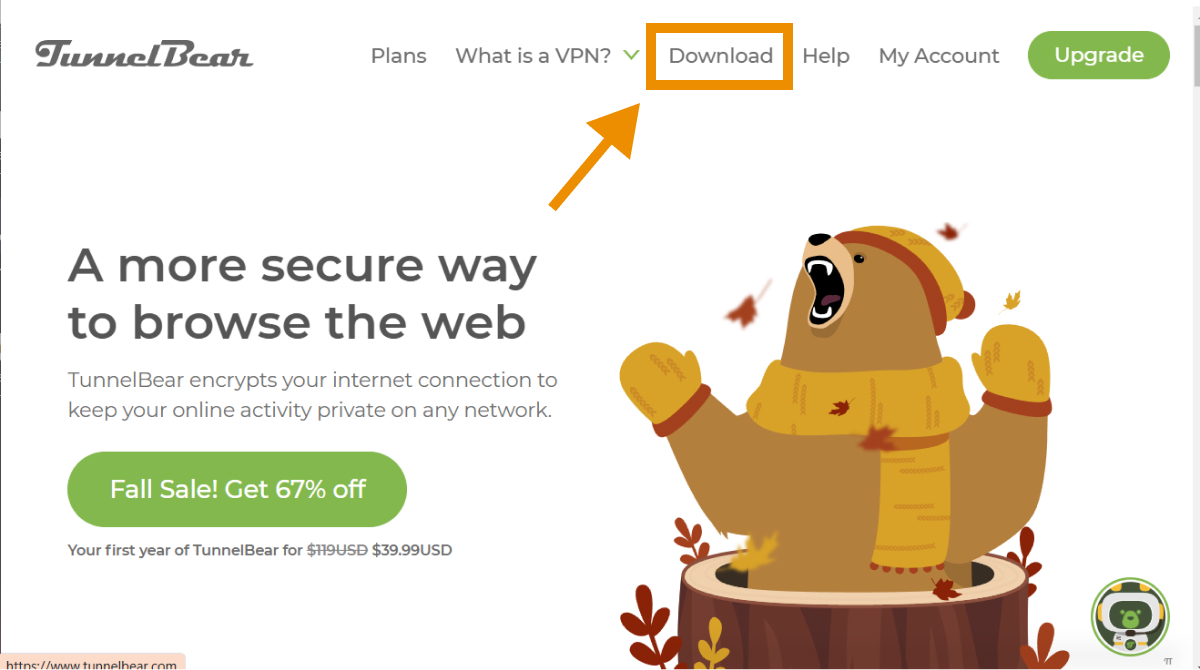
TunnelBearの公式サイトで「Download」をクリックします。
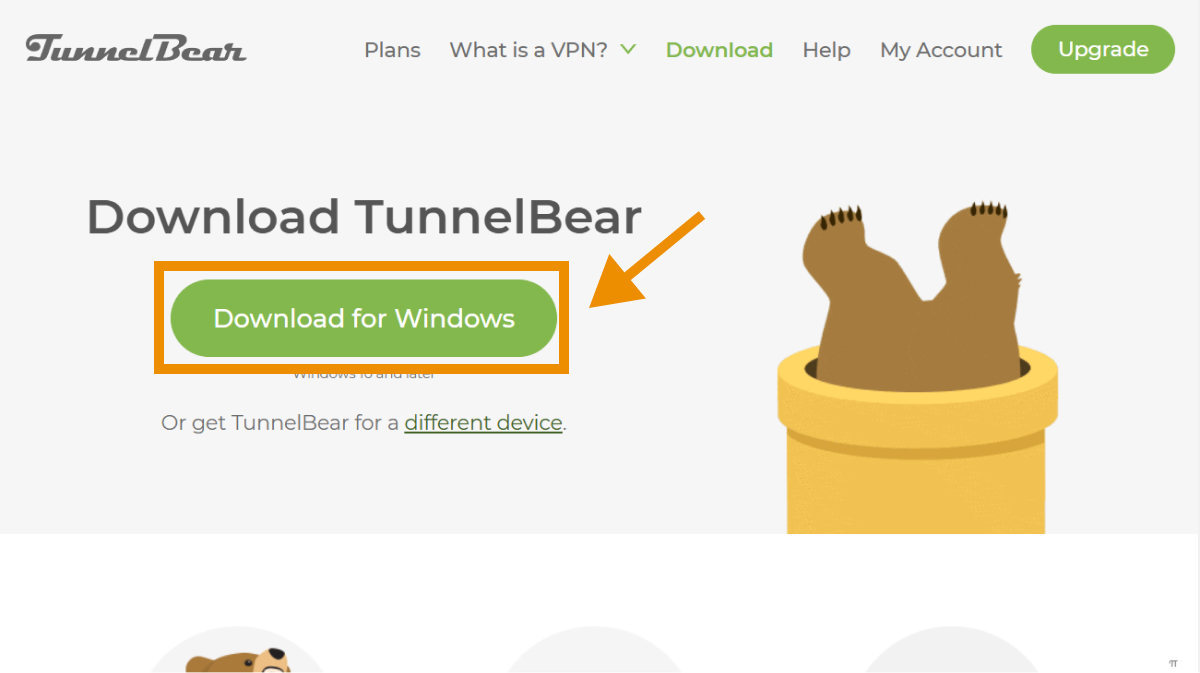
「Download for Windows」をクリックします。
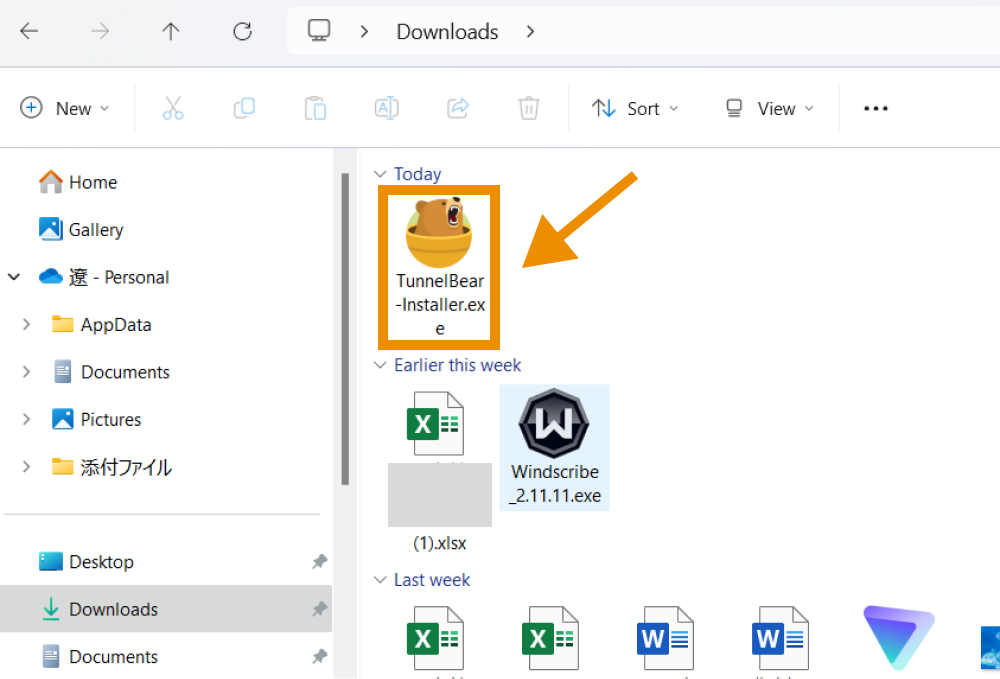
TunnelBearのインストーラーがダウンロードされるので、ダブルクリックで開きます。
「Install」をクリックします。
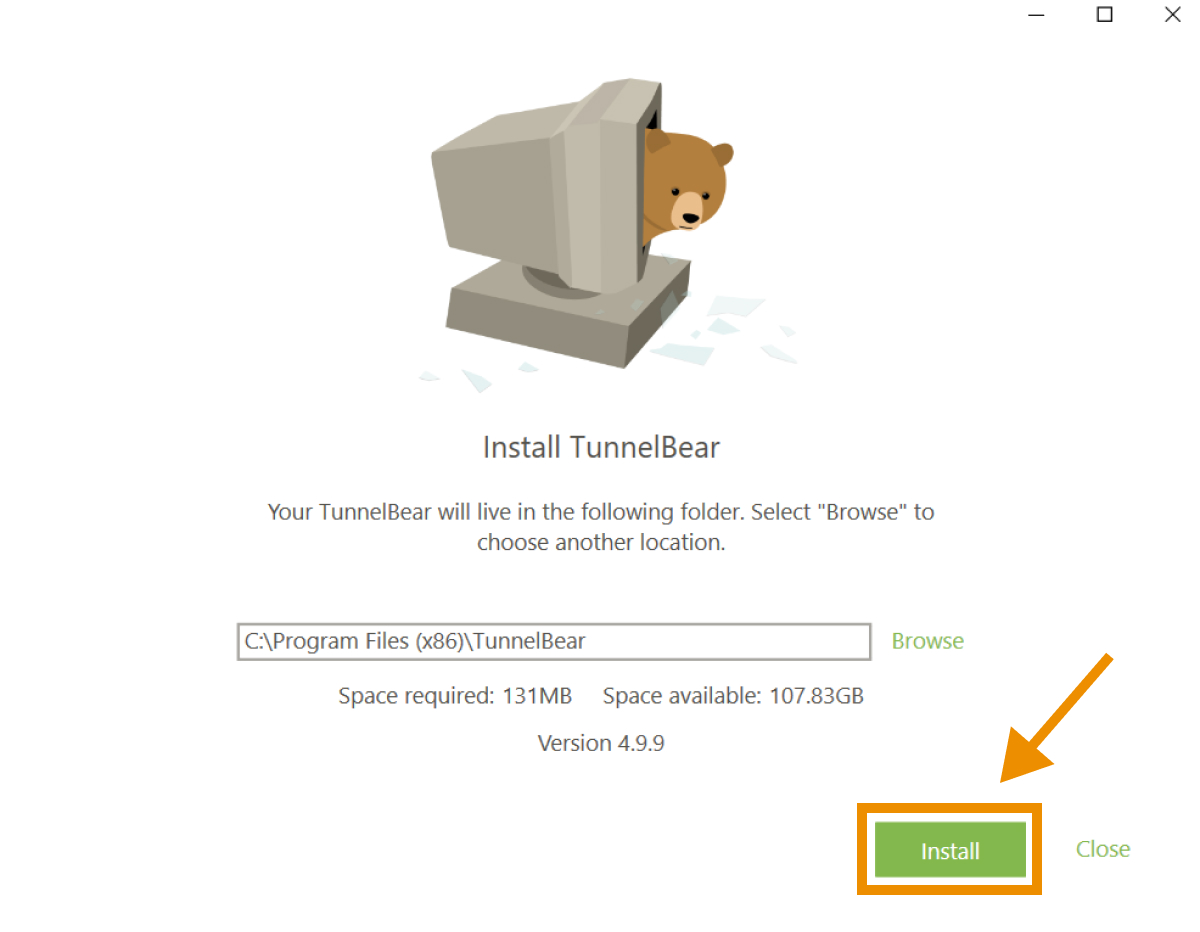
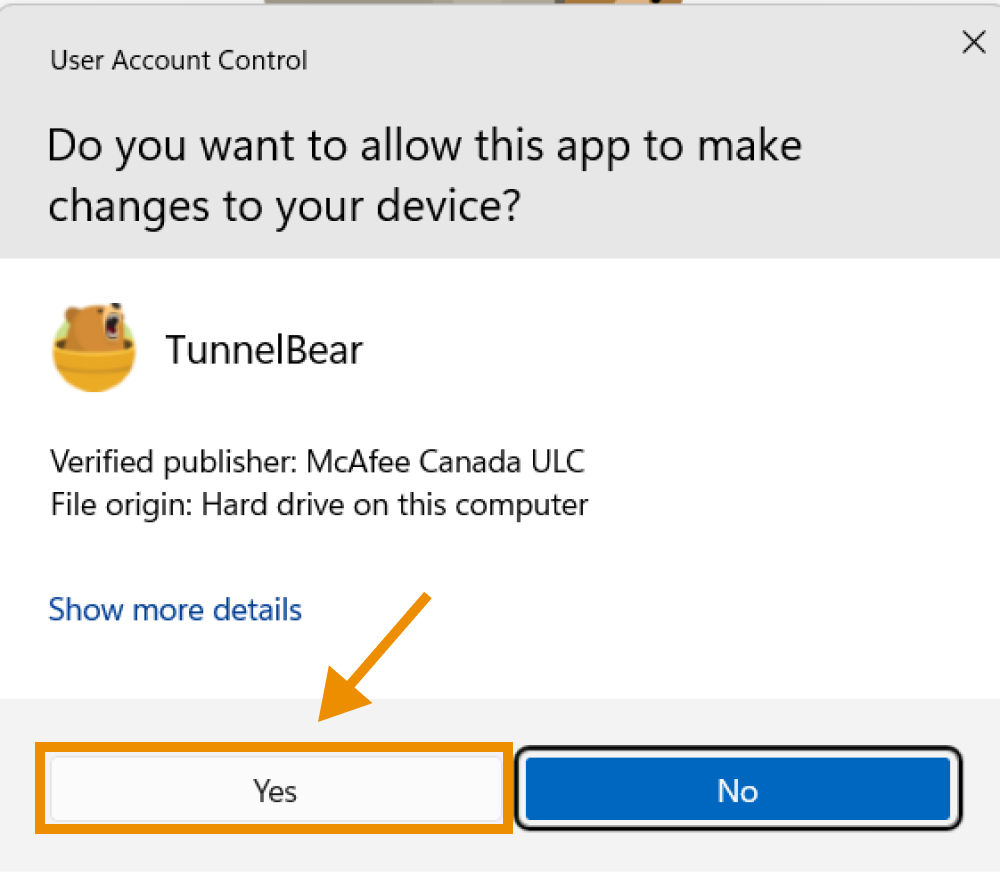
「Do you want to allow this app to make changes to your device?」と出たら「Yes」をクリックします。
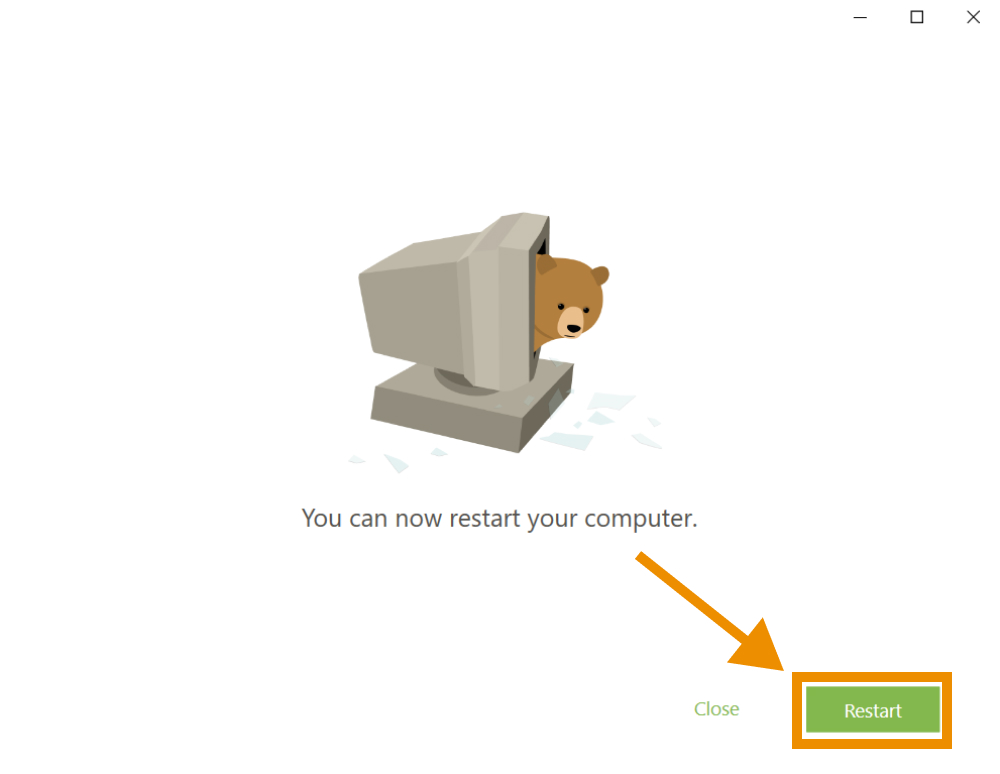
「Restart」をクリックし、コンピューターを再起動します。
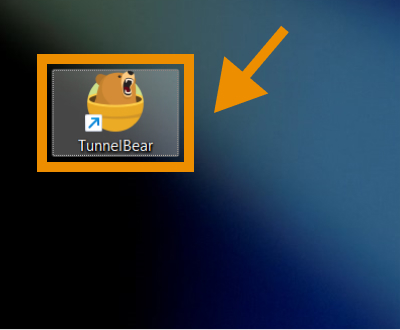
コンピューターが再起動されたら、デスクトップ上にダウンロードされたアプリをダブルクイックで開きます。
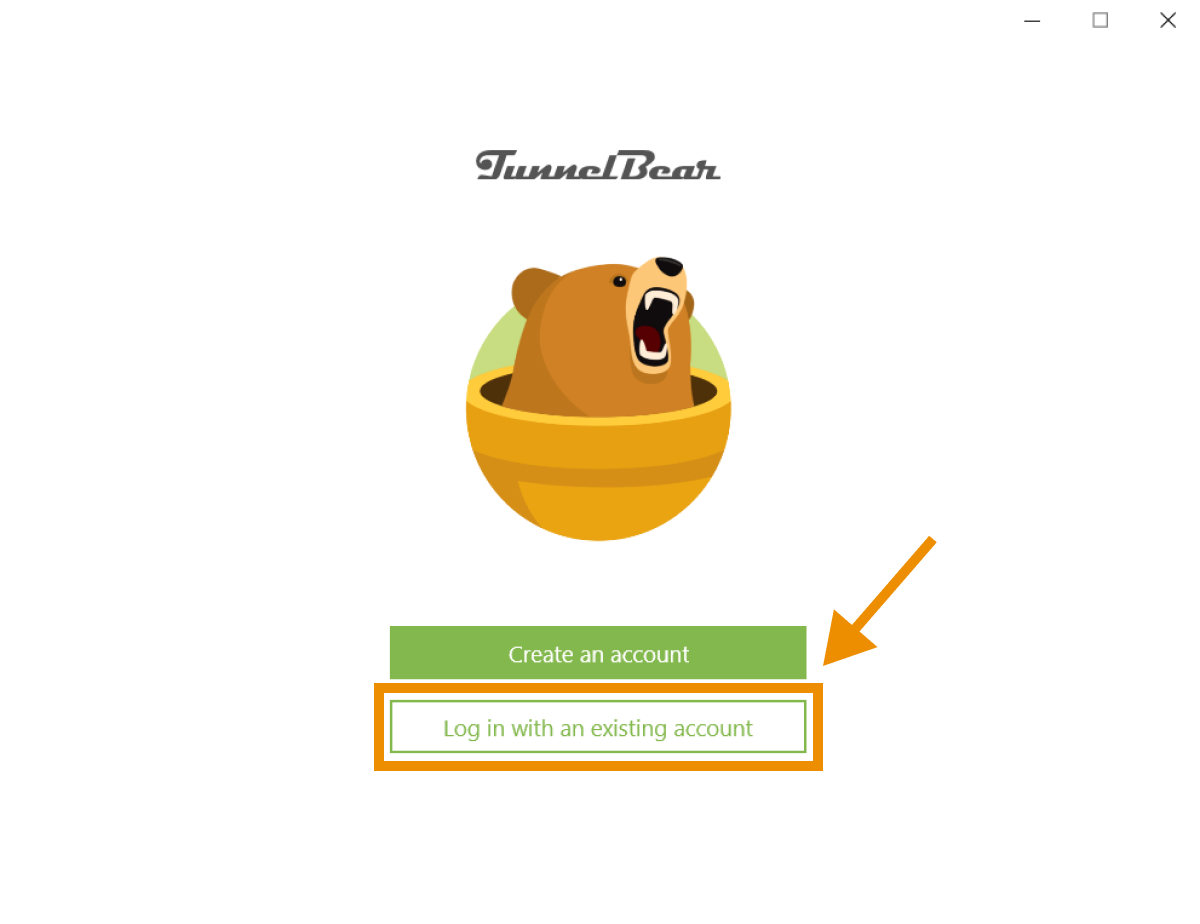
「Log in with an existing account」をクリックします。
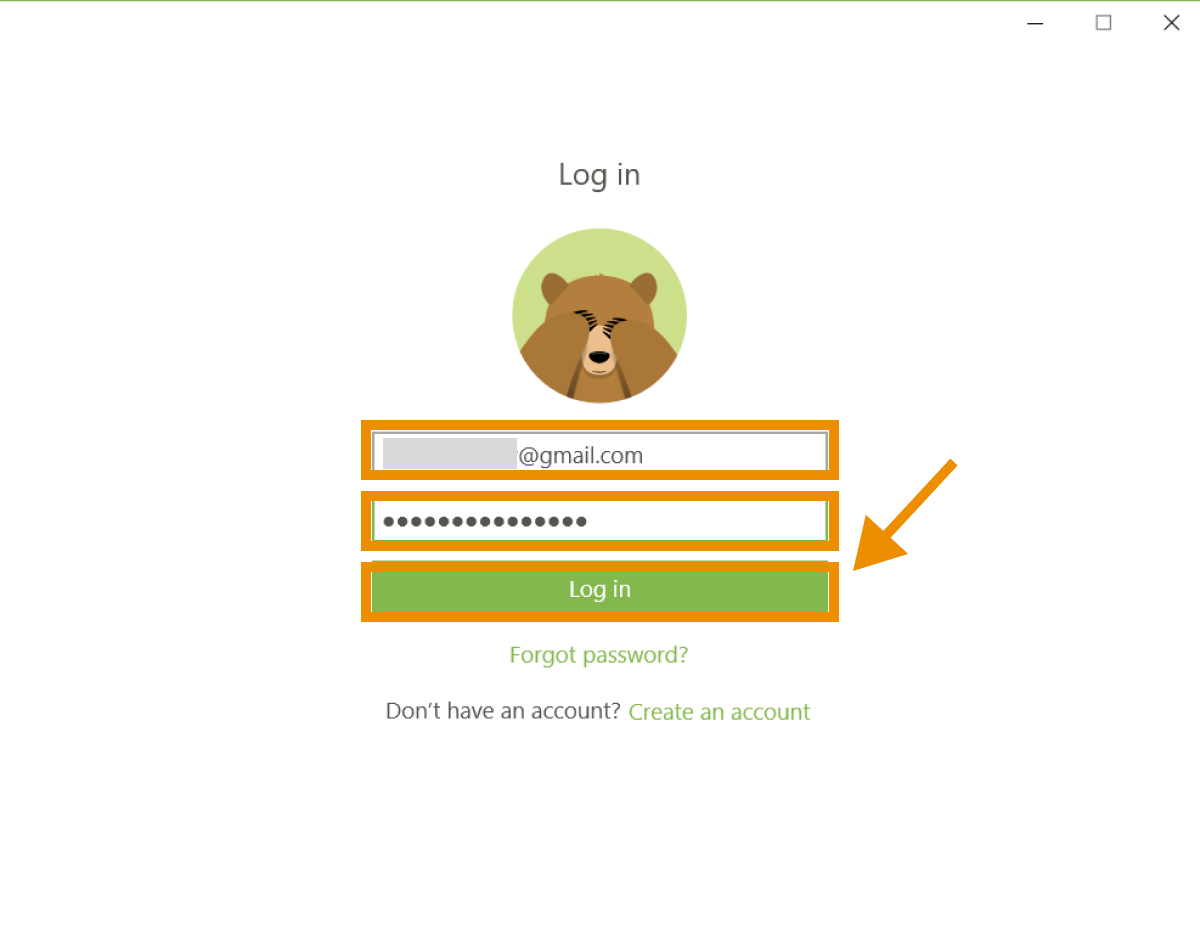
登録したメールアドレスとパスワードでログインします。
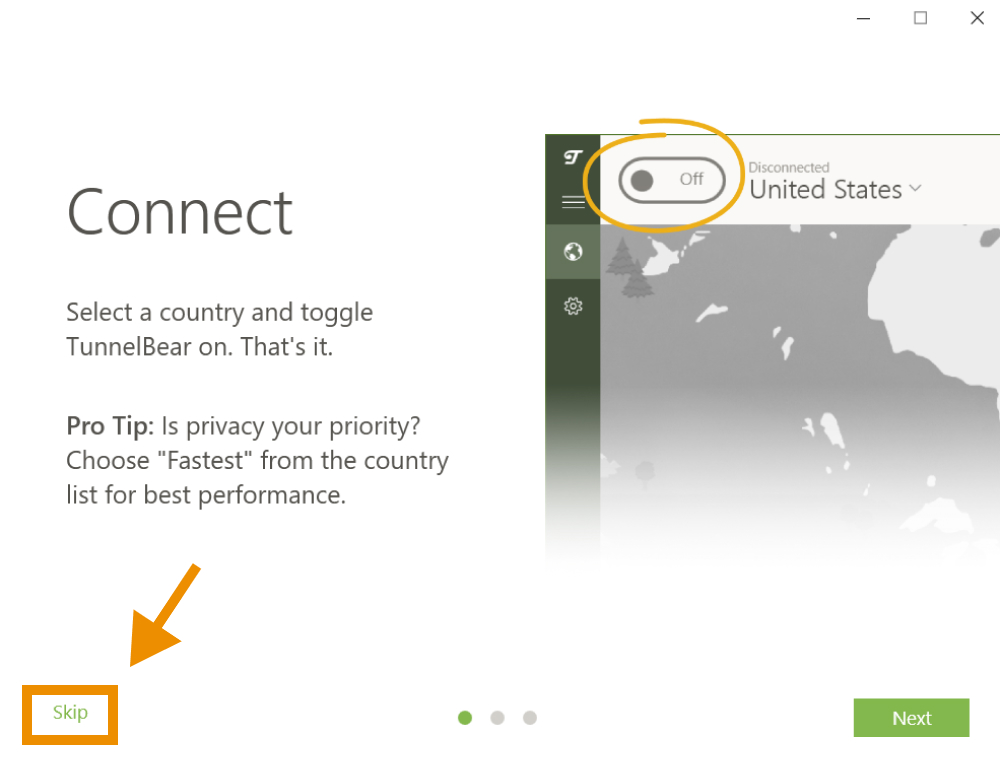
簡単なチュートリアル画面が表示されるので、チュートリアルを見たい方は「Next」、すぐ利用を開始したい場合は「Skip」をクリックします。
これでTunnelBearのアプリにログインできました。
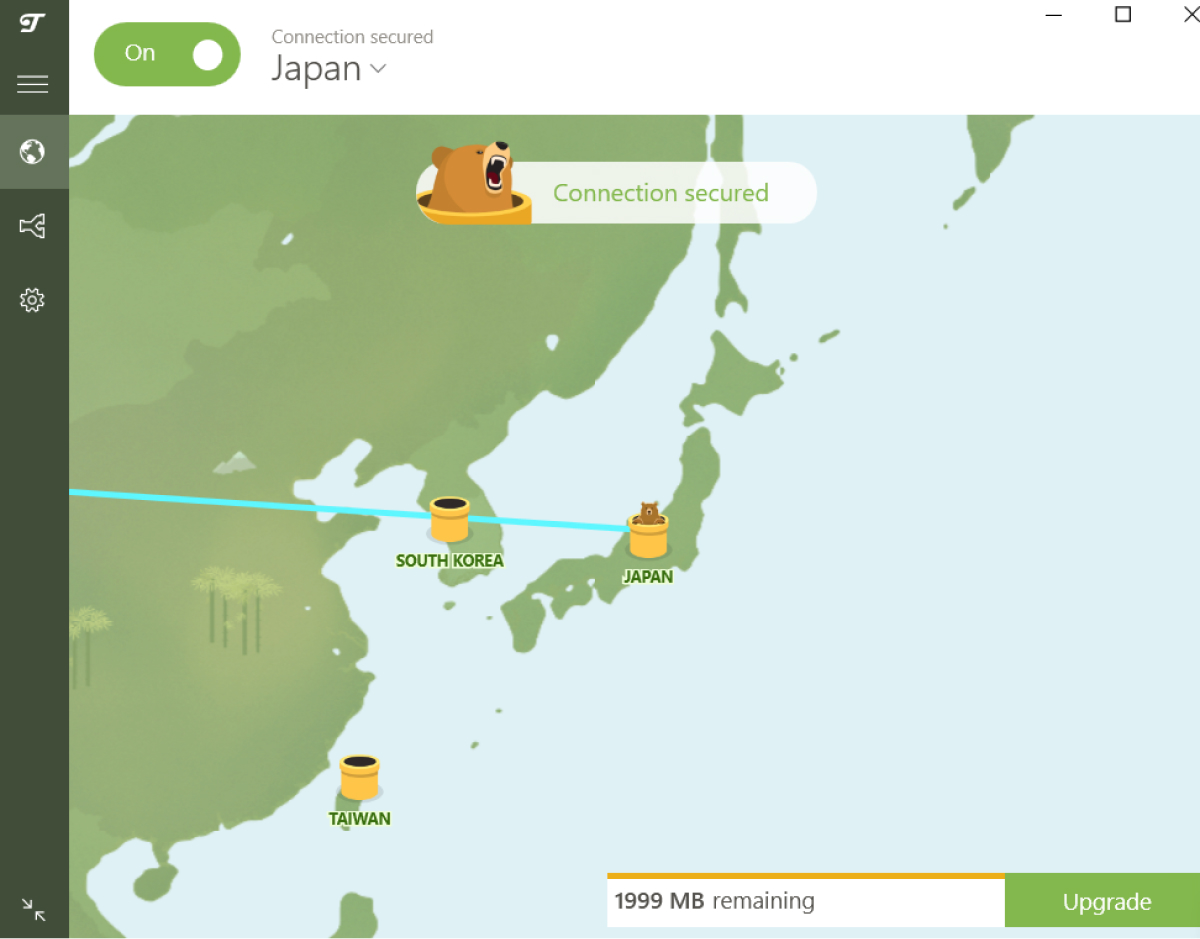
TunnelBearでは、ON・OFFのトグルボタンの右側にある「Fastest」と書かれたところをクリックすることで、サーバーロケーションの選択ができます。
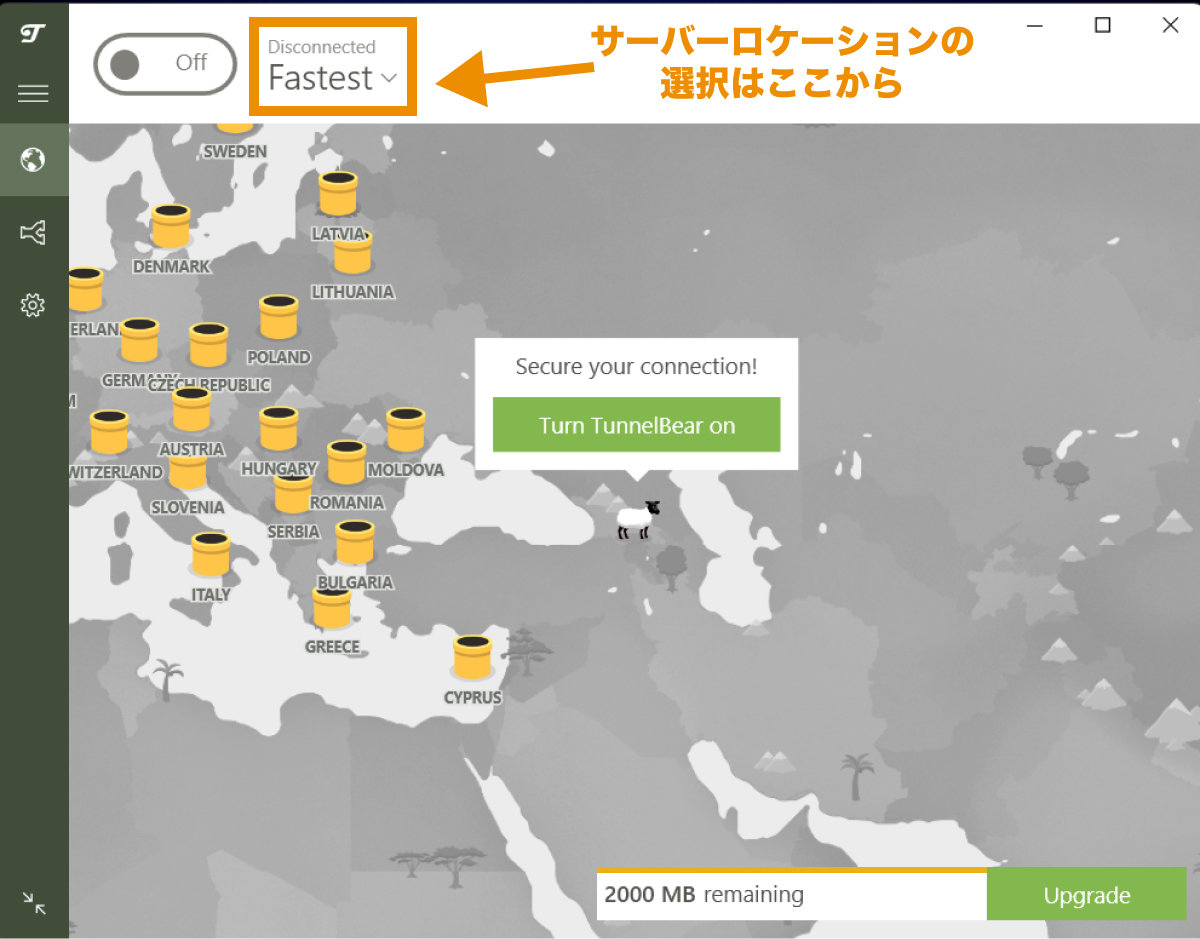
サーバーロケーションを選択すると、自動的にトグルボタンがONになり、VPNに接続することができます。
AndroidスマホでTunnelBearを利用する方法
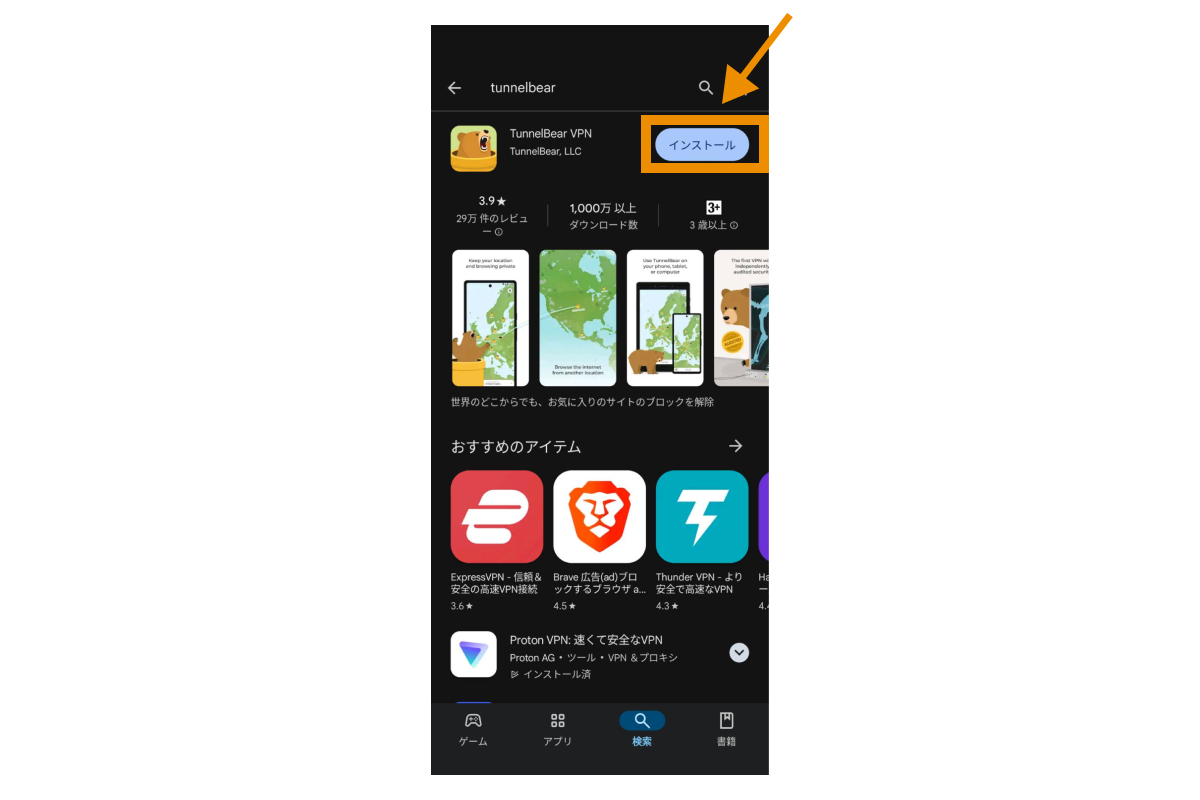
Playストアで「TunnelBear」と検索し、アプリをインストールします。
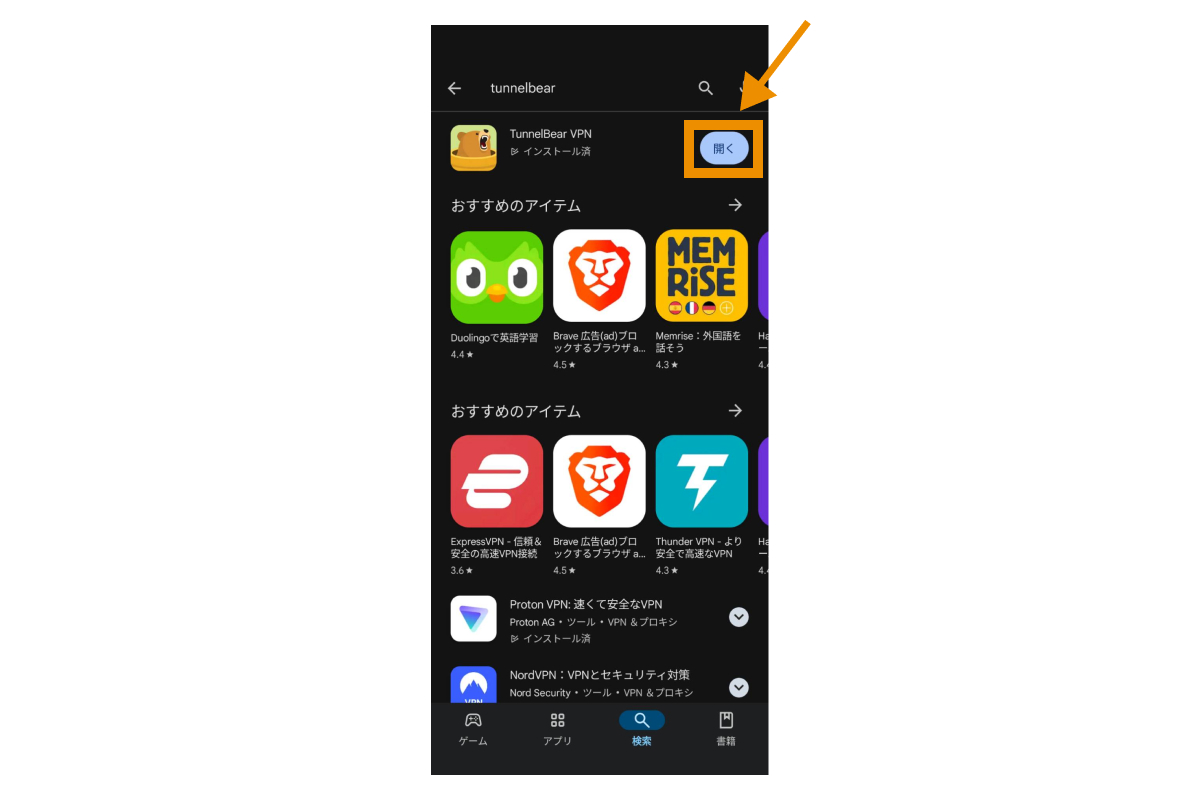
インストールできたら、アプリを開きます。
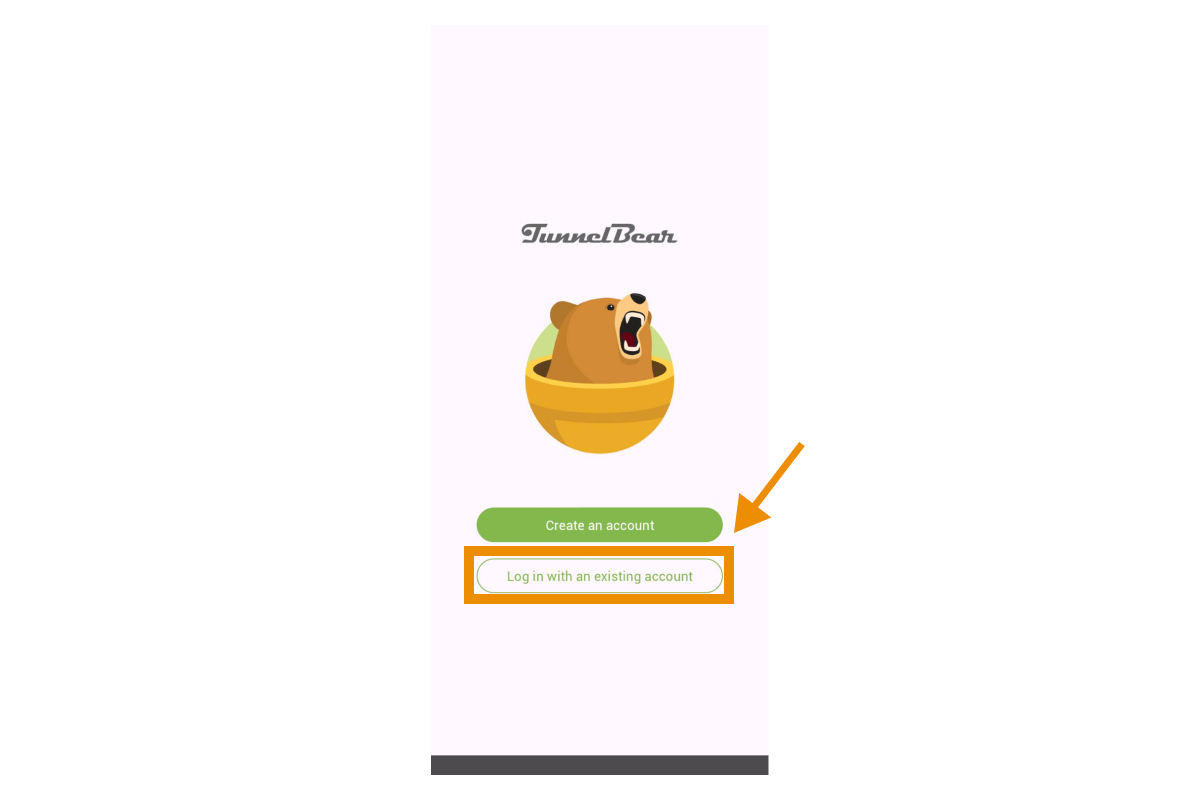
「Log in with an existing account」をクリックします。
アカウント作成時に登録したメールアドレスとパスワードでアプリにログインします。
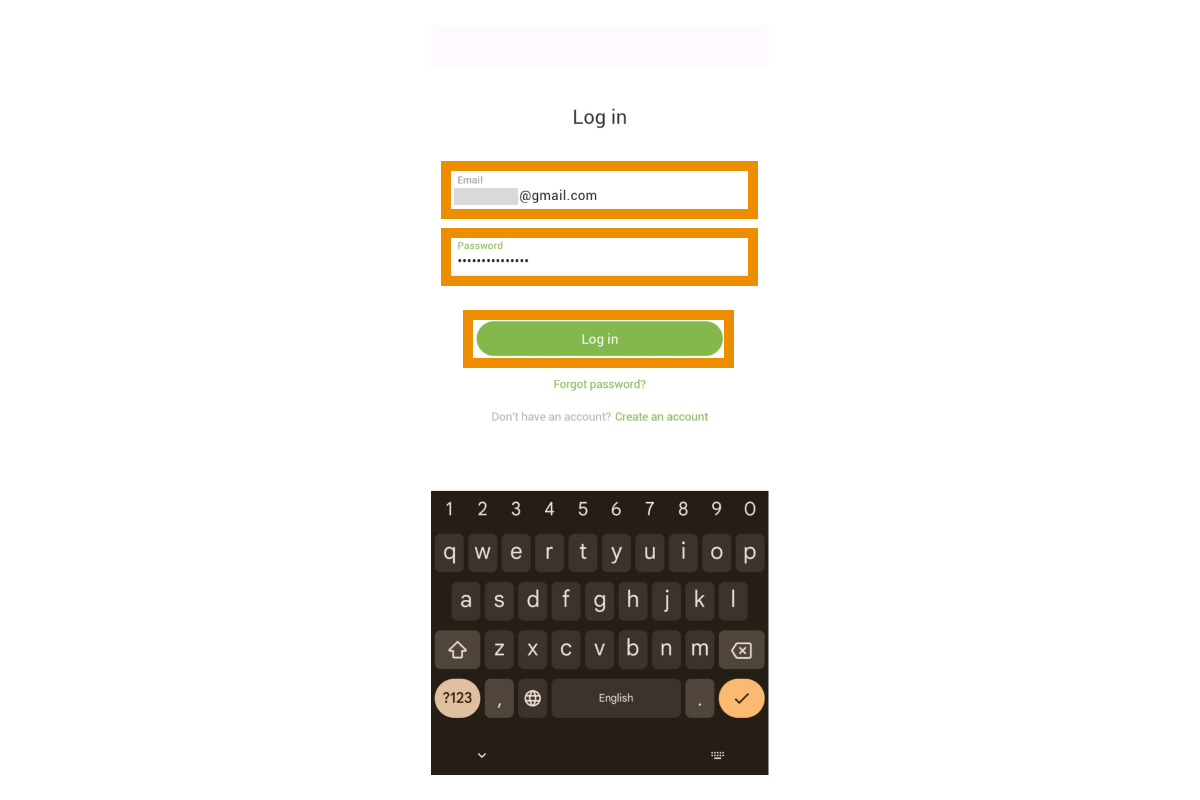
以上でTunnelBearアプリにログインできました。
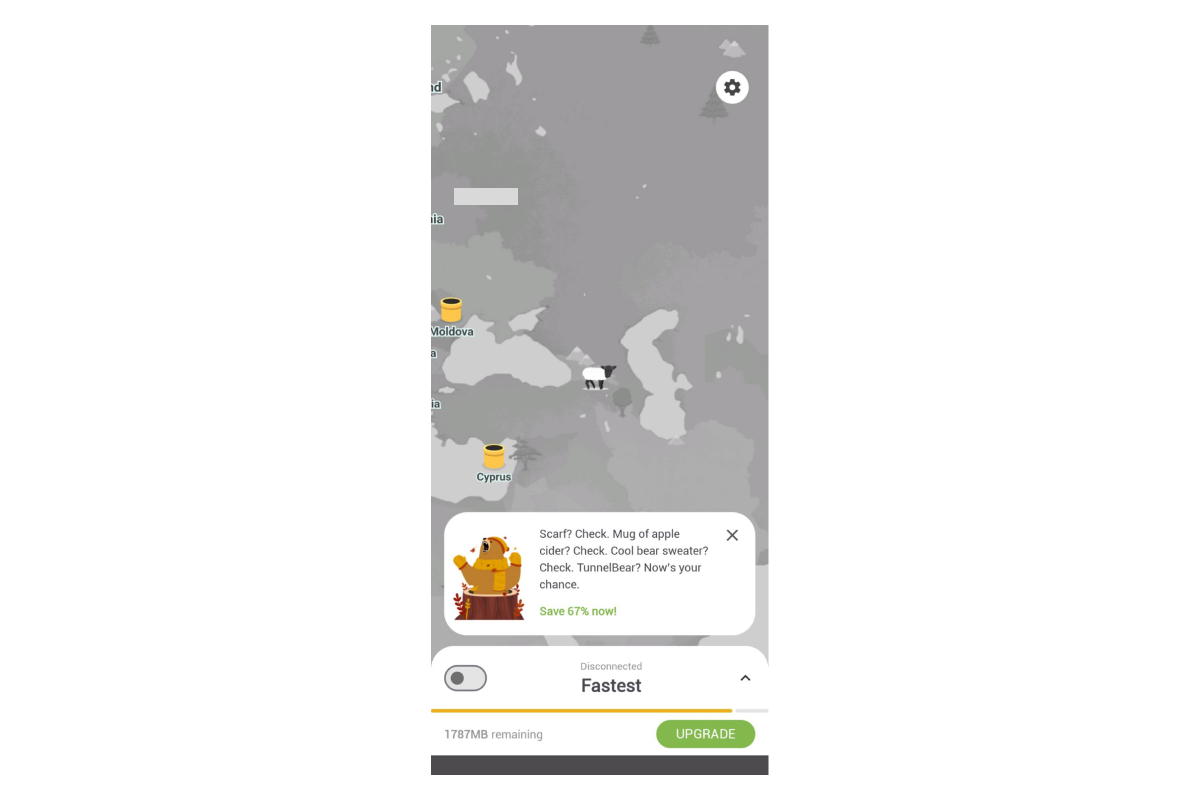
あとはサーバーを選択して、トグルボタンをオンにすればVPNに接続ができます。
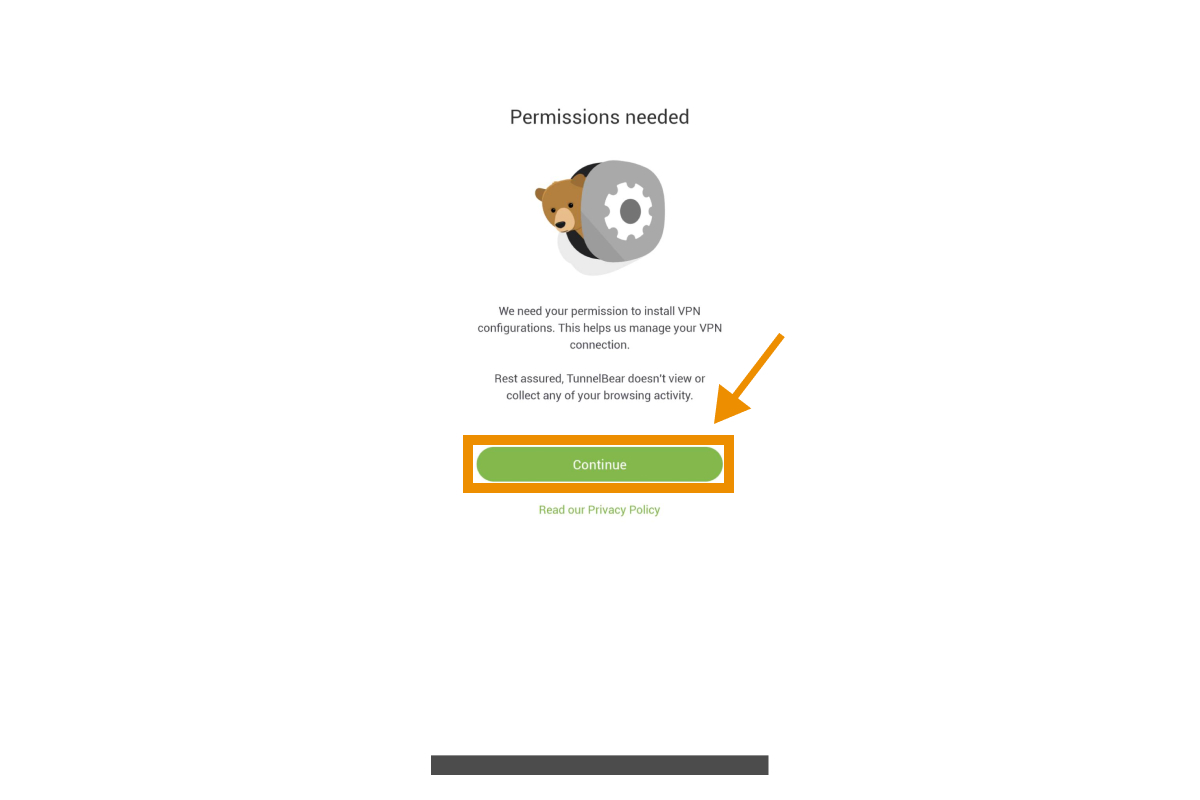
なお、初回接続時は「Permissions needed」と表示されるので、「Continue」をクリックします。
「OK」をクリックします。
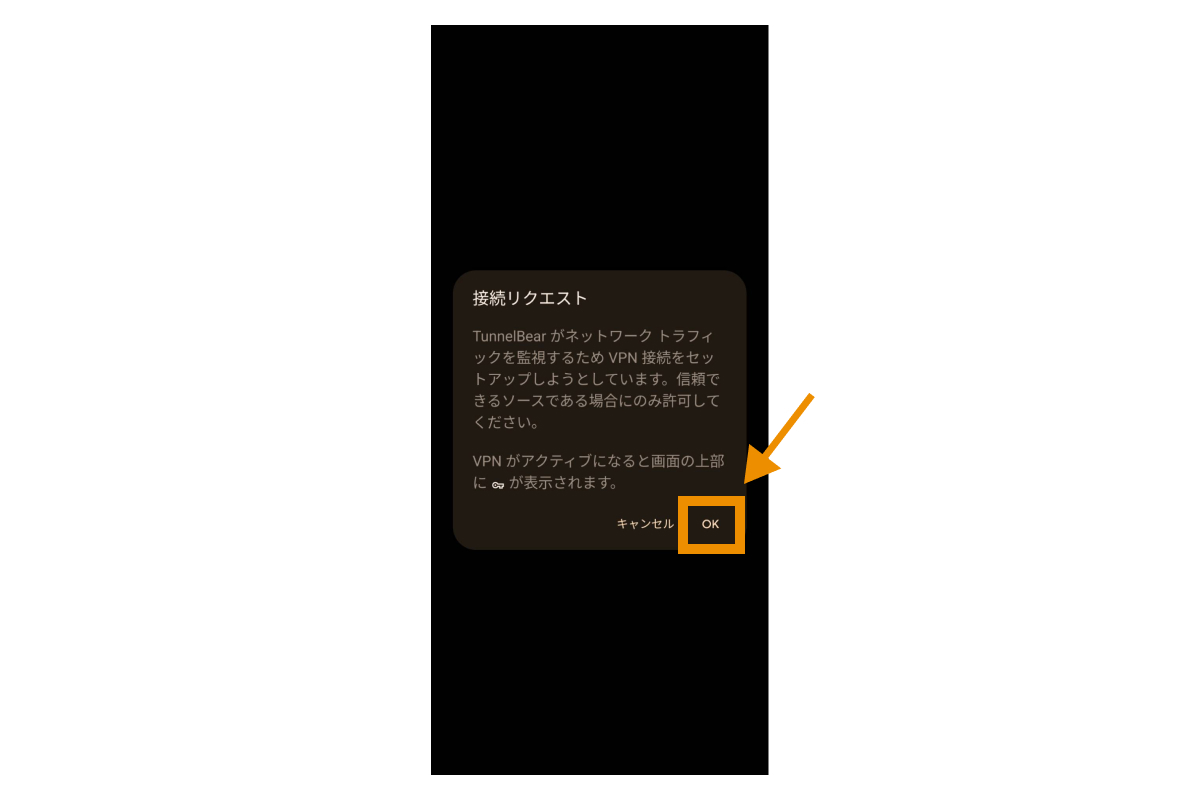
以上で再度VPNロケーションを選択して、トグルボタンをオンにするとVPNに接続できるようになります。
VPNのメリット・主な利用シーンと注意点
ここからは、一般的なVPNのメリット・主な利用シーンについてご紹介します。
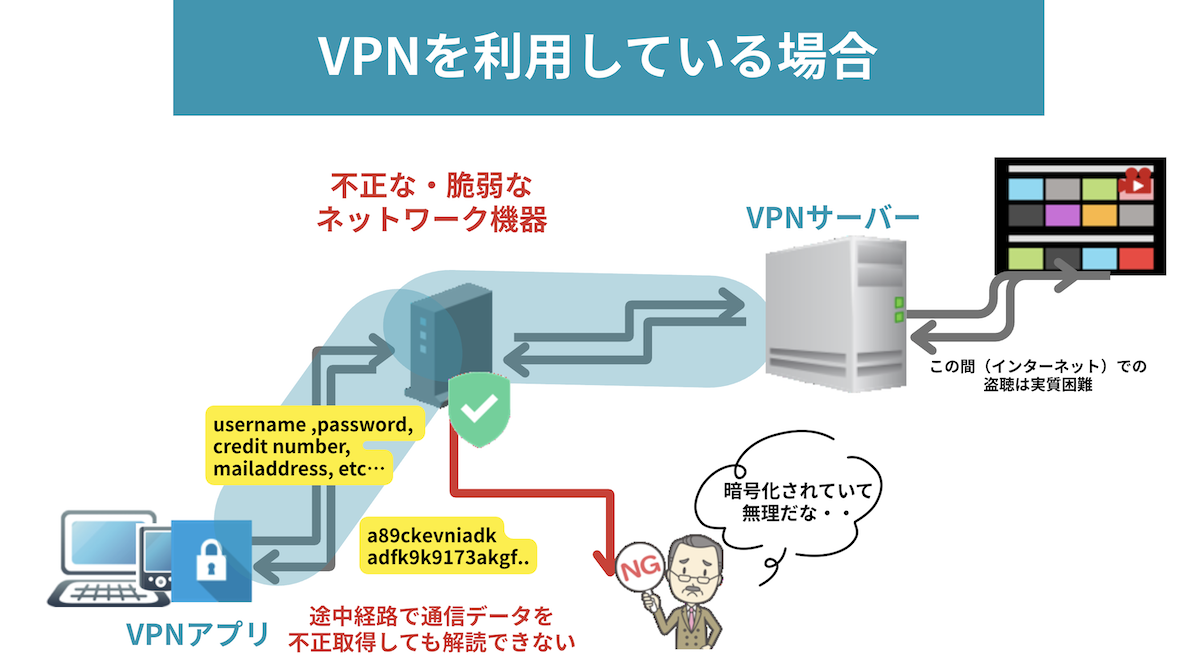
VPNは、Virtual Private Network:仮想プライベート空間といい、インターネット上での通信も盗聴や改ざんされないよう暗号化された通信を実現できます。
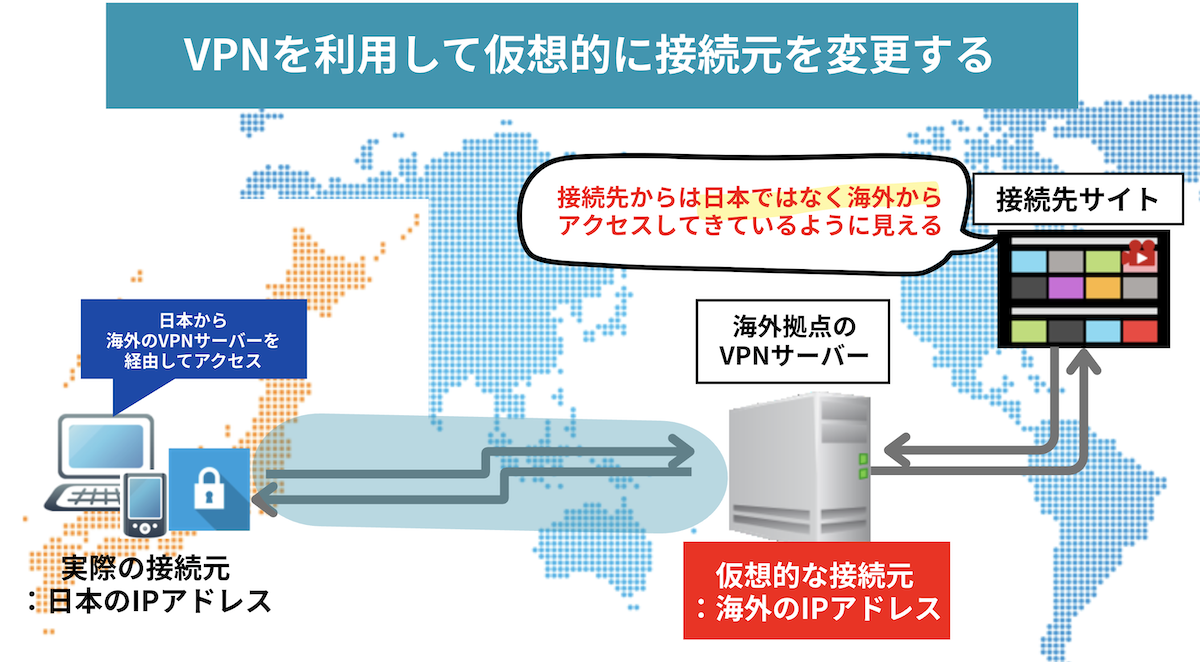
VPNはできることは大きく「セキュリティ対策・プライバシー保護」そして「仮想的に接続元を変更する(地域制限解除)」の二つです。
より具体的にいうと、主に下記のような利用シーンがあります。
- 日本からのアクセスで制限がかかっているコンテンツに海外経由で利用したい場合
- 海外からのアクセスで制限がかかっているコンテンツを日本経由で利用したい場合
- 公衆WiFi利用時のセキュリティ対策・プライバシー保護
- 海外のSEO(検索結果)を確かめたい場合
海外からのアクセスで制限がかかっているコンテンツを日本経由で利用したい場合
海外旅行・海外滞在中に日本のコンテンツにアクセスしたい時にもVPNがよく利用されます。※動画本編の5:47〜で解説
海外から日本のコンテンツにアクセスする場合、セキュリティやポリシー上の理由で閲覧・使用制限がかかっているサービスも多いです。
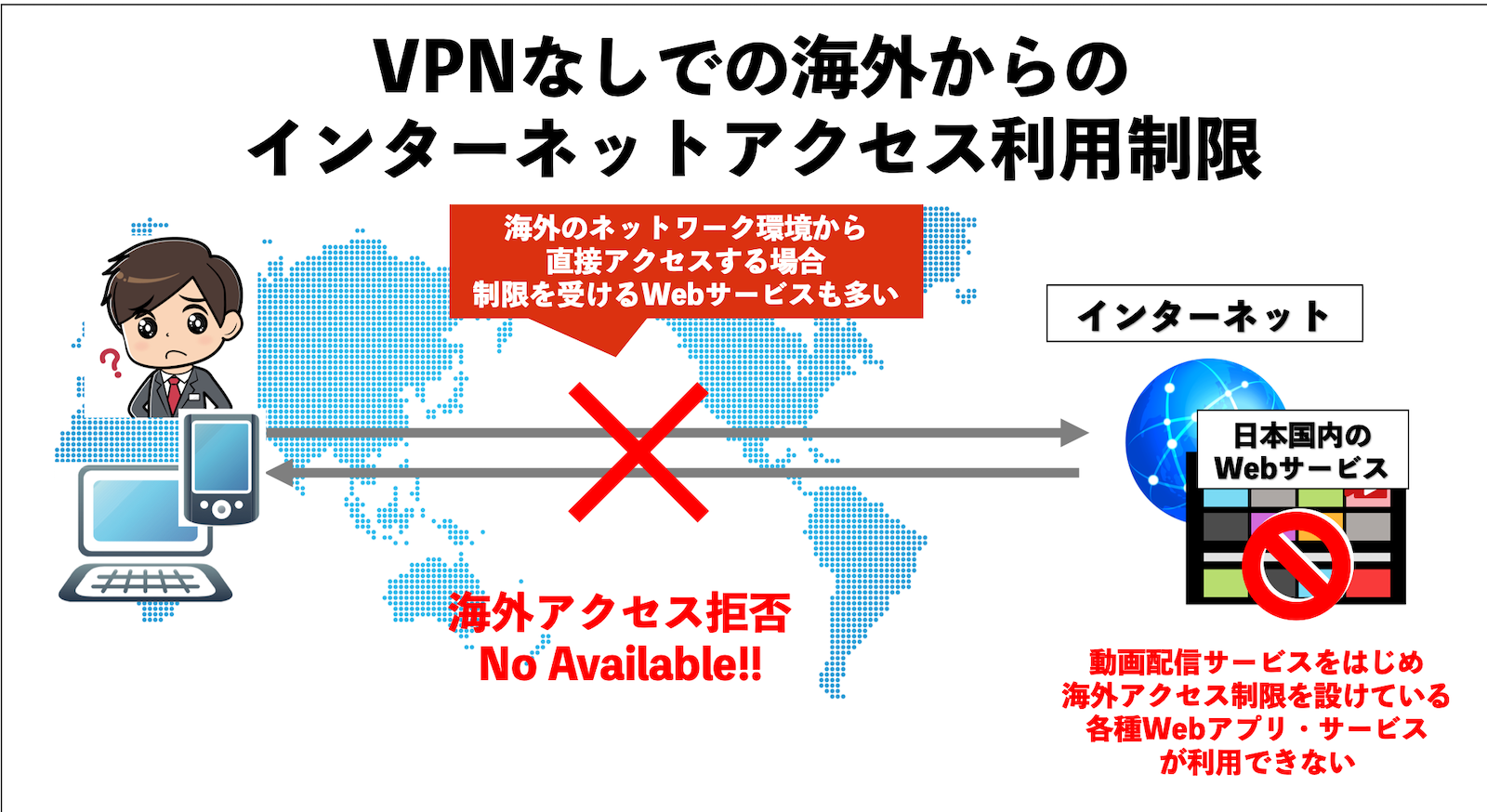
昨今話題になったのが欧州からのYahoo利用不可です。欧州で個人情報を保護する法律「一般データ保護規則(GDPR)」が制定・規則が厳しくなり、Yahoo側でのこの対応するのが困難になったことが原因と言われています。
■欧州エリアからYahooにアクセスした場合
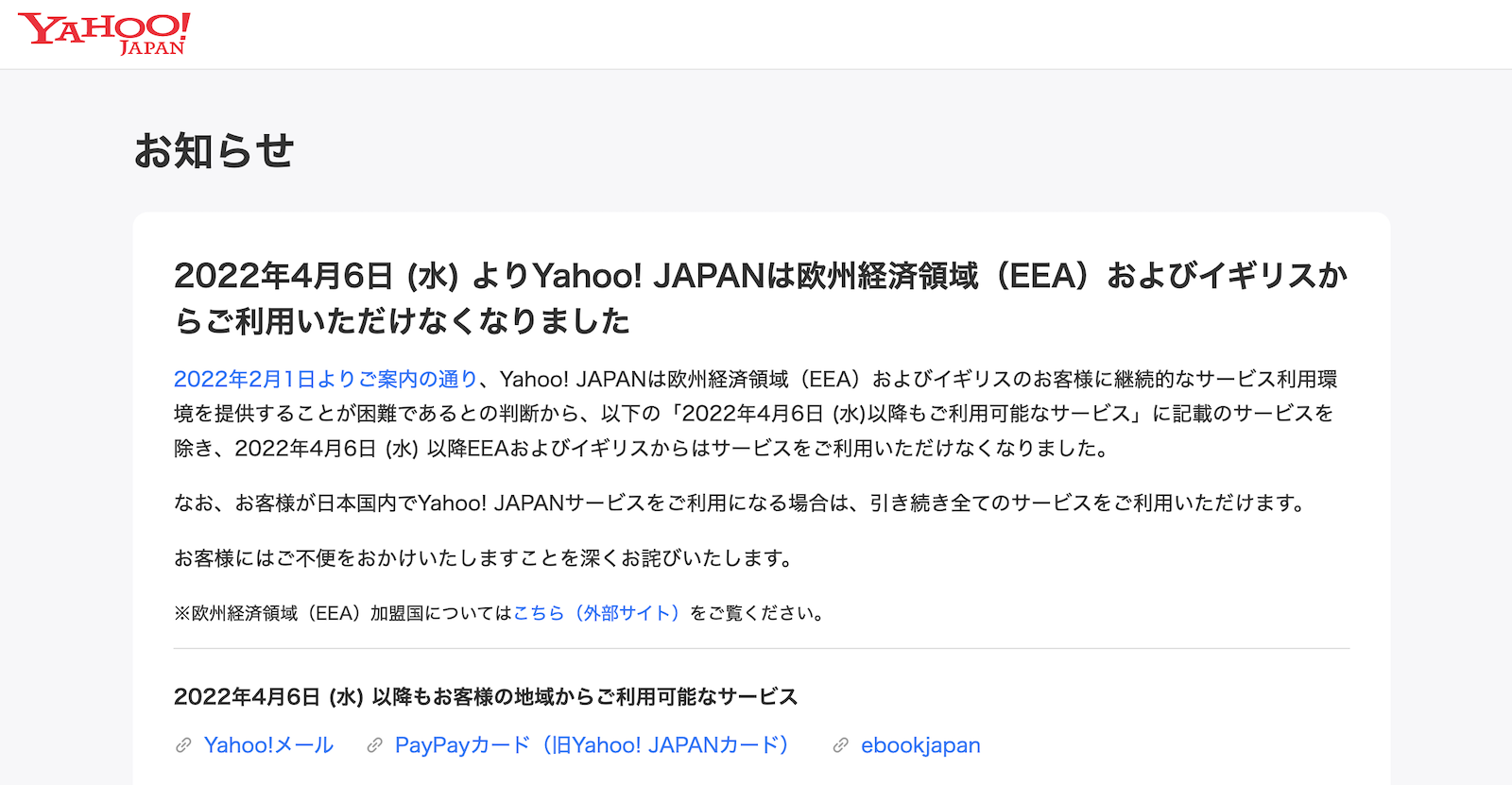
欧州からのYahoo利用不可の案内
2022年4月6日 (水) よりYahoo! JAPANは欧州経済領域(EEA)およびイギリスからご利用いただけなくなりました
2022年2月1日よりご案内の通り、Yahoo! JAPANは欧州経済領域(EEA)およびイギリスのお客様に継続的なサービス利用環境を提供することが困難であるとの判断から、以下の「2022年4月6日 (水)以降もご利用可能なサービス」に記載のサービスを除き、2022年4月6日 (水) 以降EEAおよびイギリスからはサービスをご利用いただけなくなりました。
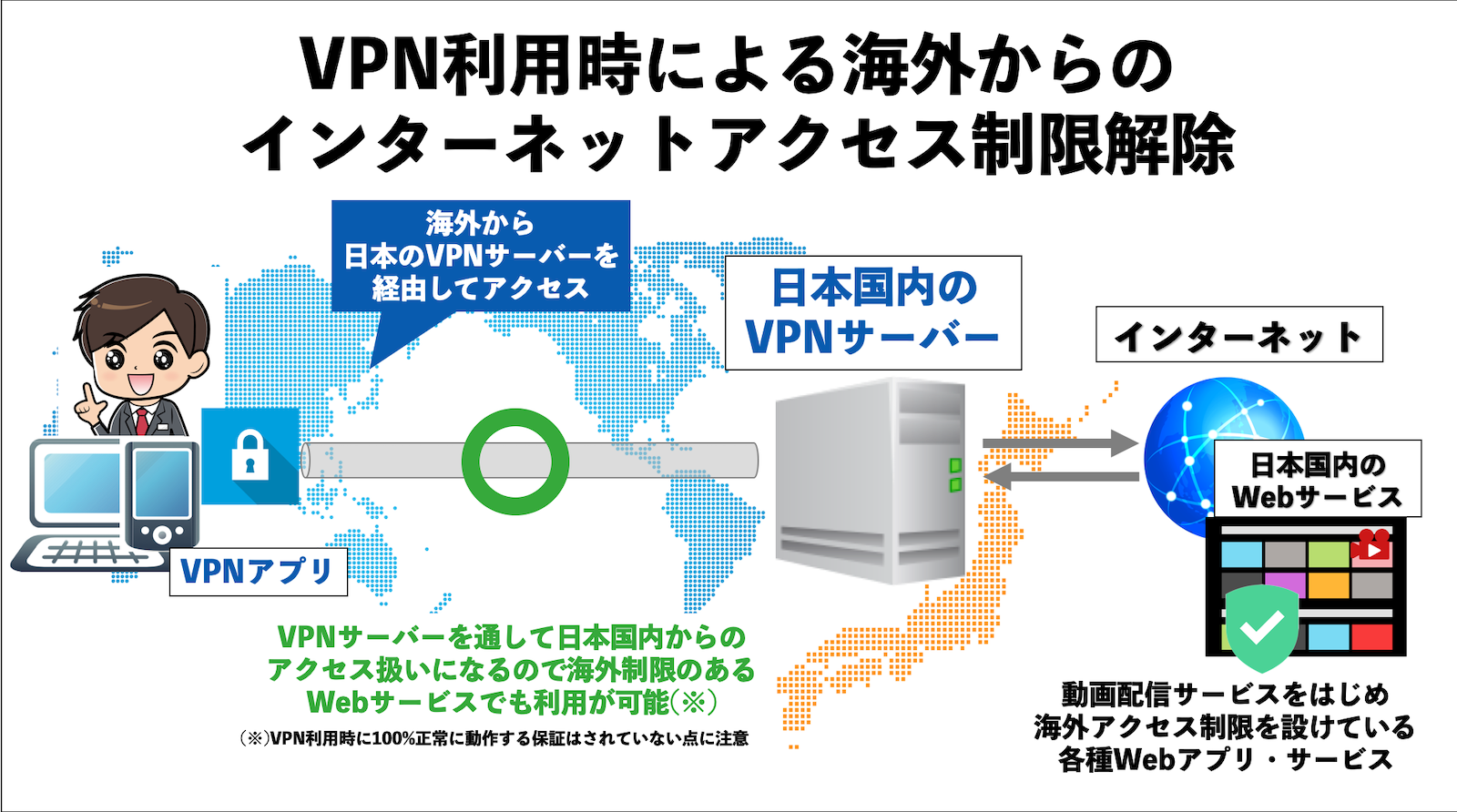
こういった際に海外にいるときでも、VPNを利用して日本のサーバーを経由してアクセスすると無事アクセスできる場合が多いです。
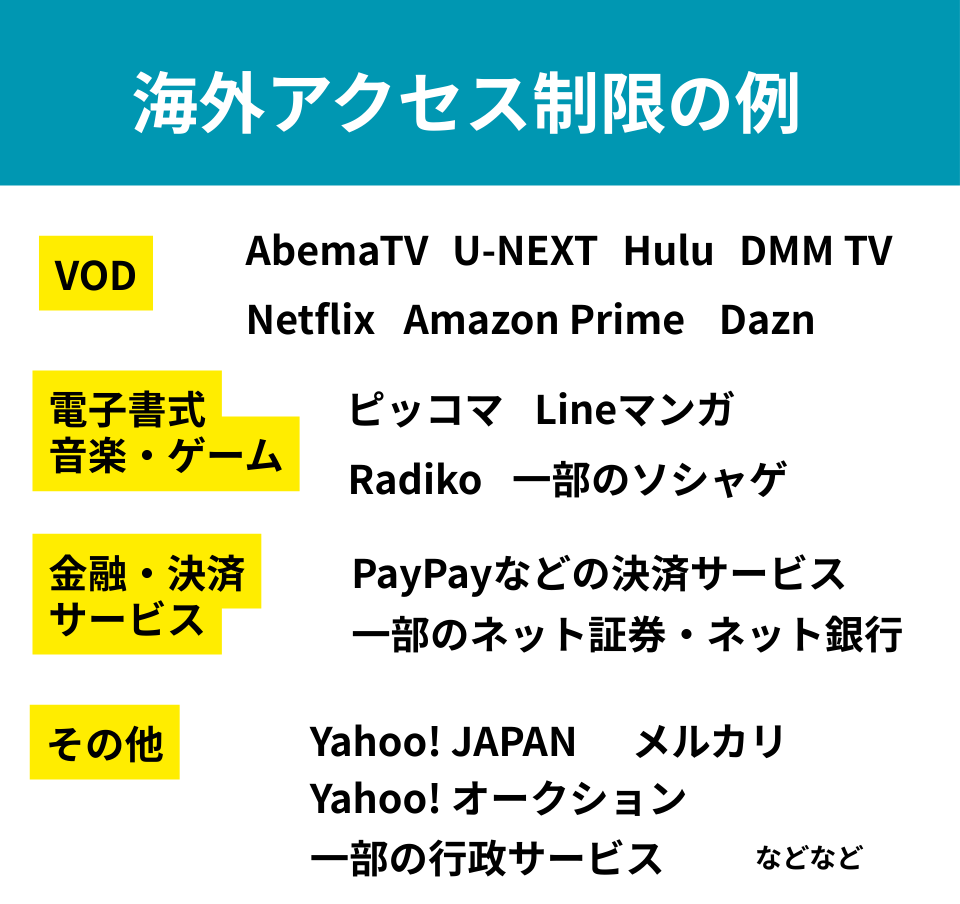
海外からの接続に対してアクセス制限しているサービスの実例
たとえば、海外出張や旅行中に日本で契約したAbemaTVやDaznを海外wifiを利用して見ようとしてもエラーが起きます。日本以外のエリアからアクセスするとエラーが起きて閲覧できません。
また、セキュリティ上の理由からPayPayなどの決済サービスも海外では利用できません。
権利・セキュリティ・現地法律・システム上の都合などで全くアクセス・利用できないよう制限している場合もあれば一部機能のみ制限・サポート外としているものもあります。
■AbemaTV 海外からのアクセスエラー

■Daznのエラー

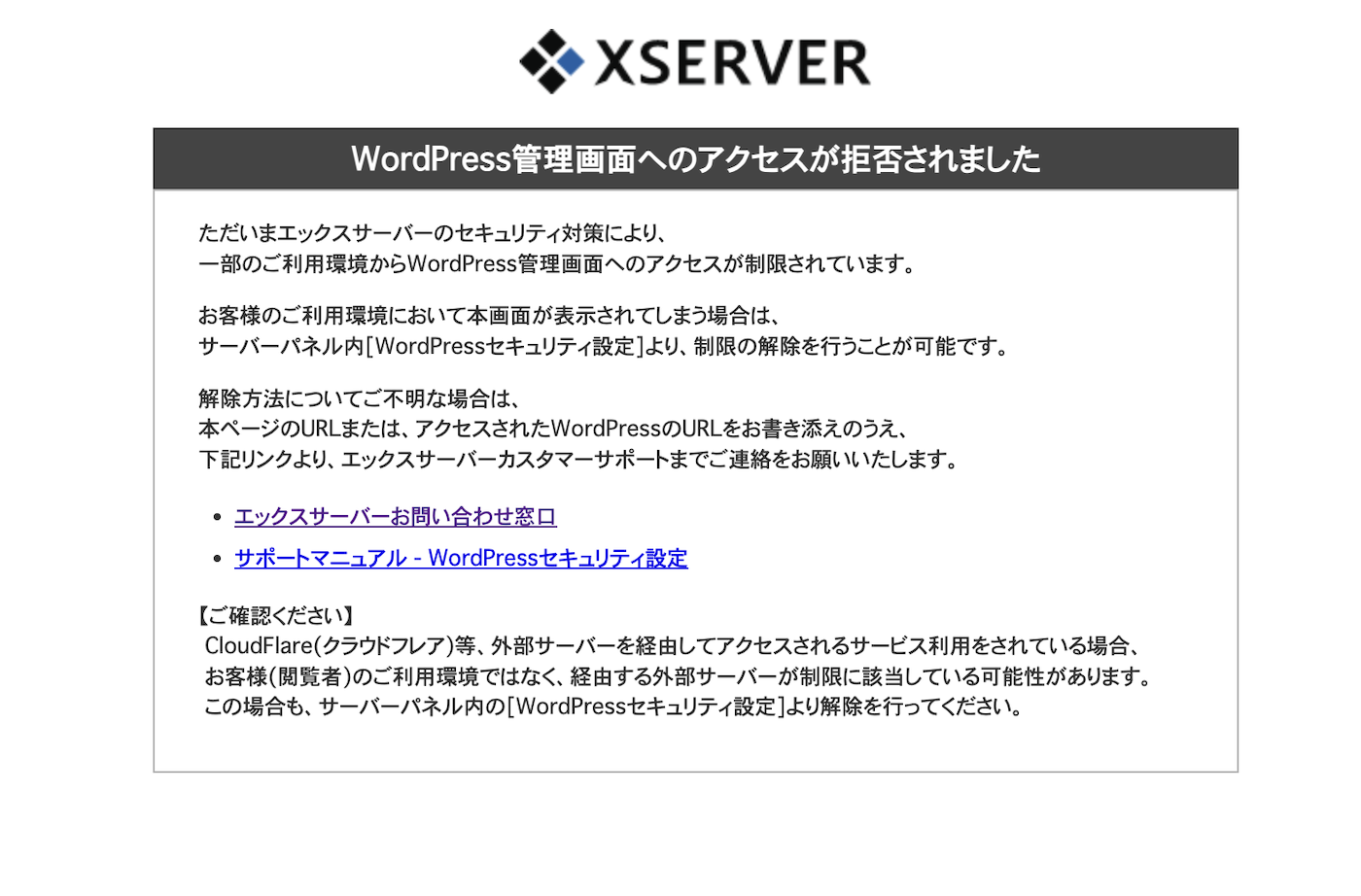
このほかにも、海外のwifiや回線経由で日本のWebアプリなどにログインしようとすると、海外アクセス制限セキュリティなどでブロックされることが多々あります。
■海外からのWordPress管理画面アクセス制限(エックスサーバーの場合)

日本からのアクセスで制限がかかっているコンテンツに海外経由で利用したい時
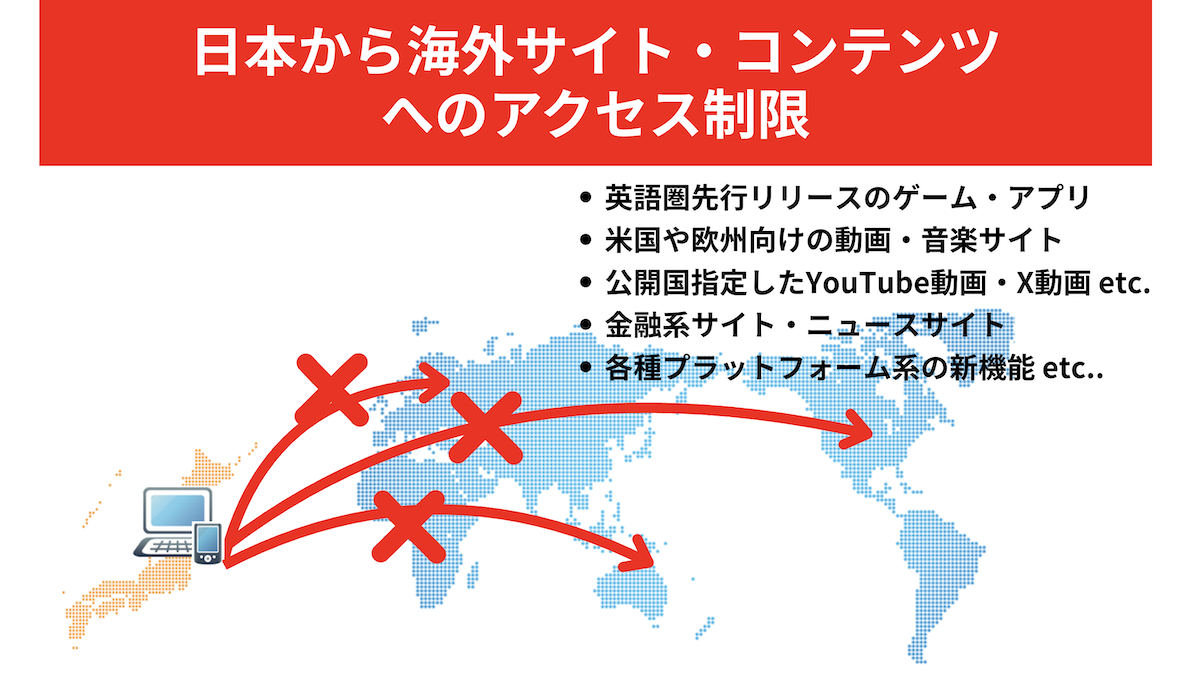
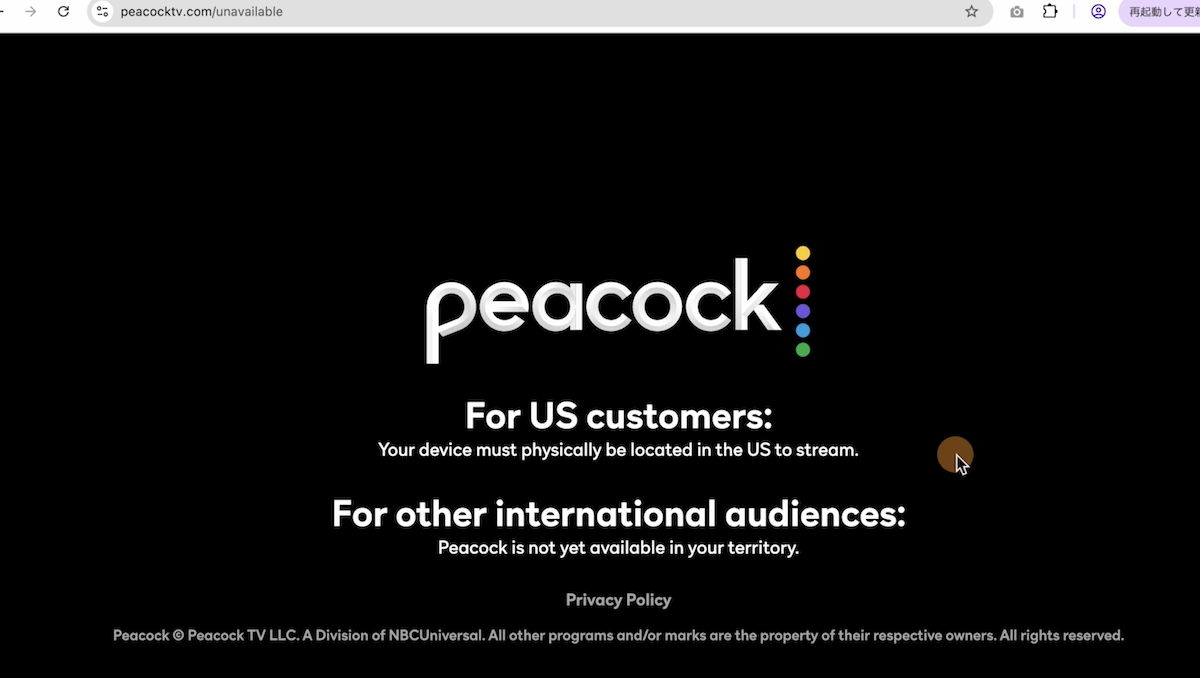
反対に、(海外のWebサービス・サイトで)日本からのアクセスに対して制限がかかっているコンテンツもたくさんあります。※動画本編の10:07〜で解説
■Peacockは日本からはアクセスできない(米国向けのため)
こういった制限のかかっているWebサービスに対して、海外VPNサーバー経由で利用したい時にもよくVPNが利用されます。
例えばNetflixなどで日本からでは閲覧できない動画でも、VPNを経由して海外拠点のサーバーからアクセスすることで視聴制限のかかっている動画を閲覧できることがよくあります。
関連Netflix(ネトフリ)でVPNを使ってジブリを視聴する方法
関連日本から海外版Netflix/海外から日本版Netflixを視聴する方法
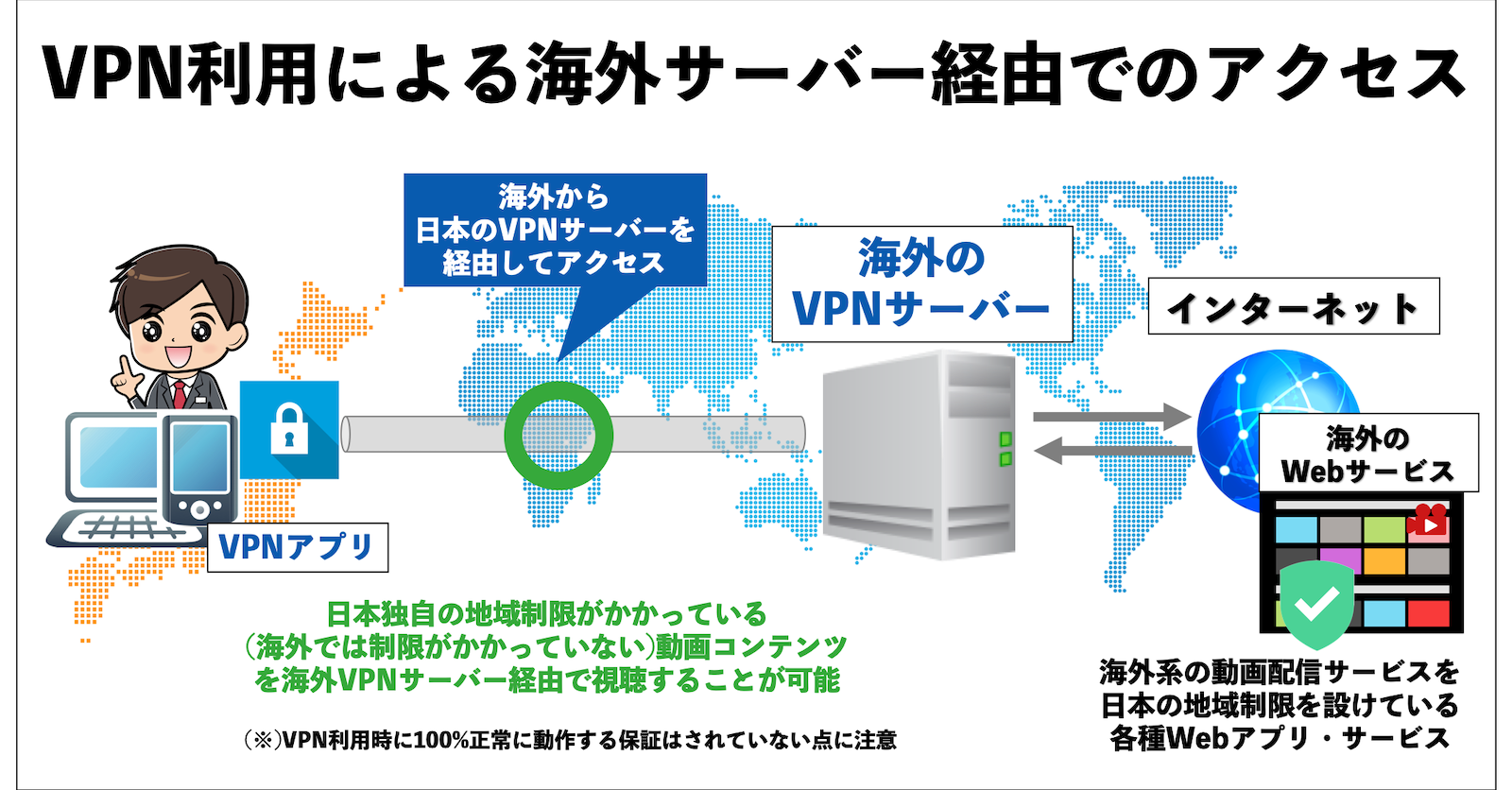

なお、VPNを使って地域制限を解除するやり方は正規に保証されているやり方でないことにご注意ください。
たとえば動画プラットフォーム上からVPN経由でのアクセスでエラーを起こすように対策されている場合もあります。
時期によっても視聴できるかどうかはわからない点があるので注意しましょう。
海外で先行公開・限定公開されているゲームをVPNでプレイ
海外で先行公開・限定公開されているゲームをVPNでプレイすることも可能です。
VPNを利用すると世界中のゲームをプレイすることも可能です。
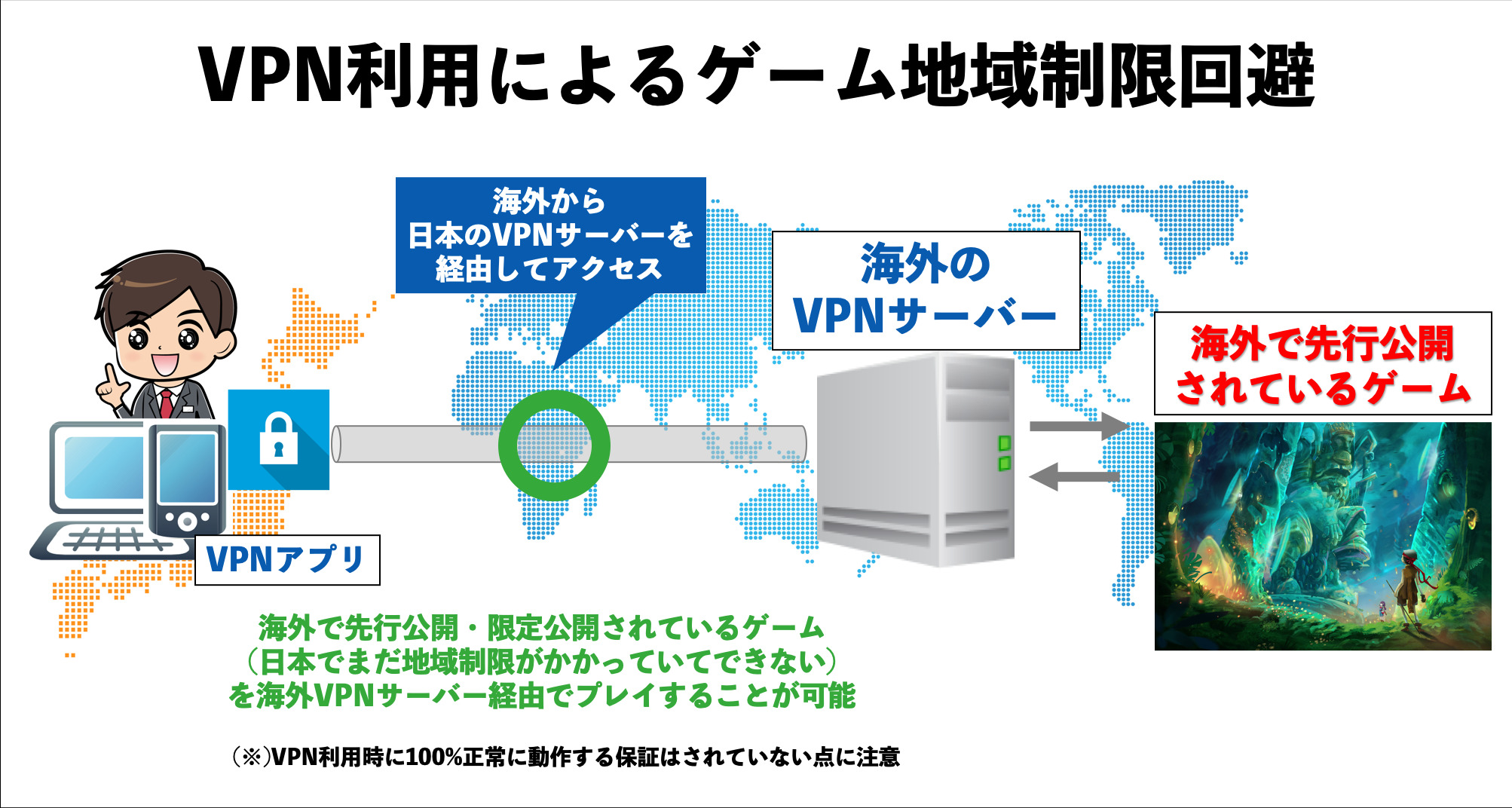
オンラインゲームではよく海外で先行公開・限定公開されているダンジョン・イベントや、日本ではまだプレイできない新作のゲームが海外で先行されていることがあります。
通常は地域制限がかかっており(ジオロック)、日本からはプレイできないようになっていますが、VPNで海外サーバーを選択することで海外からのアクセス扱いになり、地域制限を回避することが可能です。
ただし、このやり方も100%保証されているやり方ではなく、ゲームによってはVPN対策がとられている可能性もあるので注意しましょう。
公衆WiFi利用時のセキュリティ対策・プライバシー保護
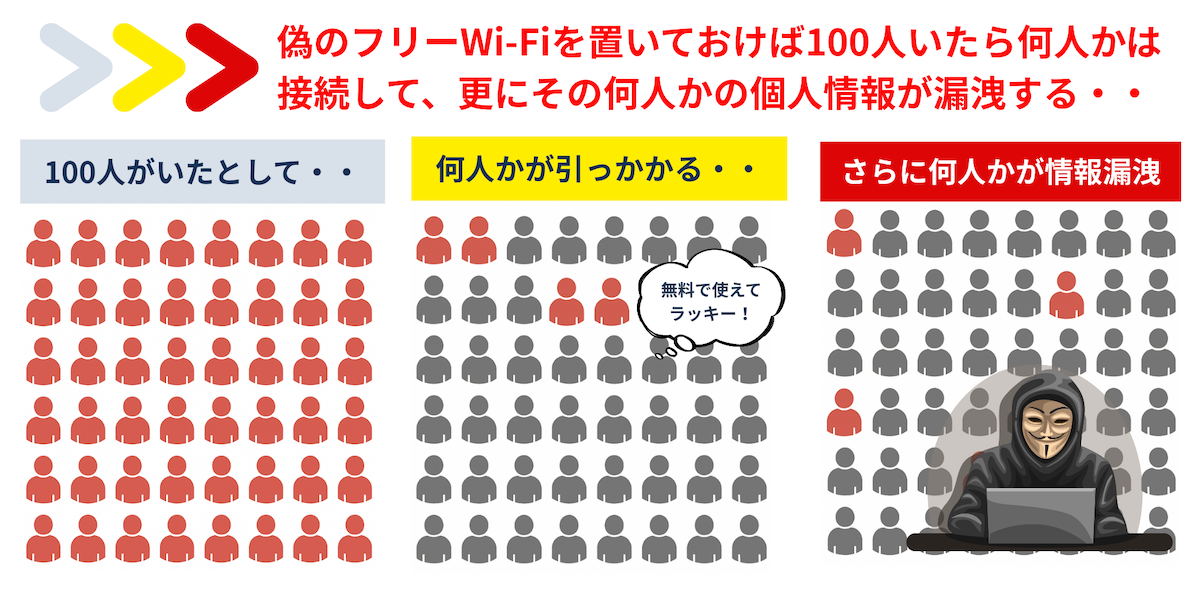
公衆WiFi利用時などで盗聴・情報漏洩が不安で安全に通信したい時はVPNの利用が強く推奨されます。※動画本編の1:28〜で解説
公衆WiFiは暗号化されていないものも多く、個人情報や機密情報が流出するリスクが潜んでいます。
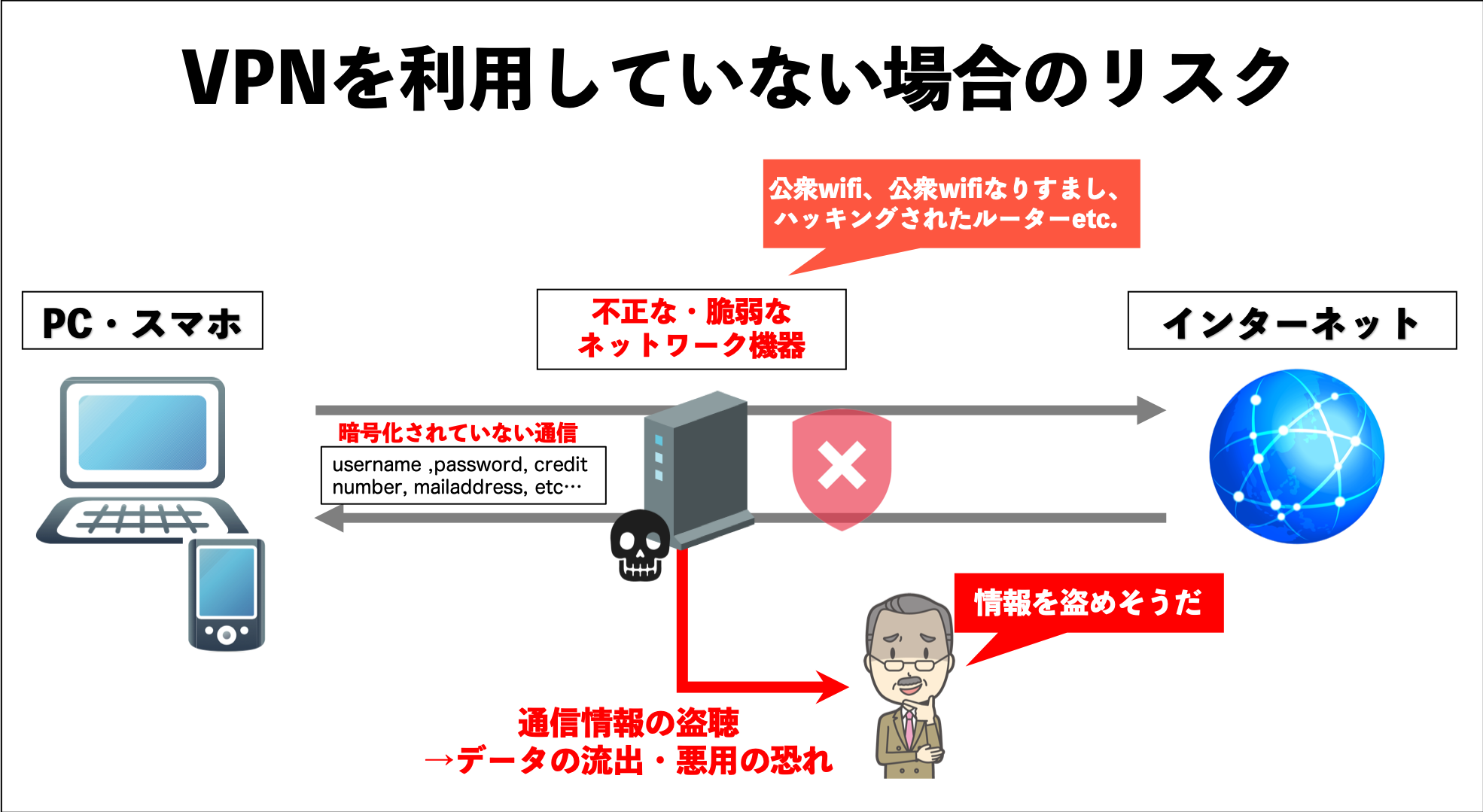
VPNを利用するとインターネットでやりとりするデータが暗号化されるため、公衆wifi利用時でもセキュアにインターネットをすることができます。
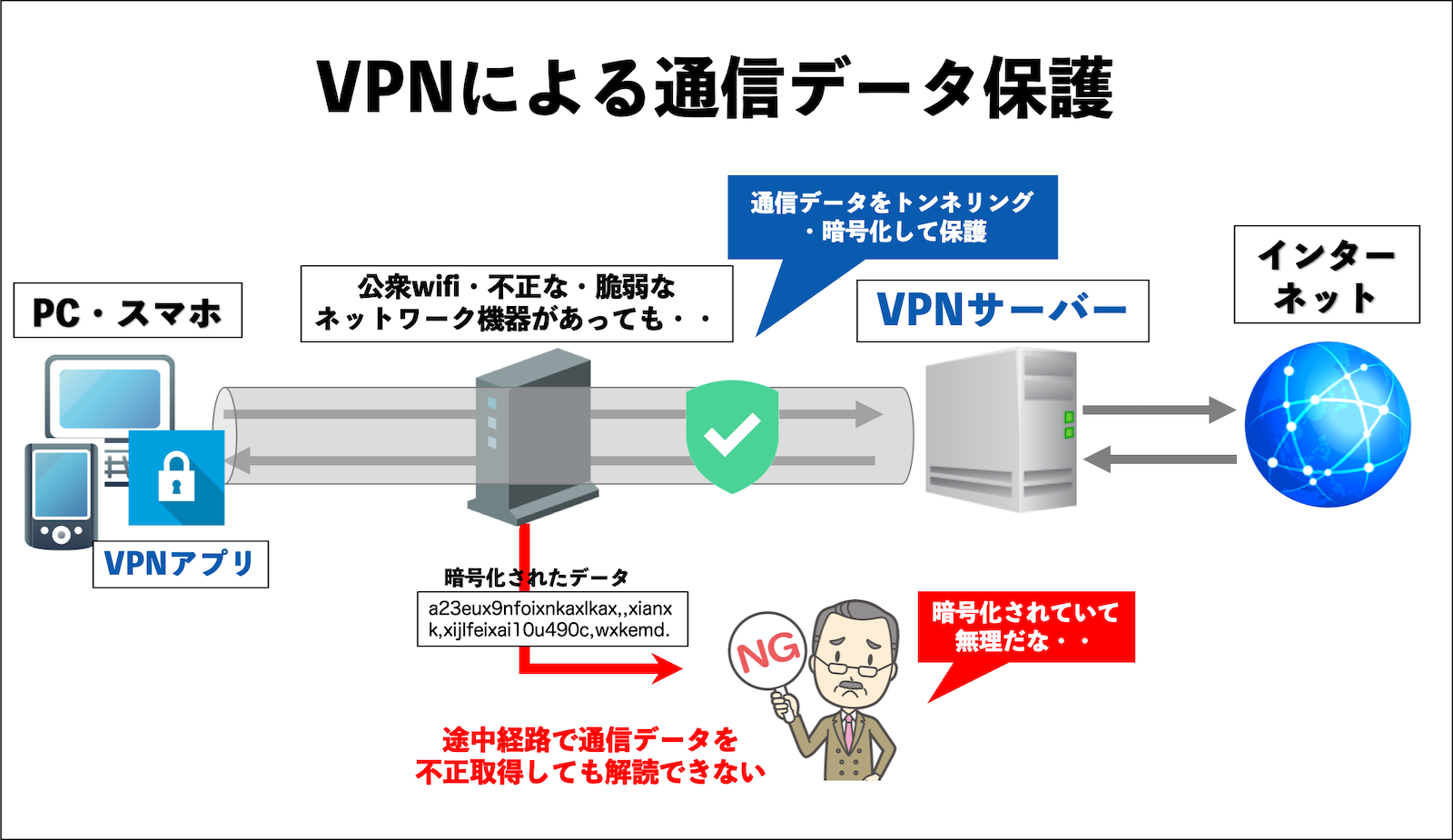
特に公衆Wi-Fi(フリーWi-Fi)利用時には、VPNを利用していない状態では通信内容の盗聴や流出などのリスクが上がるので注意が必要です。

※動画本編02:09秒付近で検証を行なっています。
公衆wifi以外にもホテルなどのwifi環境もセキュリティは強くない(デフォルト設定も多い)ものも多いので、仕事目的や個人情報や機密情報を扱う用途やサーバーにリモートでアクセスする、といったであればVPNがあった方が安心です。
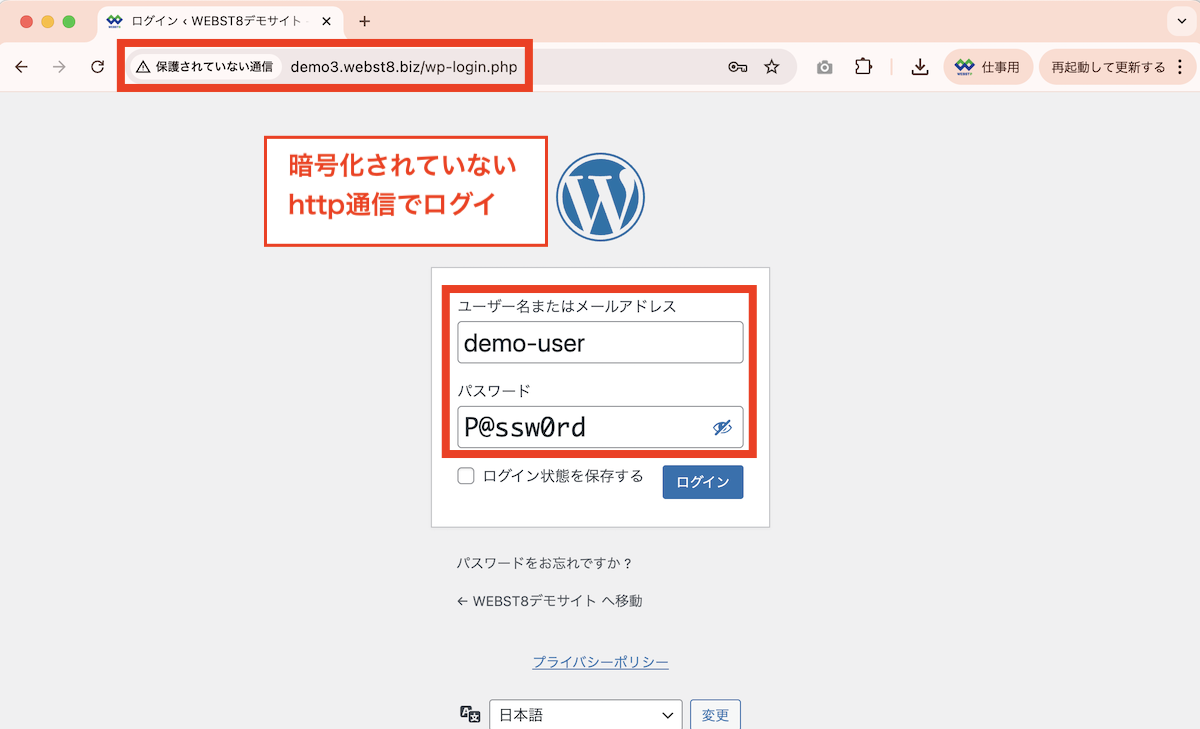
■不正なルーターに接続した状態でhttp通信時にログイン操作
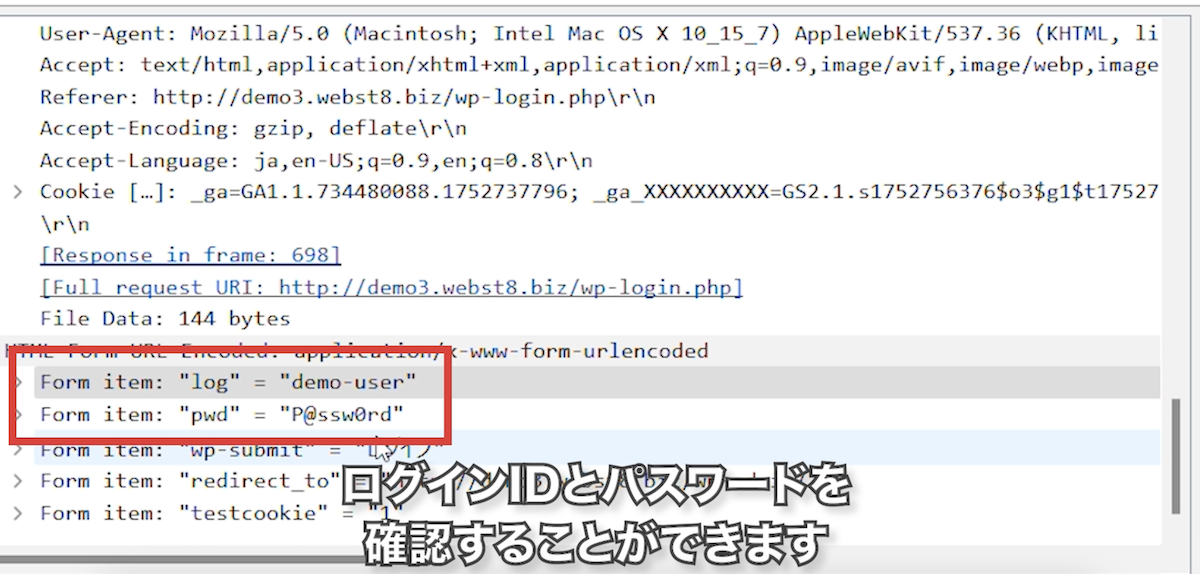
■通信データが盗聴されている様子
海外のSEO(検索結果)を確かめたい場合
海外のSEO(検索結果)を確かめたい場合にVPNを利用するととても便利です。
海外向けに英語サイトを使った場合、日本で検索するよりも実際にアメリカやイギリス、シンガポールなど、現地のエリアのサーバーを利用して検索した方がより正確な結果がわかります。
以下は、「hosting server」というキーワードで接続エリア日本およびアメリカのそれぞれで検索した例です。
同じ「hosting server」というキーワードで検索しても日本で検索すると日本語の日本サイトが含まれています。一方、アメリカから検索すると日本サイトは一切なく実際の海外現地での検索結果が表示されていることがわかります。
関連海外サーバーのメリットとおすすめ海外有名レンタルサーバー
VPN利用は違法か?ほとんどの国では合法だがVPNの使い方には注意
日本やアメリカなど、多くの資本主義系の国でVPNの利用自体は合法です。※中国や北朝鮮、ロシアなど政府がネット規制している社会主義国系の一部国を除く
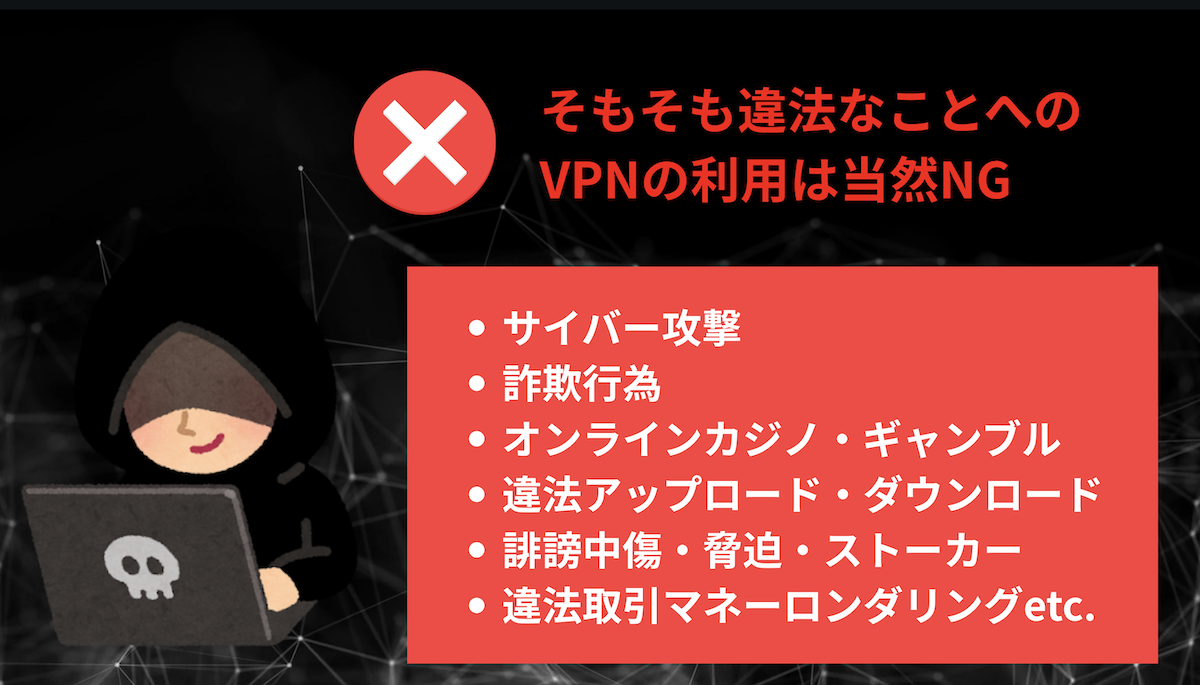
ただし、VPN利用が合法な国でもVPNを使ってハッキングや詐欺を行うことは当然犯罪なのでご注意ください。
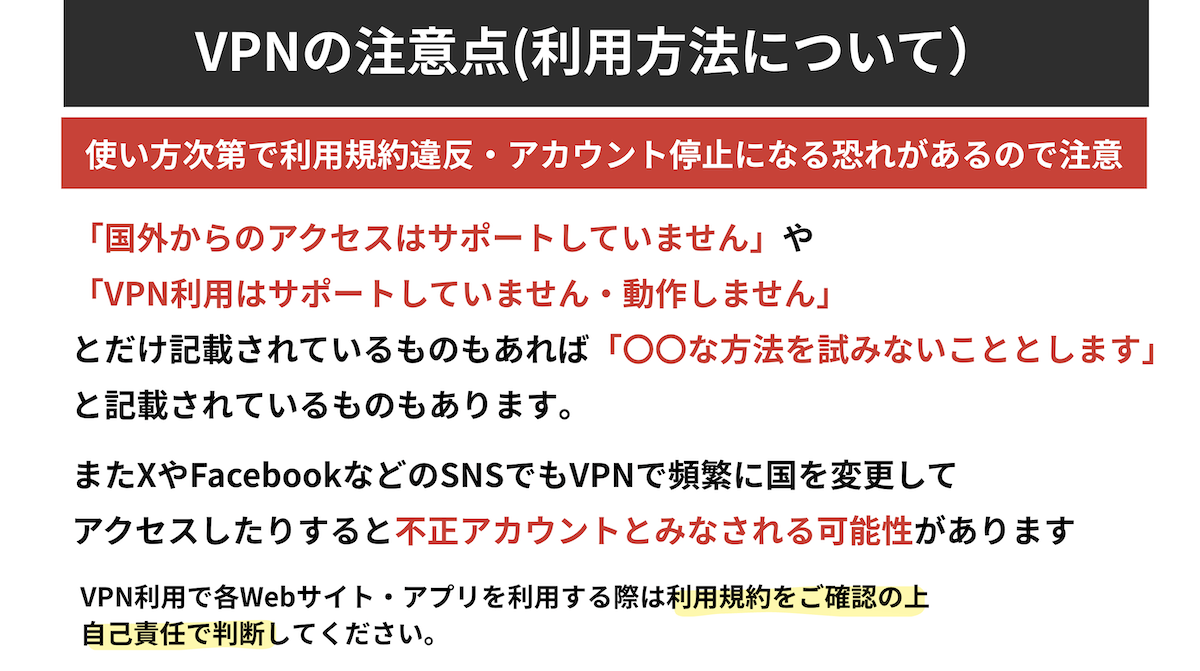
また、法律的に問題なくても、使い方次第で各アプリ・サービスの利用規約に抵触する可能性もあります。
たとえば、YouTube Premiumでは、利用規約で下記のように記載されています。
2.3 地理的な制限事項
有料サービス、および有料サービスで利用可能な一部のコンテンツは、特定の国でのみ利用できる場合があります。お客様は、ご自身の居住国を偽るために虚偽、不正確、または誤解を招くような情報を提供しないこと、また有料サービスまたは有料サービス内のコンテンツへのアクセスや利用に関する制限の回避を試みないことに同意します。
利用規約 有料サービスの利用規約 有料サービス利用規則 著作権管理団体 著作権情報 コミュニティ ガイドライン YouTube 有料サービス利用規約より引用
使い方次第ではアカウント・サービス利用の停止リスクもあるため、各サービスの規約を確認し、自己責任で利用してください
まとめ
今回は無料で使えるおすすめVPN「TunnelBear」の評判やデメリット、使い方を解説しました。
TunnelBearの最大の特徴は、無料プランでも世界50ヶ国に配置されたVPNサーバーの全てが利用できるという点です。
また、UI・UXに拘りが感じられ、「初心者にとっても使いやすい」「インタラクションが楽しい」と評判です。
無料から使え、可愛いデザインのVPNサービスをお探しの方はぜひTunnelBearを検討してみると良いでしょう。
今回は以上になります。最後までご覧いただき、ありがとうございました。
他社含めたVPN比較について
おすすめVPNサービスを比較検討したい方を「【VPNおすすめ3選】海外&国内の有料VPNサービス徹底比較」をあわせてご参照ください。